
Capturas de tela
Sobre o walruspg
walruspg no Dual SIM: instalação APK e preparo da conexão no Android
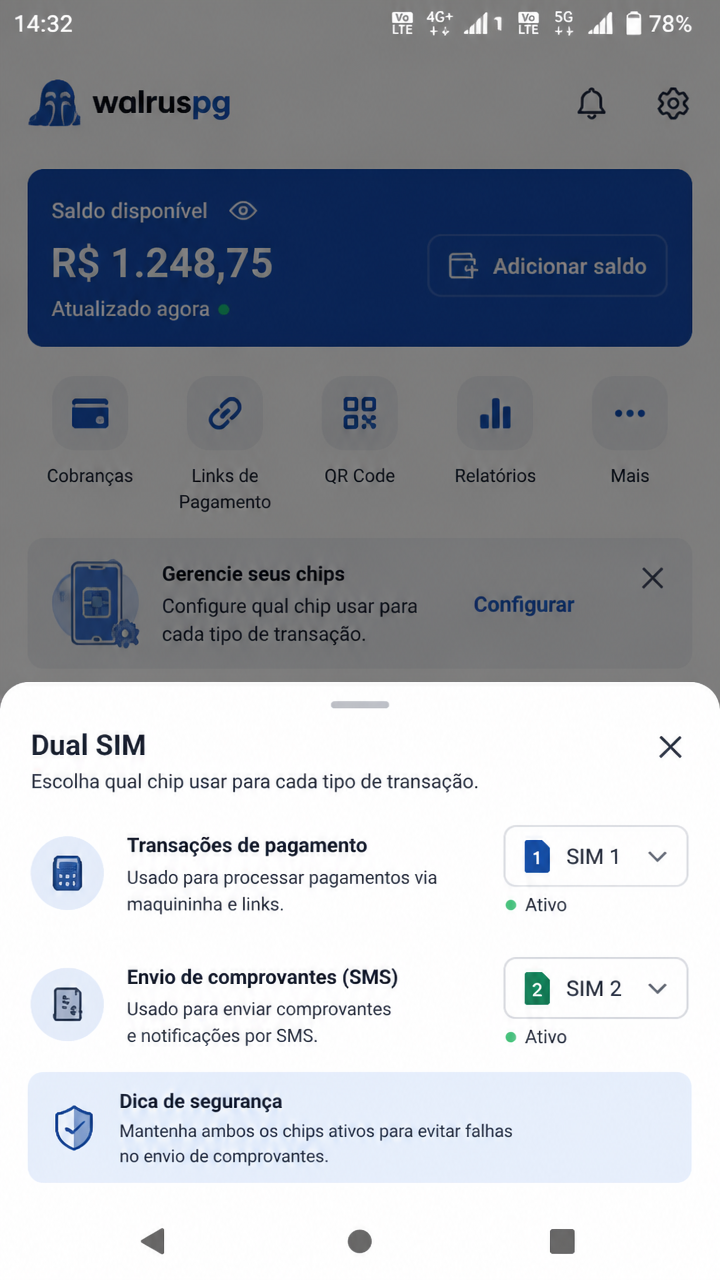
Em muitos aparelhos vendidos no Brasil, o uso de duas operadoras no mesmo smartphone deixou de ser detalhe e passou a ser parte do fluxo diário. Para quem pretende fazer o download do walruspg APK no Android, esse cenário importa bastante, porque a estabilidade da rede pode mudar conforme o chip escolhido para internet, chamadas e SMS. Em apps que dependem de autenticação, carregamento de interface e atualização em segundo plano, configurar corretamente o modo dual SIM reduz falhas logo após a instalação.
O walruspg costuma funcionar melhor quando o usuário define previamente qual linha terá prioridade para tráfego de dados. Em celulares com Android mais recente, isso evita trocas automáticas entre SIM 1 e SIM 2, situação que pode interromper login, validação por código e carregamento de páginas internas. Antes de abrir o APK pela primeira vez, vale revisar permissões básicas, espaço livre e comportamento da rede móvel do aparelho.
Outro ponto relevante é que alguns modelos aplicam economia agressiva de bateria em apps recém-instalados. Se o walruspg for instalado em um dispositivo dual SIM com duas operadoras ativas, o sistema pode alternar a qualidade do sinal de acordo com a intensidade de cada chip. Isso influencia tempo de resposta, notificações e até a conclusão do processo de download. Ajustar o ambiente antes do primeiro acesso é mais eficiente do que corrigir erros depois.
- Verifique se o Android está atualizado dentro de uma versão compatível.
- Confirme qual chip oferece melhor cobertura de dados na sua região do Brasil.
- Baixe o walruspg APK apenas de fonte confiável e confira o arquivo antes de instalar.
- Mantenha pelo menos 300 MB livres para instalação, cache e futuras atualizações.
Se o seu aparelho suporta 4G ou 5G em apenas um slot principal, coloque nesse espaço o chip que será usado para internet. Essa medida simples costuma melhorar a experiência desde o início. Em aparelhos com interface personalizada, como Samsung, Motorola, Xiaomi e realme, os menus mudam um pouco, mas a lógica de priorização da linha é parecida.
walruspg e Dados móveis: como escolher o chip certo para download e acesso
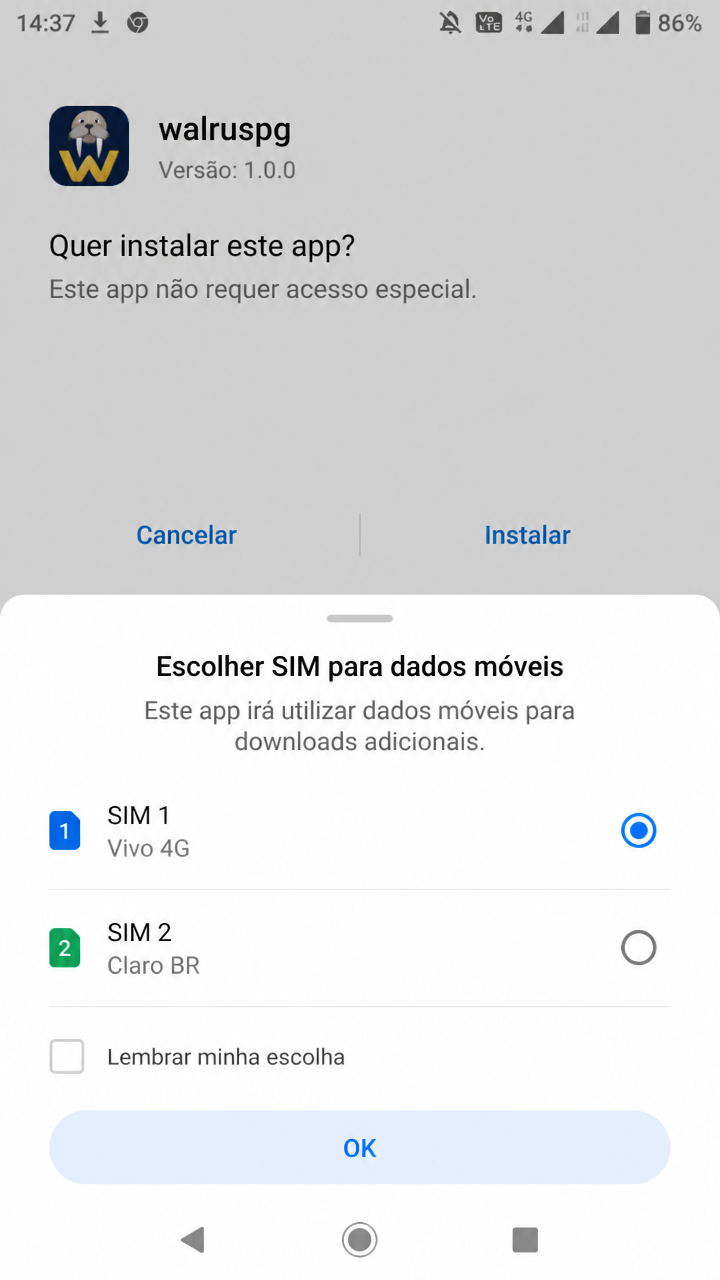
Depois de instalar o walruspg APK, o segundo passo crítico é definir os dados móveis no chip mais estável. Em um Android dual SIM, isso é feito nas configurações de rede, geralmente dentro de Conexões, Rede e Internet ou Cartões SIM. O ideal é evitar que o sistema selecione a internet automaticamente quando você está em uma área onde uma operadora oscila mais do que a outra.
Para o download inicial e para o uso diário, prefira a linha com menor latência e melhor cobertura indoor. Nem sempre o chip com pacote maior entrega a melhor resposta. Em apps como walruspg, pequenas variações de sinal podem causar lentidão no login, atraso na sincronização de saldo e recarregamento de telas. Por isso, testar ambos os chips por alguns minutos pode fazer diferença prática.
Passo a passo para definir a internet móvel no chip principal
- Abra Configurações no Android.
- Entre em Rede e Internet ou Conexões.
- Toque em SIM cards, Gerenciamento de SIM ou menu equivalente.
- Em Dados móveis, selecione o chip com melhor desempenho.
- Desative a troca automática de dados, se houver essa opção.
- Reinicie o walruspg após a alteração para forçar nova sessão de rede.
Se o app apresentar instabilidade mesmo após escolher a linha correta, limpe o cache do aplicativo e teste novamente. Outra medida útil é desabilitar temporariamente o Wi‑Fi para confirmar se o gargalo está mesmo na rede móvel. Em alguns aparelhos, o Android mantém transição híbrida entre Wi‑Fi e dados, o que pode gerar comportamento irregular no APK durante autenticação.
Também vale revisar o APN da operadora. Configurações incorretas de ponto de acesso afetam navegação, envio de notificações e carregamento de imagens. Quem usa dois chips de perfis diferentes — por exemplo, uma operadora nacional e outra regional — deve evitar alternância constante de dados enquanto o walruspg estiver em uso, porque isso pode encerrar a sessão ativa.
- Escolha o SIM com melhor sinal em locais fechados.
- Evite VPN instável durante o primeiro acesso ao app.
- Desligue economia extrema de bateria para o walruspg.
- Cheque se o consumo de dados em segundo plano está permitido.
walruspg com Roaming: cuidados no Android dual SIM fora da área principal
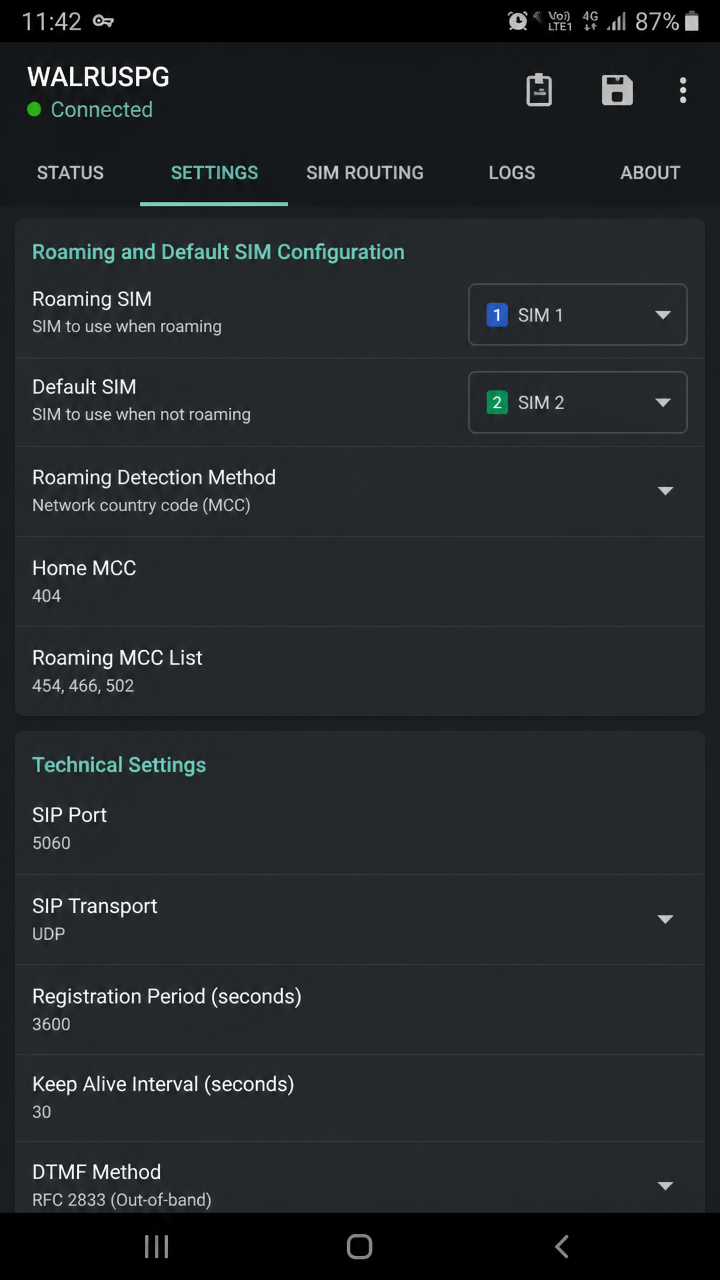
O roaming merece atenção especial em aparelhos dual SIM, sobretudo para usuários que viajam entre estados, cruzam fronteiras regionais de cobertura ou mantêm um chip secundário para deslocamentos. Ao usar o walruspg no Android, deixar o roaming ativado no chip errado pode aumentar custos e ainda provocar troca indesejada de rede. Isso interfere diretamente no carregamento do APK e na estabilidade das sessões.
Em muitos dispositivos, o sistema permite ativar roaming para uma linha e manter a outra restrita. Essa separação é recomendada. Se o seu chip principal é o que oferece melhor pacote nacional, deixe o roaming apenas nele, quando necessário. O SIM secundário pode permanecer com dados desativados para evitar consumo acidental. Esse controle é útil principalmente quando o aparelho tenta migrar a conexão automaticamente em áreas com sinal fraco.
Boas práticas ao usar roaming com walruspg
- Ative roaming somente no chip definido para dados móveis.
- Revise tarifas da operadora antes de usar o app fora da área habitual.
- Desative atualização automática por rede móvel se o pacote for limitado.
- Prefira conexão estável antes de iniciar novo download ou atualização do APK.
Se você estiver em viagem e o walruspg demorar para abrir, faça um teste rápido em modo avião por 15 segundos e reconecte a linha principal. Essa ação força o Android a renegociar a rede. Em aparelhos dual SIM, a retomada do sinal pode ocorrer de modo assimétrico, com um chip voltando antes do outro. Aguarde a normalização completa antes de reabrir o aplicativo.
Outro detalhe técnico é que alguns smartphones habilitam backup calling ou comutação de dados durante chamadas de voz. Quando isso acontece, o chip secundário pode assumir parte da conectividade temporariamente. Se notar lentidão no walruspg durante ligações, revise as opções de chamadas e dados simultâneos. Nem todo modelo lida bem com essa função, especialmente em redes mistas 4G/5G.
Para usuários no Brasil que se deslocam com frequência, a combinação mais segura costuma ser: um chip principal para dados, roaming controlado apenas nessa linha e o segundo SIM reservado para chamadas ou autenticação. Assim, o uso do walruspg fica mais previsível, sem alternâncias desnecessárias de rede no Android.
Configurar linha padrão no walruspg: SIM principal para internet, chamadas e validação
Depois de ajustar dual SIM, dados móveis e roaming, falta definir a linha padrão do aparelho. Esse passo organiza o comportamento do Android e reduz conflitos no uso do walruspg, principalmente quando o aplicativo envia código por SMS, solicita confirmação de segurança ou depende de internet contínua durante o acesso. A linha padrão não serve apenas para chamadas; ela ajuda o sistema a manter coerência entre rede, autenticação e prioridade de uso.
Na prática, o melhor cenário é separar as funções de forma consciente. Se um chip tem internet mais estável, ele deve ser a linha principal de dados. Se o outro número é o mais usado para chamadas pessoais, ele pode permanecer como padrão de voz. Já para SMS de validação, escolha o número que você realmente monitora. Esse arranjo evita perder códigos temporários e reduz o risco de confundir qual operadora está associada à sessão do app.
Como configurar a linha padrão no Android
- Acesse Configurações e abra o menu de SIM cards.
- Defina o chip padrão para Dados móveis.
- Escolha a linha padrão para Chamadas.
- Configure o SIM preferencial para SMS.
- Abra o walruspg e confirme se a conexão permanece estável por alguns minutos.
Após essa configuração, faça um teste simples: feche o app, limpe os recentes e abra novamente usando apenas a rede móvel do chip principal. Se o carregamento ocorrer sem quedas, a estrutura está correta. Caso o aplicativo ainda oscile, reinicie o aparelho para consolidar as preferências do sistema. Em muitos modelos Android, a troca de linha padrão só se estabiliza completamente após reinicialização.
Também é recomendável manter o walruspg atualizado. Versões novas do APK costumam trazer ajustes de compatibilidade com Android atual, correções de rede e melhorias de desempenho em aparelhos com múltiplos chips. Ao baixar atualização, repita a checagem de dados móveis e linha principal, porque o sistema pode redefinir algumas permissões depois da instalação.
Para fechar, usar walruspg em smartphone dual SIM não exige processo complexo, mas pede atenção técnica em quatro frentes: seleção correta dos chips, dados móveis consistentes, roaming sob controle e linha padrão bem definida. Com isso, o download, a abertura do APK e a navegação diária tendem a ficar mais estáveis no Brasil, mesmo em aparelhos com duas operadoras ativas.
Aviso: conteúdo para maiores de 18 anos. Jogue com responsabilidade e mantenha controle sobre tempo e gastos.
Uso restrito a maiores de 18 anos. Jogue com responsabilidade.
Outros apps que você pode gostar
Se você está explorando o walruspg, confira também:
Uso restrito a maiores de 18 anos. Jogue com responsabilidade.
Perguntas frequentes
Informações de download
- Compatível com Android 6.0 ou superior
- Ative fontes desconhecidas nas configurações do dispositivo
- Verifique a autenticidade do APK antes de instalar
- Uso responsável — +18 anos