
Capturas de tela
Sobre o S5Game
S5Game no Android: como usar modo lite e reduzir tráfego no dia a dia
Quem instala o S5Game APK no Android normalmente quer acesso rápido, boa navegação e consumo controlado de internet. No Brasil, isso faz diferença real porque muita gente usa pacote limitado, alterna entre Wi‑Fi e 4G e precisa evitar que o app gaste dados em segundo plano sem perceber. Ajustar o aplicativo desde o primeiro uso ajuda a manter a experiência mais estável, principalmente em celulares intermediários.
Ao fazer o download do app, vale a pena revisar as opções visuais, notificações e carregamento automático de banners ou animações. Essas pequenas mudanças diminuem o volume de dados transferidos e ainda melhoram a fluidez em aparelhos com menos memória. Em vez de deixar tudo no padrão, o ideal é adaptar o S5Game ao seu plano móvel.
O ponto positivo é que grande parte da economia vem de configurações simples. Você não precisa de aplicativo externo para começar. Com poucos toques, já dá para reduzir imagens pesadas, limitar atualizações visuais e usar o APK com mais eficiência em conexões instáveis.
Quando ativar recursos de baixo consumo
- Ao usar pacote diário ou semanal de internet.
- Em viagens, quando o sinal oscila entre 4G e redes mais lentas.
- Se o aparelho divide dados com outros apps de vídeo, redes sociais e mensageria.
- Quando a bateria também precisa durar mais ao longo do dia.
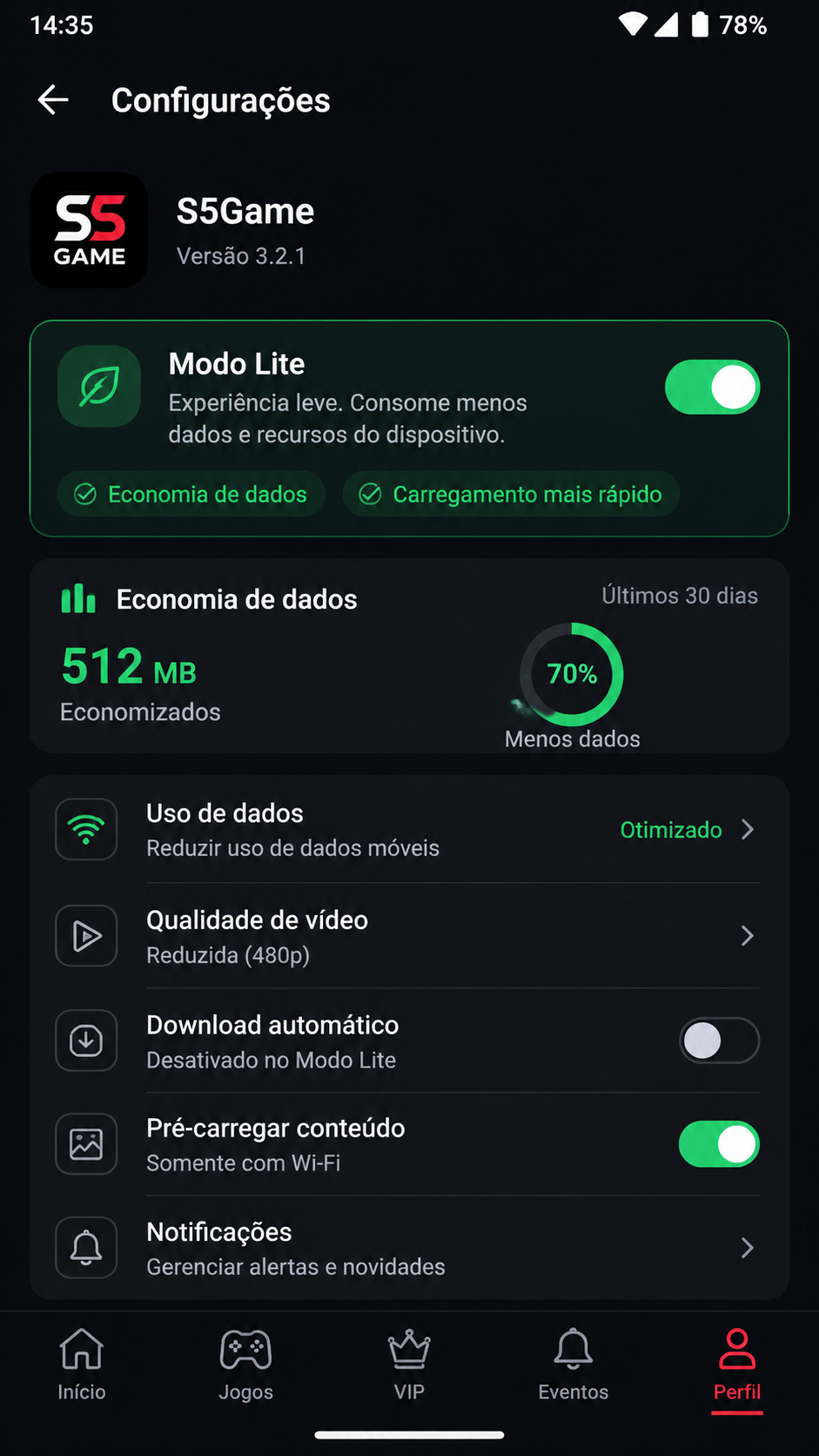
Se o seu foco é praticidade mobile, a combinação certa começa pelo modo lite. Ele reduz o peso da navegação, corta elementos secundários e prioriza o que importa na tela. Para muitos usuários, essa é a configuração inicial mais útil depois do download no Android.
Modo lite no s5game: configuração ideal para economizar internet móvel
O modo lite do s5game é a primeira opção que merece ser ativada em cenários de dados limitados. Em geral, esse modo simplifica o carregamento de páginas internas, diminui animações e segura atualizações que não são essenciais naquele momento. O resultado costuma ser uma navegação mais enxuta e rápida, sobretudo em conexões móveis brasileiras que variam bastante durante o dia.
Depois de instalar o APK, abra o menu de configurações do app e procure por opções ligadas a desempenho, economia de rede ou carregamento leve. Mesmo quando o nome da função muda entre versões, a lógica é parecida: menos elementos gráficos, menos sincronização automática e menos consumo invisível em segundo plano.
- Acesse as configurações do aplicativo.
- Procure por “modo lite”, “economia de dados” ou “desempenho leve”.
- Ative a função e reinicie o app, se necessário.
- Teste a navegação em 4G para comparar a velocidade de carregamento.
Outra prática útil é desabilitar reprodução automática de vídeos ou banners animados, caso a versão instalada traga esse tipo de conteúdo. Em celulares Android com tela HD ou taxa de atualização básica, a perda visual costuma ser pequena, mas o ganho no consumo de internet pode ser bem perceptível.
Vale lembrar que o modo lite não serve apenas para quem tem plano pequeno. Ele também ajuda quando o sinal está fraco. Menos dados trafegando significam menos tempo esperando por carregamento e menor chance de travamento. Para quem usa o S5Game com frequência, isso torna o app mais previsível em qualquer ambiente.
Qualidade reduzida no S5Game APK: menos imagens pesadas, mais estabilidade
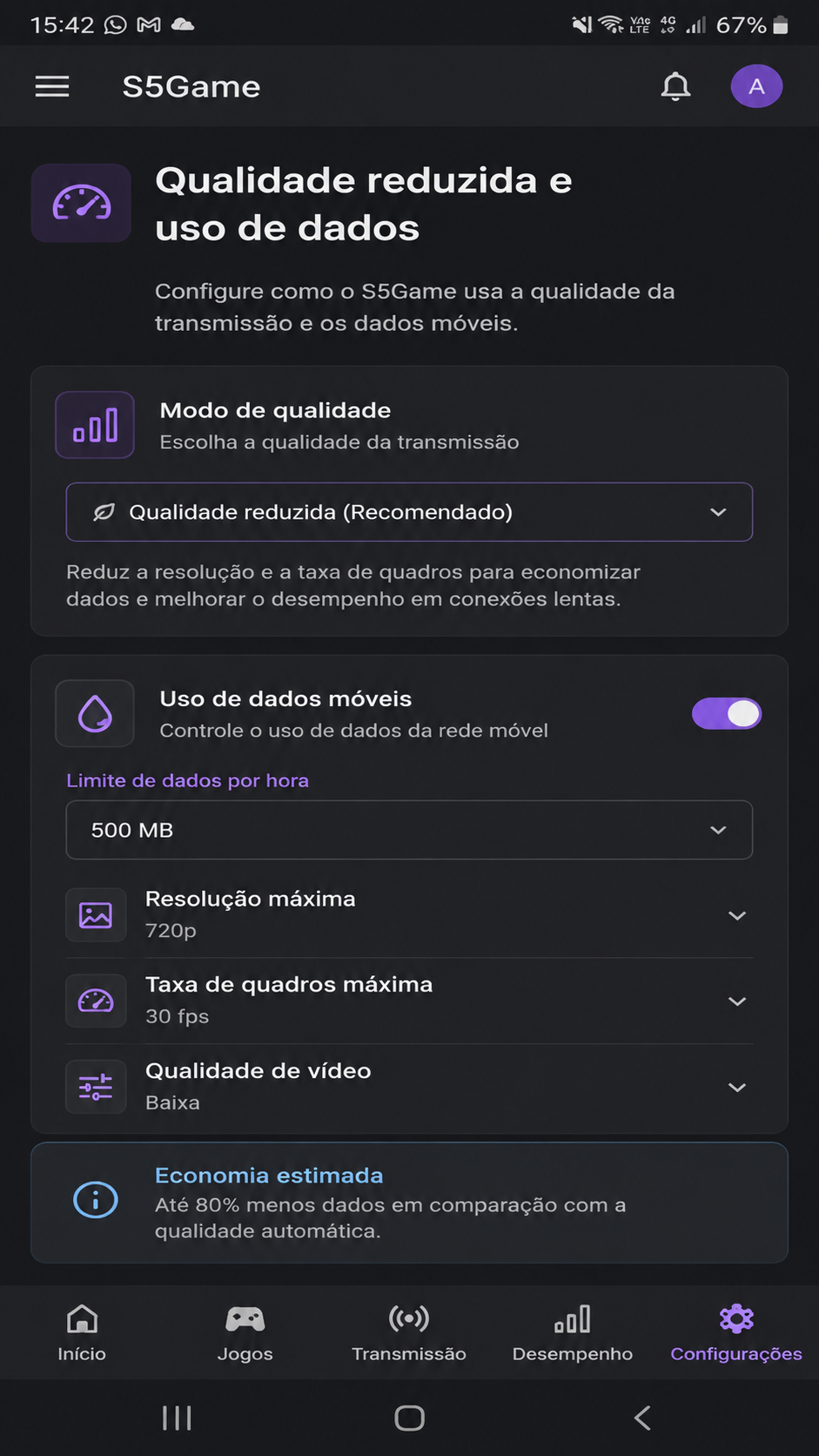
Além do modo lite, reduzir a qualidade visual dentro do S5Game APK para Android é uma das formas mais práticas de economizar internet. Muitos apps mantêm imagens em alta resolução, transições detalhadas e componentes gráficos que deixam o uso mais bonito, porém consomem mais rede. Em pacote móvel limitado, esse luxo visual nem sempre compensa.
Se o aplicativo permitir escolher qualidade de mídia, miniaturas ou resolução de elementos dinâmicos, selecione a opção média ou baixa. Em tela pequena, a diferença visual normalmente é discreta. Já o benefício aparece em páginas que carregam mais rápido e usam menos dados a cada abertura.
Ajustes visuais que valem a pena
- Diminuir a qualidade de imagens e banners internos.
- Desligar efeitos de transição desnecessários.
- Bloquear pré-carregamento automático de conteúdo visual.
- Reduzir sincronização em tempo real quando não for indispensável.
Uma dica importante é observar o comportamento do app após cada alteração. Se o S5Game continuar funcional para o seu uso principal, mantenha a configuração reduzida. Caso algum recurso essencial fique lento ou pouco legível, volte apenas um nível. O segredo da economia de dados não é cortar tudo, mas equilibrar legibilidade, rapidez e gasto de internet.
Também compensa revisar as permissões e o uso de dados em segundo plano no próprio Android. Em muitos aparelhos, você pode limitar a atividade do app fora do uso direto. Isso impede downloads automáticos silenciosos e ajuda o APK a ficar mais controlado no dia a dia.
Para quem usa o app em regiões com cobertura irregular no Brasil, qualidade reduzida costuma ser melhor do que insistir em configurações completas. A experiência fica mais constante e o consumo deixa de disparar sem necessidade.
S5Game em Wi‑Fi vs 4G: quando baixar, atualizar e navegar com mais eficiência
Entender a diferença entre Wi‑Fi e 4G no uso do s5game faz muita diferença para não gastar sua franquia antes da hora. O ideal é separar tarefas pesadas das tarefas leves. Download do APK, atualização de versão, carregamento inicial do app e sincronizações maiores devem acontecer no Wi‑Fi sempre que possível.
No 4G, o mais recomendável é usar o aplicativo apenas para navegação essencial, com modo lite ativado e qualidade reduzida. Essa divisão evita que o app consuma muitos megabytes em momentos em que você está fora de casa, no trabalho ou usando pacote compartilhado.
Melhor estratégia para cada rede
- Wi‑Fi: baixar APK, instalar atualizações, recarregar cache e revisar configurações.
- 4G: usar funções principais, evitar carregamento visual pesado e limitar conteúdo automático.
Outra boa prática é impedir atualizações automáticas via rede móvel. Se você faz download de novas versões do S5Game com frequência, deixe o Android baixar apenas em Wi‑Fi. Isso vale tanto para atualização do app quanto para componentes internos que algumas versões baixam após a instalação.
Há ainda uma questão de estabilidade. No Wi‑Fi, o aplicativo costuma carregar mais elementos e finalizar processos pendentes. Já no 4G, cada oscilação pode causar recarregamentos, o que gera consumo repetido. Por isso, se notar que o app está reconectando várias vezes, pause o uso pesado e espere por uma rede mais estável.
Para o usuário mobile, a lógica é simples: use Wi‑Fi para preparar o ambiente e 4G para operação leve. Essa rotina reduz desperdício, melhora o tempo de resposta e evita surpresas no fim do mês.
Como monitorar o consumo do s5game no Android sem perder controle do pacote
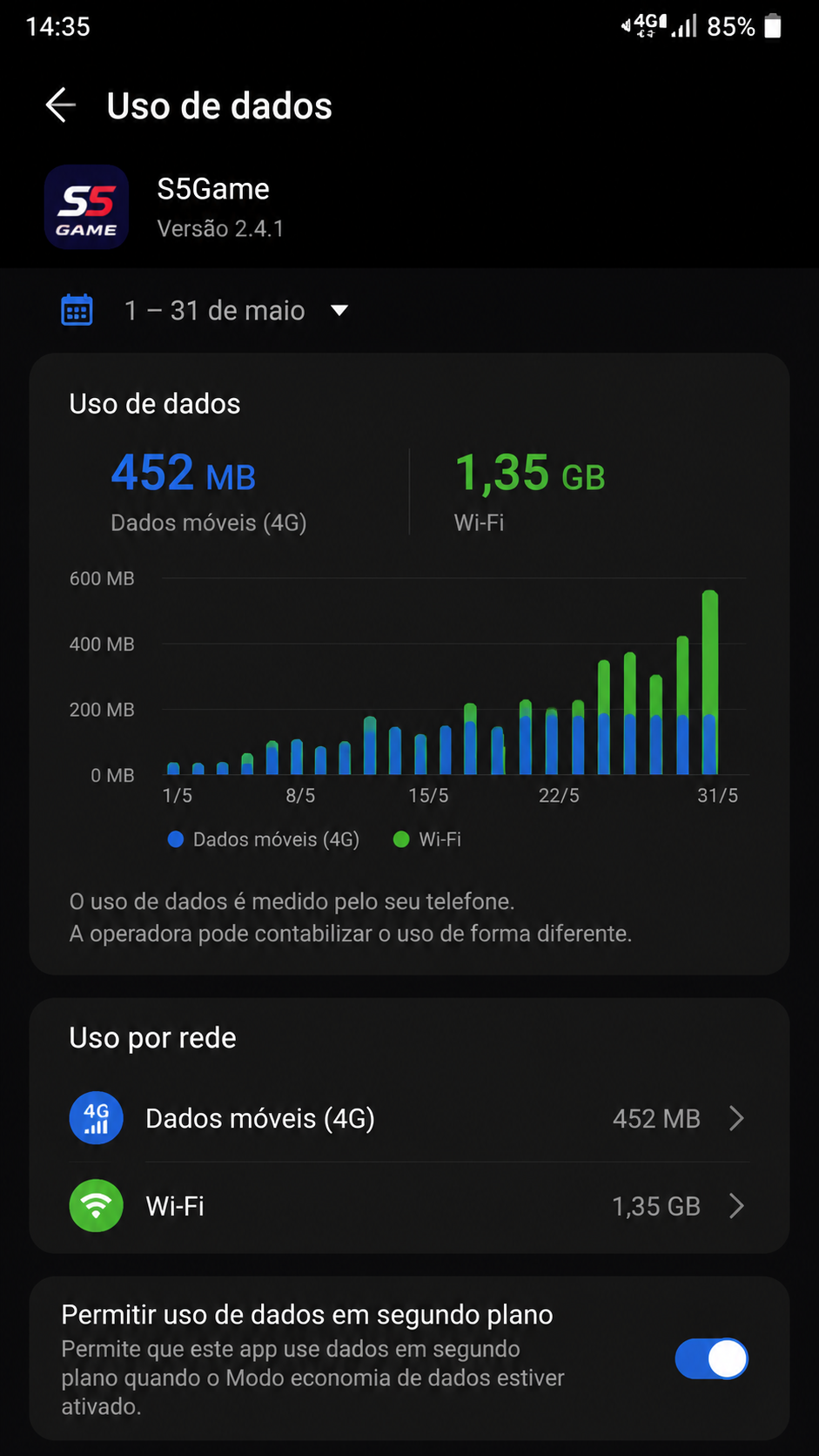
Depois de configurar modo lite, qualidade reduzida e uso mais inteligente entre Wi‑Fi e 4G, falta acompanhar o resultado. Monitorar o consumo do s5game no Android é essencial para descobrir se a economia realmente aconteceu. O próprio sistema mostra quanto cada aplicativo gastou em primeiro plano e em segundo plano.
No Android, abra as configurações de rede e verifique a seção de uso de dados móveis. Lá, localize o S5Game e observe o total consumido no ciclo atual. Se o número estiver acima do esperado, revise permissões, notificações em tempo real e sincronizações automáticas. Muitas vezes, o vilão não é o uso ativo, mas o tráfego quando o app fica aberto em segundo plano.
- Entre em Configurações do Android.
- Toque em Rede e Internet ou Conexões.
- Abra Uso de dados.
- Selecione o aplicativo S5Game.
- Compare consumo em segundo plano e durante uso direto.
Também vale ativar alerta de franquia no celular. Assim, você recebe aviso antes de estourar o limite do plano. Em alguns aparelhos, é possível até restringir dados em segundo plano só para o app, o que ajuda bastante quando o objetivo é manter o APK sob controle fora do Wi‑Fi.
Se você costuma fazer o download do S5Game no Brasil em mais de um aparelho, compare o comportamento entre eles. Modelos com Android mais recente tendem a oferecer ferramentas melhores de gerenciamento. Mesmo assim, qualquer usuário pode melhorar o consumo com rotina simples: atualizar no Wi‑Fi, manter visual reduzido, checar estatísticas semanalmente e evitar processos automáticos desnecessários.
Com esses ajustes, o app fica mais eficiente para uso móvel sem depender de internet abundante o tempo inteiro. E lembre-se: conteúdo para maiores de 18 anos. Jogue com responsabilidade.
Uso restrito a maiores de 18 anos. Jogue com responsabilidade.
Outros apps que você pode gostar
Se você está explorando o S5Game, confira também:
Uso restrito a maiores de 18 anos. Jogue com responsabilidade.
Perguntas frequentes
Informações de download
- Compatível com Android 6.0 ou superior
- Ative fontes desconhecidas nas configurações do dispositivo
- Verifique a autenticidade do APK antes de instalar
- Uso responsável — +18 anos