
Capturas de tela
Sobre o a6
a6 no Android com Dual SIM: instalação orientada para uso móvel no Brasil
Quem utiliza dois chips no mesmo aparelho sabe que a experiência de instalação e uso de um app como o a6 pode variar conforme a linha escolhida para internet, SMS de verificação e tráfego em segundo plano. Em smartphones Android vendidos no Brasil, o recurso Dual SIM é comum, mas nem sempre vem ajustado da forma ideal para APKs baixados fora da loja tradicional. Por isso, antes de concluir o download do arquivo e abrir o instalador, vale preparar o ambiente do dispositivo para evitar falhas de conexão, lentidão na autenticação e troca automática de rede entre as operadoras.
O APK do a6 costuma funcionar sem complexidade em aparelhos recentes, porém o comportamento do app depende diretamente da configuração de rede móvel. Se um chip estiver com sinal forte e outro for usado apenas para chamadas, o Android pode alternar prioridades de maneira pouco intuitiva. Em uma instalação técnica, o objetivo é simples: garantir que o download ocorra pela linha correta, que o aplicativo tenha acesso estável aos dados e que o login não seja interrompido por mudança de SIM principal.
Neste guia, o foco não é apenas instalar, mas ajustar o a6 APK no Android Dual SIM com lógica prática. A estrutura abaixo segue os pontos mais críticos para quem usa dois chips: seleção do modo Dual SIM, definição de dados móveis, análise de roaming e escolha da linha padrão. Assim, você reduz erros comuns e melhora a estabilidade do app desde o primeiro acesso.
Dual SIM no a6 APK: como preparar o smartphone antes do download
Antes de tocar no arquivo APK, confirme se o aparelho reconhece os dois chips corretamente. Em alguns modelos Android, a presença de dois SIMs ativos altera o gerenciamento de rede, especialmente quando uma operadora opera em 4G/5G e a outra permanece em 3G ou com cobertura oscilante. Para o app a6, isso pode afetar o recebimento de códigos, carregamento de telas e sincronização inicial.
Abra as configurações do aparelho e localize o menu relacionado a Cartões SIM, Gerenciamento de SIM ou Rede móvel. O nome varia entre Samsung, Motorola, Xiaomi e outras marcas, mas a lógica é semelhante. Verifique se ambos os chips estão identificados com nome, número e status de sinal. Se um deles aparecer inativo, remova e reinsira antes de seguir com o download do a6 no Android.
Também é recomendável nomear cada linha com algo fácil de reconhecer, como “Internet” e “Chamadas”, em vez de depender apenas do nome da operadora. Isso ajuda na hora de selecionar o chip certo para baixar o APK e para manter o app conectado depois da instalação. Em aparelhos com bandeja híbrida, confira ainda se o armazenamento não está excessivamente cheio, já que alguns sistemas apresentam travamentos ao instalar aplicativos externos quando a memória livre está muito baixa.
Checklist técnico antes de instalar o a6
- Confirme se os dois chips estão ativos no Android.
- Verifique qual linha tem melhor cobertura de dados no Brasil.
- Deixe espaço livre suficiente para o APK e arquivos temporários.
- Ative a permissão para instalar apps de fontes permitidas no navegador usado para o download.
- Evite alternar manualmente entre os chips durante a instalação.
Ao finalizar essa revisão, o dispositivo estará mais previsível. Isso é especialmente útil para quem usa o a6 em deslocamento, com trocas frequentes de rede entre áreas urbanas e rodovias, onde a prioridade entre os chips pode mudar sem aviso.
Dados móveis no a6 Android: escolher o chip correto para baixar e usar o app
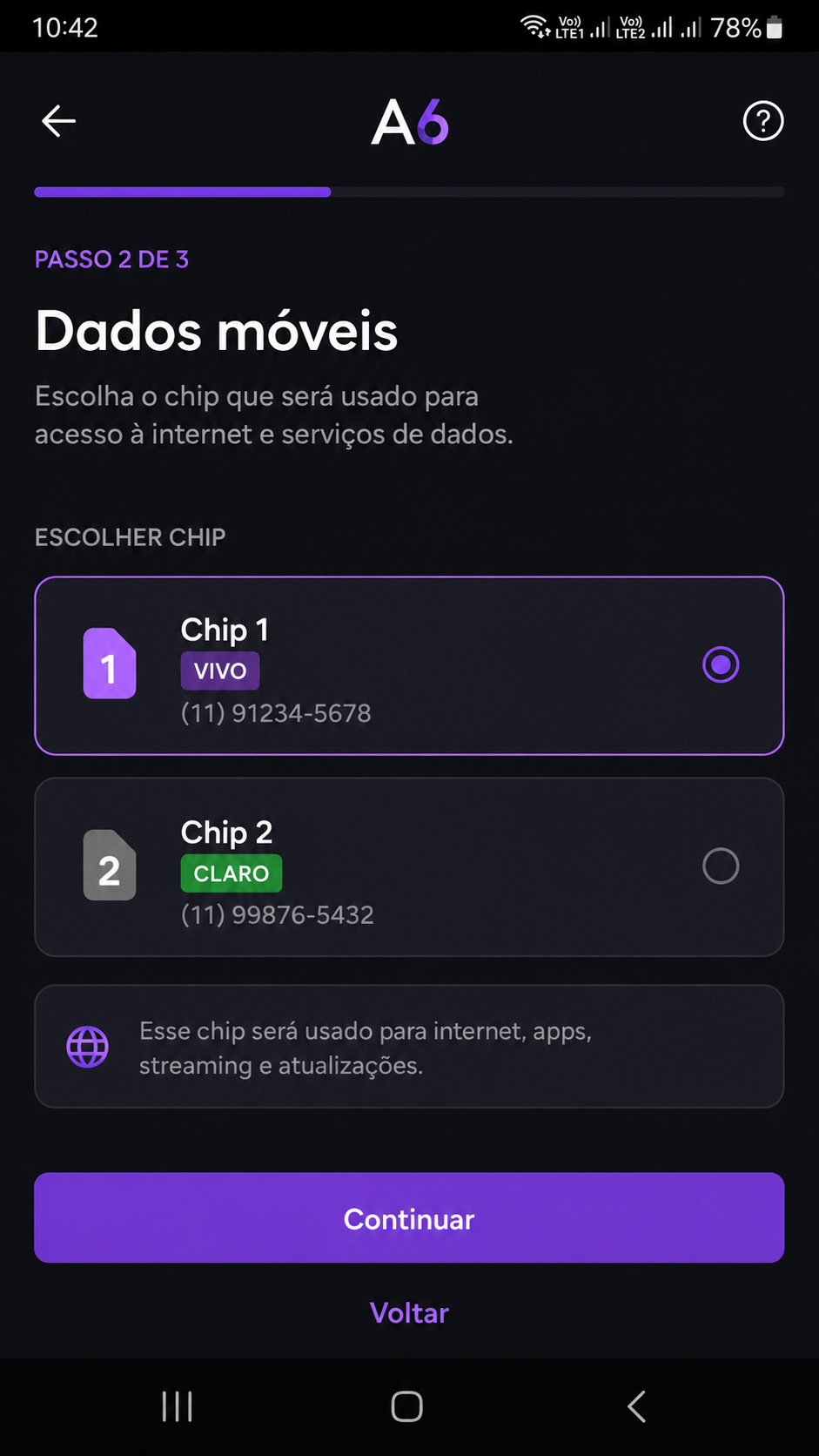
Entre todas as etapas, a mais importante para um aparelho Dual SIM é a seleção da linha de dados móveis. O download do a6 APK deve ser feito pelo chip com sinal mais estável e franquia adequada. Se o Android estiver configurado para alternância automática ou para um SIM secundário com cobertura instável, o arquivo pode baixar de forma incompleta ou o app pode falhar ao validar sessões.
No menu de SIMs, defina explicitamente qual cartão será usado para internet móvel. Em muitos aparelhos, há uma chave chamada “Dados móveis” com seleção de SIM 1 ou SIM 2. Escolha a operadora com melhor latência e maior estabilidade na sua região. Em capitais brasileiras, isso geralmente faz diferença menor; já em cidades do interior, a seleção correta pode determinar se o a6 abre com rapidez ou apresenta timeout.
Após escolher o chip de dados, desative temporariamente qualquer função de troca automática de rede, caso o sistema ofereça esse recurso. Embora útil para chamadas, essa alternância pode interferir durante o primeiro acesso ao aplicativo. Depois da instalação, abra o a6 e aguarde o carregamento completo em rede móvel antes de mudar para Wi‑Fi ou para outro chip de internet.
Passo a passo para ajustar os dados móveis
- Entre em Configurações > Cartões SIM e rede móvel.
- Toque na opção de Dados móveis.
- Selecione o chip com melhor cobertura para o download do APK.
- Desative economia extrema de dados, se estiver habilitada.
- Teste a conexão abrindo um site antes de instalar o a6.
Se o app apresentar lentidão após instalado, o problema nem sempre está no APK. Em vários casos, o Android mantém a linha errada como referência para rede em segundo plano. Reiniciar o aparelho depois de definir os dados móveis pode ajudar a consolidar a configuração.
Roaming e a6 App APK: quando ativar ou manter desabilitado no Dual SIM
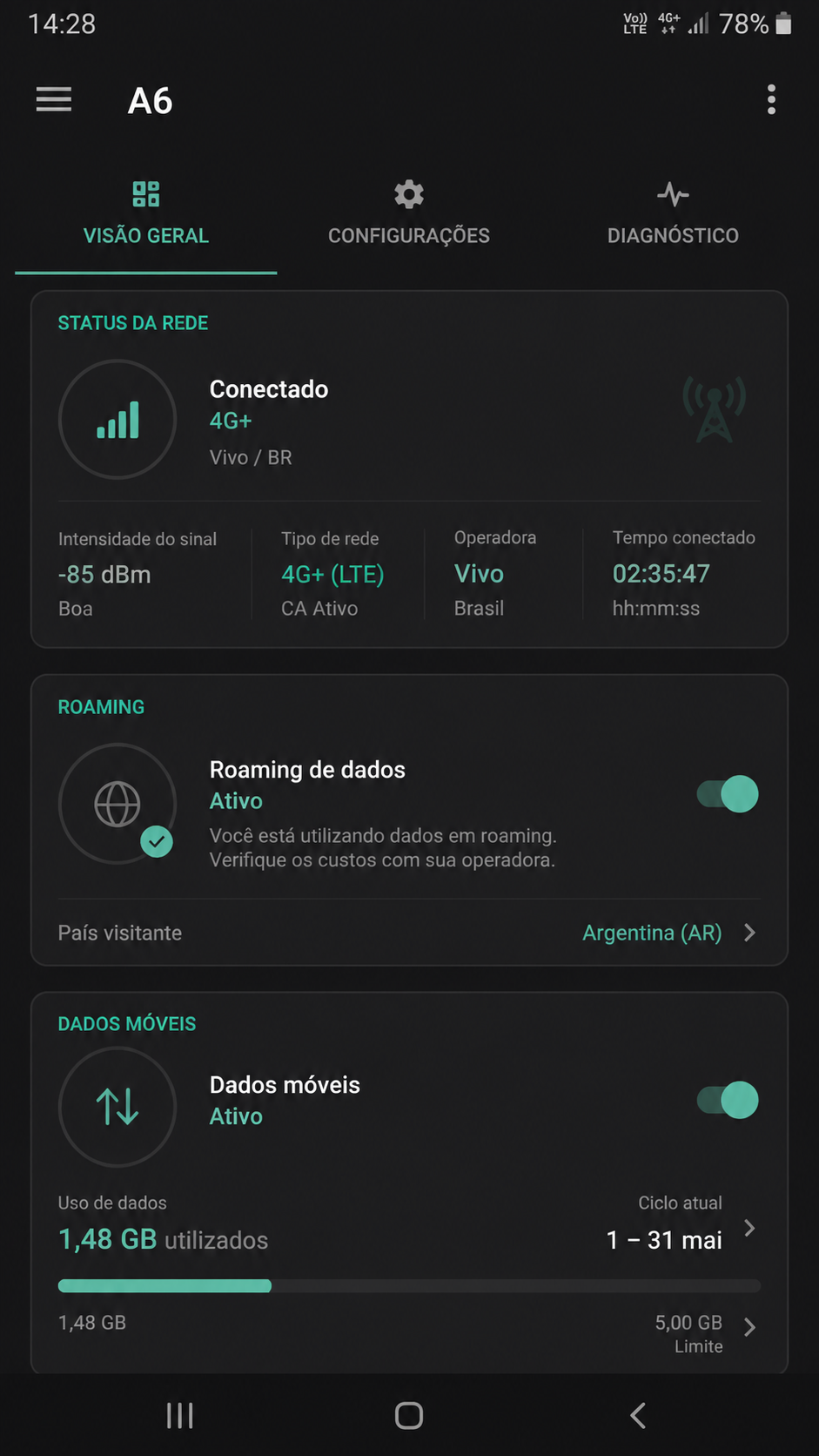
O roaming merece atenção especial em quem usa duas operadoras, principalmente quando uma linha é regional, corporativa ou vinculada a plano com regras específicas. Para o uso do a6 no Android, o roaming não precisa ficar ativo em todos os cenários. Na maior parte dos casos dentro do Brasil, o ideal é deixá-lo conforme a política da operadora principal de dados, evitando consumo inesperado ou redução de velocidade.
Se você viaja entre estados ou está em áreas de fronteira de cobertura, confira qual chip realmente fornece internet quando o aparelho sai da área principal da rede. Alguns smartphones usam a linha A para chamadas e a linha B para dados, mas bloqueiam tráfego em segundo plano quando o roaming do SIM de internet está desativado. Nessa situação, o a6 pode instalar normalmente e falhar só depois, ao tentar atualizar informações em tempo real.
Para quem usa uma operadora nacional em um chip e um plano secundário em outro, a recomendação técnica é simples: mantenha o roaming desligado no SIM que não será usado no app e avalie a ativação apenas no chip escolhido para dados móveis. Isso reduz conflitos de rede e evita que o Android migre o tráfego do a6 para a linha indevida.
Boas práticas de roaming no uso do a6
- Ative roaming apenas no chip que realmente fornece internet ao app.
- Revise custos e políticas da operadora antes de viajar.
- Evite deixar os dois SIMs com roaming ativo sem necessidade.
- Teste o carregamento do a6 após mudança de cidade ou estado.
- Se notar instabilidade, desligue e ligue os dados móveis do chip principal.
Em aparelhos Android mais antigos, a combinação entre Dual SIM e roaming pode gerar reconexões frequentes. Se isso ocorrer, atualizar o sistema e usar a versão mais recente do APK do a6 tende a melhorar a compatibilidade.
Configurar linha padrão no a6: chamadas, SMS e internet sem conflito entre chips
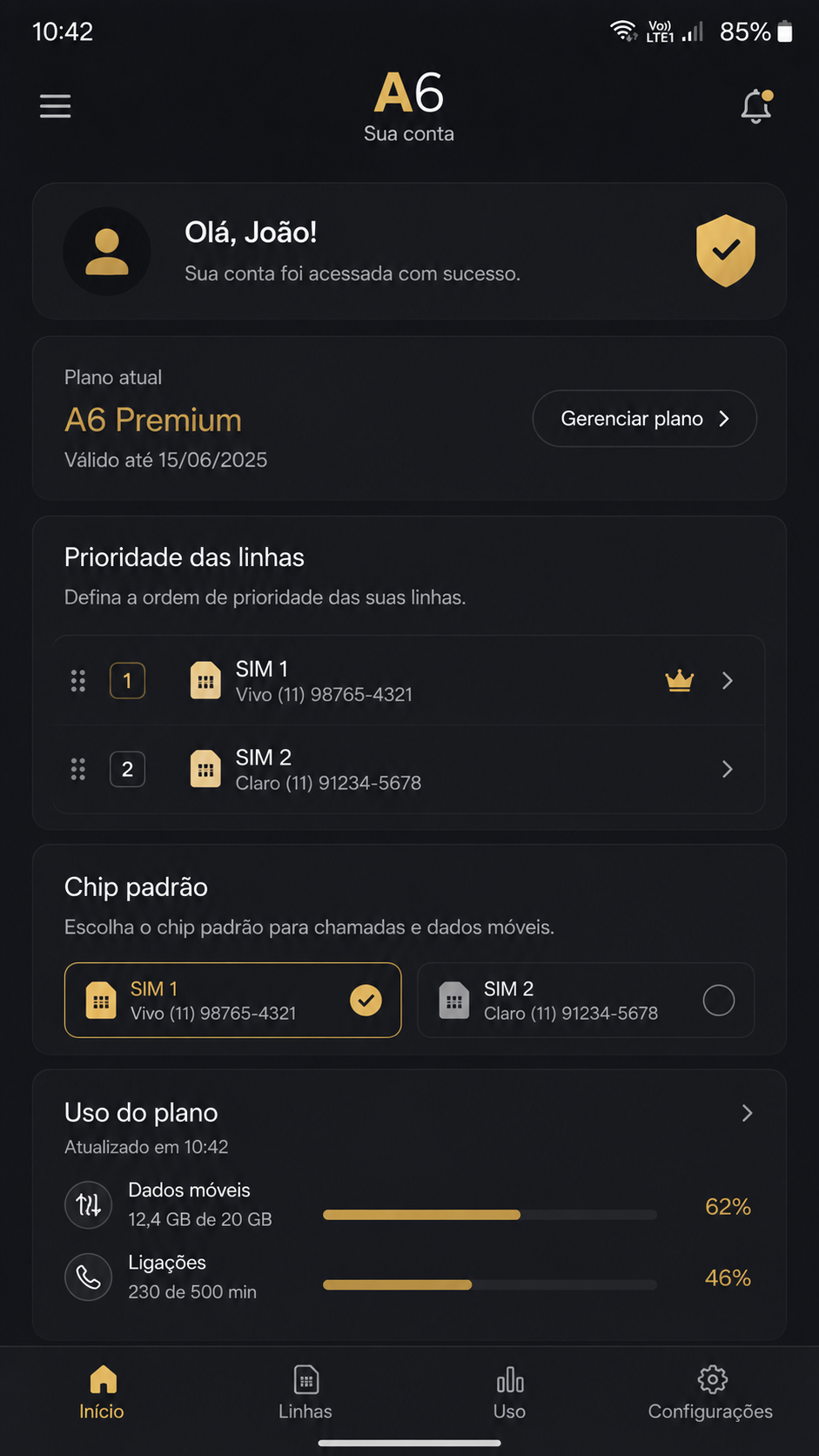
Depois do download e da instalação, chega a etapa que costuma definir a experiência diária: configurar a linha padrão. Em um celular Dual SIM, o Android permite escolher qual chip será usado por padrão para chamadas, mensagens e dados. Embora o a6 dependa principalmente da internet, essa definição impacta processos como verificação por SMS, recuperação de conta e notificações associadas ao número principal.
O cenário mais eficiente é manter uma lógica fixa. Se o chip 1 for sua linha principal, use-o para SMS e, se a cobertura dele também for melhor, deixe-o nos dados móveis. Caso a internet do chip 2 seja superior, ainda assim vale definir conscientemente as funções para não gerar confusão quando o app pedir validação. O erro clássico é deixar chamadas em um SIM, SMS em outro e dados em alternância automática, criando um ambiente pouco previsível.
No menu do Android, abra as opções de SIM e selecione a linha padrão para cada categoria. Em seguida, entre no a6 e confira se o login permanece estável mesmo após bloquear e desbloquear a tela, trocar de localização ou receber uma chamada. Esse teste é importante porque alguns aparelhos suspendem temporariamente o uso de dados do SIM secundário durante chamadas na linha principal.
Organização recomendada da linha padrão
- Defina qual chip será o principal para o uso do a6.
- Associe SMS de verificação ao número mais acessível no dia a dia.
- Mantenha os dados móveis no SIM com melhor estabilidade.
- Evite alternar manualmente a linha padrão com frequência.
- Reabra o app após mudanças para confirmar a persistência da sessão.
Com essa configuração, o a6 tende a operar de forma mais consistente em Android, mesmo em aparelhos com duas operadoras de perfis diferentes. O resultado prático é um download mais confiável, instalação sem ruído e uso contínuo com menos interrupções causadas pelo gerenciamento Dual SIM do sistema.
Se houver atualização disponível, prefira instalar a nova versão do APK quando estiver conectado ao chip principal de dados, mantendo o mesmo padrão adotado desde o início. Isso reduz incompatibilidades temporárias e preserva a estabilidade já ajustada no aparelho.
Aviso: conteúdo para maiores de 18 anos. Jogue com responsabilidade.
Uso restrito a maiores de 18 anos. Jogue com responsabilidade.
Outros apps que você pode gostar
Se você está explorando o a6, confira também:
Uso restrito a maiores de 18 anos. Jogue com responsabilidade.
Perguntas frequentes
Informações de download
- Compatível com Android 6.0 ou superior
- Ative fontes desconhecidas nas configurações do dispositivo
- Verifique a autenticidade do APK antes de instalar
- Uso responsável — +18 anos