
Capturas de tela
Sobre o touropg
touropg no Dual SIM: instalação do APK com foco em duas linhas no Android
Quem usa um smartphone dual SIM no Brasil sabe que a instalação de um app pode parecer simples até surgir conflito entre chip principal, linha de internet e permissões do Android. No caso do touropg APK, esse detalhe pesa ainda mais para quem alterna operadora para melhorar sinal, reduzir consumo de franquia ou manter uma linha pessoal e outra dedicada ao entretenimento digital. Em vez de tratar o processo como um download comum, vale configurar o aparelho com método para evitar falhas de autenticação, lentidão no carregamento e travamentos na primeira abertura.
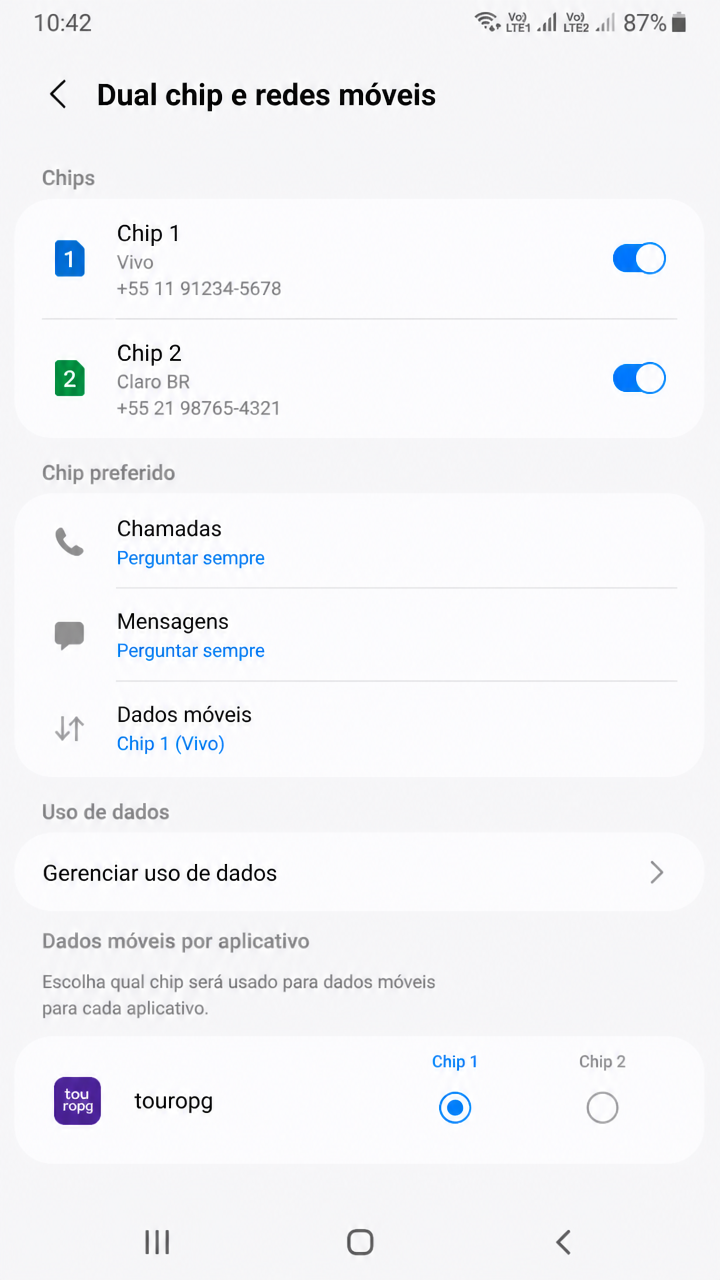
Ao fazer o download do arquivo APK, o ideal é conferir antes qual SIM está ativo para dados e qual está reservado para chamadas. Muitos aparelhos recentes permitem escolher separadamente voz, SMS e internet móvel, mas nem todos aplicam essa prioridade da mesma forma durante uma instalação externa. Isso significa que o touropg pode baixar normalmente por uma linha e tentar validar acesso usando outra conexão, especialmente quando o dispositivo alterna entre redes instáveis.
Outro ponto técnico importante é observar se o celular usa bandeja híbrida, eSIM combinado com chip físico ou dois SIMs físicos. Essas variações mudam a forma como o Android gerencia o tráfego em segundo plano. Para uma instalação mais limpa, siga estes cuidados antes de abrir o APK:
- verifique qual chip está fornecendo internet no momento do download;
- desative economia extrema de bateria temporariamente;
- confira se há espaço livre suficiente para instalar e atualizar o app;
- mantenha a data e hora automáticas do sistema ativadas;
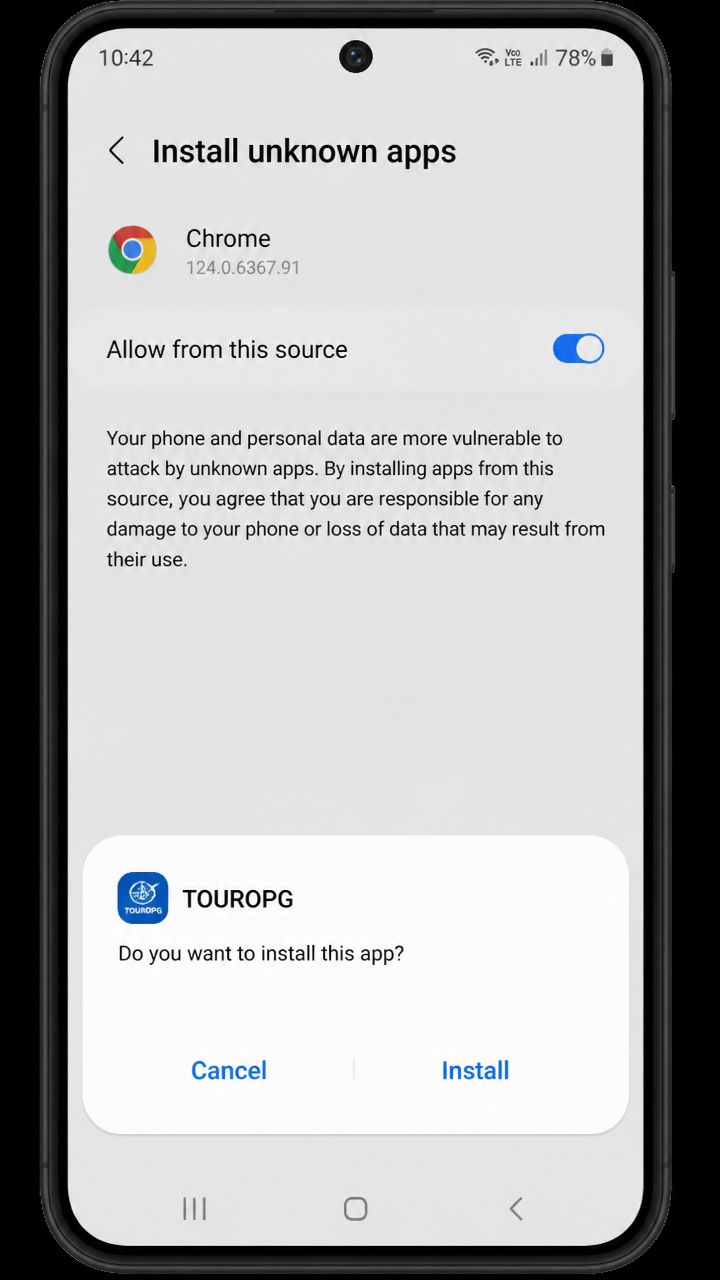
- autorize a instalação de APK apenas para a fonte utilizada.
Se o arquivo já estiver salvo no aparelho, abra o gerenciador de arquivos e execute a instalação com a conexão móvel estável. Em aparelhos Samsung, Motorola, Xiaomi e Realme, a navegação de permissões pode mudar um pouco, mas a lógica é a mesma: permitir a instalação, concluir o processo e só depois revisar o comportamento do app com os dois chips ativos. Essa ordem evita confusão entre permissões do sistema e rotas de rede.
Checklist rápido antes de instalar
- Baixe a versão atual do touropg compatível com seu Android.
- Defina um chip preferencial para internet móvel.
- Desative VPN, se ela estiver interferindo na rede do aparelho.
- Instale o APK e aguarde a conclusão sem alternar entre chips.
- Abra o aplicativo e teste o carregamento ainda na mesma linha de dados.
Essa preparação reduz erros comuns em dispositivos dual SIM e torna a experiência inicial mais estável, principalmente para quem faz uso intenso de rede móvel fora do Wi-Fi.
Dados móveis no touropg: como escolher a linha certa para download e uso diário
Depois de instalar o touropg, a etapa mais sensível em aparelho dual SIM é definir corretamente os dados móveis. Em muitos smartphones Android, o usuário imagina que basta ativar a internet em um chip, mas o sistema pode alternar automaticamente se detectar sinal mais forte no outro SIM. Isso é útil em navegação comum, porém pode atrapalhar sessões do app, downloads internos e atualizações de componentes.
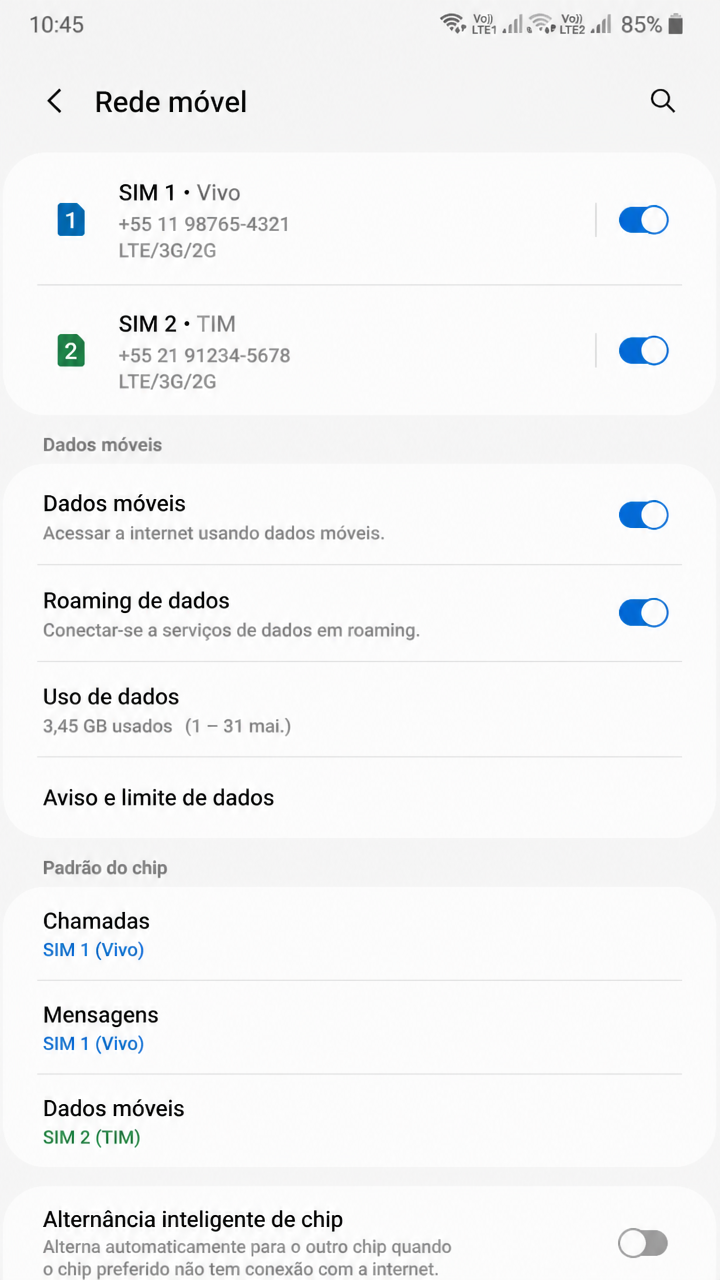
Para evitar esse cenário, entre nas configurações de rede do Android e escolha manualmente a linha responsável pela internet. Normalmente o caminho é algo próximo de Configurações > Rede e Internet > Cartões SIM > Dados móveis. Dentro dessa área, selecione o chip com melhor estabilidade, não apenas o com maior número de barras. Em regiões do Brasil onde a cobertura oscila muito, uma conexão com sinal mediano, mas constante, tende a funcionar melhor que outra mais forte e irregular.
Ao usar o touropg APK em mobilidade, também vale revisar estes ajustes:
- ative 4G ou 5G preferencialmente na linha escolhida;
- desative a troca automática de dados entre chips, se o aparelho oferecer essa função;
- permita uso de dados em segundo plano para o app;
- evite modo restrito de economia de dados durante o primeiro acesso;
- confira se a APN da operadora está correta.
Um erro comum ocorre quando o APK foi baixado no Wi-Fi, mas o primeiro login é feito já na rede móvel de um segundo chip mal configurado. Nessa situação, o aplicativo pode demorar para sincronizar, falhar ao carregar elementos ou solicitar nova tentativa. Não é necessariamente defeito do arquivo; muitas vezes é apenas prioridade de rede mal definida.
Se você alterna entre linha pessoal e linha de trabalho, o mais prático é reservar uma delas para o uso principal do app. Isso ajuda na consistência do tráfego e reduz a chance de o Android encerrar processos ao trocar a operadora ativa. Em modelos com gerenciamento agressivo de bateria, essa consistência de dados faz diferença perceptível.
Quando trocar o chip de dados faz sentido
Existem situações em que mudar a linha de internet é útil: viagens entre estados, áreas com sombra de sinal, consumo de pacote em uma operadora ou instabilidade temporária. Se precisar trocar, feche o app, altere os dados móveis no sistema e só depois reabra o touropg. Essa rotina simples evita sessões inconsistentes e melhora o desempenho do aplicativo no Android.
Roaming e touropg APK: atenção à rede secundária fora da área principal
O tema roaming costuma ser ignorado por quem usa dual SIM, mas ele interfere diretamente no comportamento do touropg em várias situações. Se uma das linhas estiver em roaming nacional ou com política restrita de dados, o Android pode manter o chip ativo para chamadas, mas limitar ou degradar a navegação móvel. Quando isso acontece, o app parece instalado corretamente, porém o acesso se torna instável.
Em especial para usuários que cruzam fronteiras estaduais com frequência, trabalham na estrada ou mantêm um segundo chip de outra região, vale checar se a operadora exige ativação manual do roaming de dados. O caminho geralmente fica em Configurações > Rede móvel > SIM escolhido > Roaming. Ativar ou desativar essa opção depende do seu plano, mas o ponto principal é saber em qual linha ela está operando.
Para usar o touropg download e navegação com mais previsibilidade, observe estes cenários:
- chip 1 com roaming ativo e chip 2 local: prefira o SIM local para dados, se houver melhor latência;
- chip 1 sem pacote de dados e chip 2 com franquia limitada: evite atualizações automáticas do app;
- ambos os chips ativos, mas um deles em rede instável: bloqueie a troca automática de dados;
- roaming internacional: revise custos antes de usar internet móvel no aplicativo.
Também é recomendável baixar atualizações do APK quando estiver em Wi-Fi ou em uma linha nacional estável, especialmente se você perceber oscilação de IP ao trocar de torre. Em aparelhos mais antigos, o roaming pode gerar reconexões silenciosas que derrubam sessões abertas. Já em modelos recentes, a tecnologia é melhor, mas ainda assim o gerenciamento dual SIM não é perfeito.
Se o app parar de carregar após mudança de cidade ou operadora, faça um teste simples: desative temporariamente o chip secundário, mantenha apenas a linha de dados principal, reinicie a conexão móvel e abra novamente o touropg. Esse procedimento ajuda a identificar se a falha vem do roaming, da APN ou de conflito entre as duas linhas do aparelho.
Configurar linha padrão para o touropg no Android sem conflitos entre os chips
Na prática, o melhor resultado em celular dual SIM vem de uma decisão objetiva: configurar uma linha padrão para o uso do aplicativo. Não se trata apenas de escolher o chip para internet, mas de padronizar o comportamento do dispositivo para que chamadas, SMS de verificação e dados sigam uma lógica previsível. Isso reduz atritos na instalação, no login e nas futuras atualizações do touropg APK.
Comece pelas preferências centrais do Android. Em muitos modelos, você pode definir linha padrão para:
- dados móveis;
- ligações;
- mensagens SMS;
- contatos específicos;
- comutação automática de rede.
Para o uso do touropg no Brasil, a configuração mais segura é manter a mesma linha para dados e, quando necessário, para recebimento de códigos por SMS. Assim, o aparelho evita alternância de contexto no momento em que o usuário instala, autentica e volta ao app. Se você receber mensagens em um chip e navegar por outro, ainda pode funcionar, mas há mais chance de atraso, interrupção de tela ou troca automática de conexão.
Passo a passo recomendado
- Abra as configurações de SIM do Android.
- Escolha o chip principal para internet móvel.
- Defina a linha de SMS que você mais usa para validações.
- Desative a alternância inteligente de dados, se existir no aparelho.
- Reinicie o sistema após instalar o APK, especialmente em modelos com interface modificada.
- Abra o touropg e teste login, carregamento e estabilidade por alguns minutos.
Depois disso, vale monitorar o consumo da bateria e o uso de dados do aplicativo. Alguns smartphones priorizam o chip secundário em segundo plano quando detectam economia de energia, o que pode afetar notificações e sincronização. Se notar comportamento estranho, fixe novamente a linha principal e remova restrições de bateria do app.
Em resumo, o segredo não está apenas em fazer o download do touropg APK para Android, mas em alinhar a instalação com a arquitetura dual SIM do aparelho. Quando dados móveis, roaming e linha padrão estão bem definidos, o app tende a operar com mais consistência, menos erros de rede e melhor resposta no dia a dia. Aviso: conteúdo para maiores de 18 anos. Jogue com responsabilidade.
Uso restrito a maiores de 18 anos. Jogue com responsabilidade.
Outros apps que você pode gostar
Se você está explorando o touropg, confira também:
Uso restrito a maiores de 18 anos. Jogue com responsabilidade.
Perguntas frequentes
Informações de download
- Compatível com Android 6.0 ou superior
- Ative fontes desconhecidas nas configurações do dispositivo
- Verifique a autenticidade do APK antes de instalar
- Uso responsável — +18 anos