
Capturas de tela
Sobre o OX777
Erro ao instalar o ox777 APK no Android: causas mais comuns e como corrigir
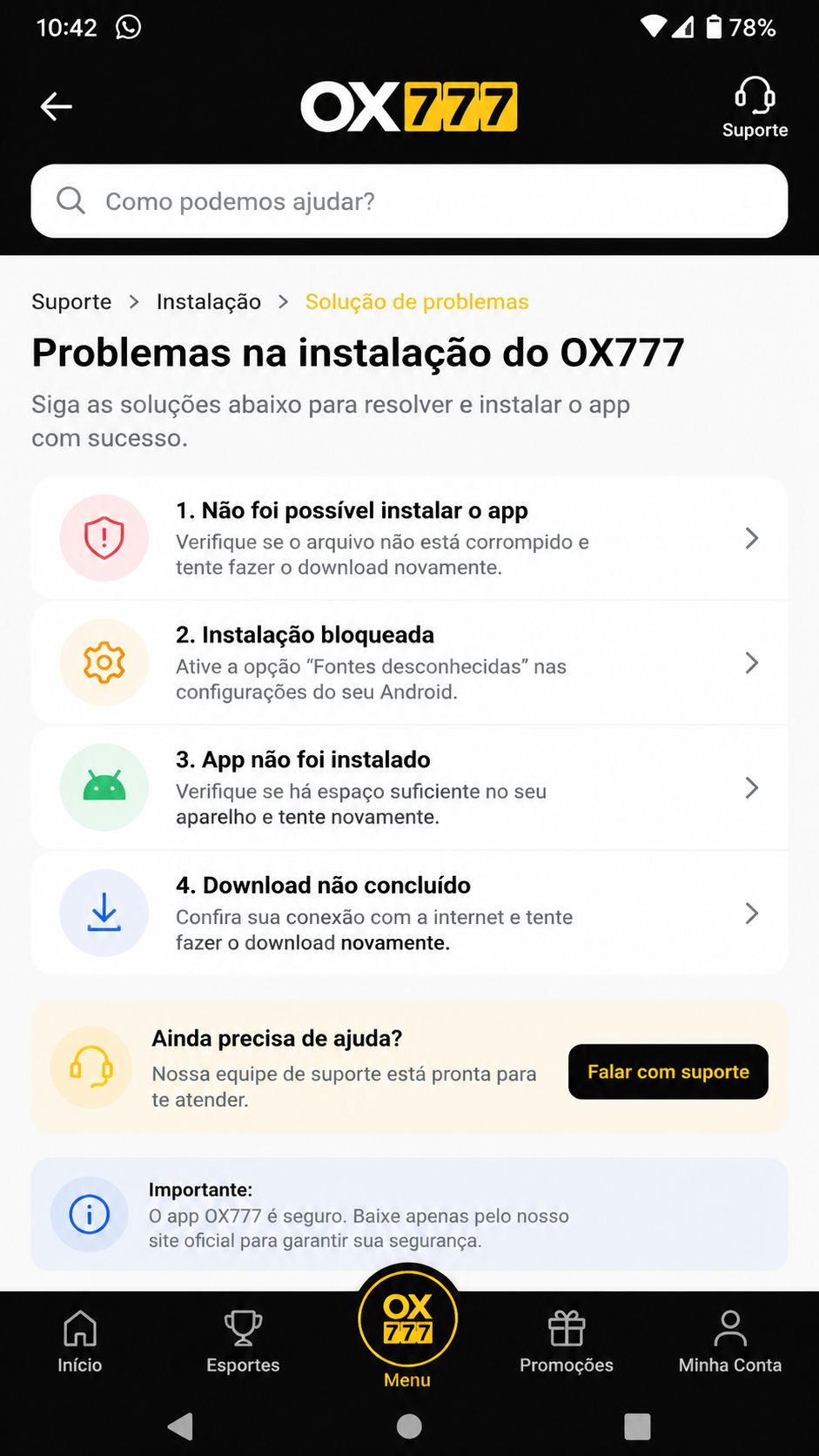
Quando o ox777 não instala corretamente no celular, o problema quase sempre está ligado a permissões do sistema, arquivo APK incompleto ou incompatibilidade com a versão do Android. No Brasil, muitos usuários fazem o download do instalador fora da loja tradicional e esquecem de liberar a opção para instalar apps de fontes desconhecidas. Sem esse ajuste, o sistema bloqueia o processo antes mesmo de começar.
Outro cenário frequente envolve espaço insuficiente no armazenamento. Mesmo que o arquivo do ox777 APK pareça pequeno, o Android precisa de memória livre para descompactar, validar e concluir a instalação. Se o aparelho estiver cheio de fotos, vídeos ou cache acumulado, a mensagem de erro pode aparecer de forma genérica, sem explicar o motivo real.
Também vale verificar se o download foi concluído até o fim. Arquivos corrompidos ou interrompidos por conexão instável costumam gerar aviso de “app não instalado”. Se você baixou o pacote usando dados móveis com sinal oscilando, o ideal é apagar o arquivo atual e repetir o procedimento em uma rede mais estável.
Checklist rápido para destravar a instalação
- Confirme se a opção Instalar apps desconhecidos está liberada para o navegador ou gerenciador de arquivos.
- Verifique se há pelo menos 300 MB livres no armazenamento interno.
- Apague versões antigas do instalador baixadas anteriormente.
- Refaça o download do ox777 para Android em conexão estável.
- Confirme se o aparelho usa uma versão do Android compatível com o app.
Se houver uma edição antiga já instalada no aparelho, ela pode entrar em conflito com a nova compilação. Isso acontece quando a assinatura do pacote é diferente ou quando uma atualização foi instalada por outra fonte. Nesses casos, remover a versão anterior antes de instalar a atual costuma resolver.
- Acesse Configurações > Apps.
- Localize o app antigo do ox777.
- Toque em Desinstalar.
- Reinicie o aparelho.
- Instale novamente o APK mais recente.
Se o erro persistir, teste a instalação com o modo de economia de bateria desativado. Alguns aparelhos limitam processos em segundo plano durante a verificação do pacote, o que pode interromper a leitura do APK. Esse detalhe é simples, mas muitas vezes passa despercebido.
App do ox777 não abre após o download: o que fazer no Android
Depois de instalar, alguns usuários relatam que o app ox777 fecha sozinho, fica preso na tela inicial ou simplesmente não responde ao toque. Na prática, esse comportamento costuma estar ligado a falhas de compatibilidade, permissões não concedidas ou dados temporários mal carregados logo na primeira execução.
O primeiro passo é conferir se o Android permitiu tudo o que o aplicativo precisa para funcionar. Em determinadas versões do sistema, o app pode abrir parcialmente, mas travar ao tentar acessar armazenamento, notificações ou rede. Isso não significa que o arquivo esteja ruim; muitas vezes basta revisar as permissões manualmente.
Como liberar o funcionamento do app
- Abra Configurações > Apps > ox777 > Permissões.
- Ative as permissões solicitadas pelo sistema.
- Force a parada do aplicativo.
- Abra novamente após alguns segundos.
Outro ponto importante é checar a conexão com a internet. Se o download do ox777 APK foi concluído normalmente, mas o app não passa da tela de carregamento, o problema pode ser instabilidade na rede Wi-Fi, bloqueio de DNS ou economia de dados ativa. Em muitos casos, alternar entre Wi-Fi e rede móvel já permite identificar se a falha vem da conexão e não do aplicativo.
Em aparelhos Android mais antigos, a inicialização também pode falhar por falta de atualização do sistema WebView ou do Google Chrome, componentes que vários apps utilizam para exibir áreas internas. Se o seu dispositivo está com esses recursos desatualizados, atualize ambos e tente abrir o ox777 novamente.
Se o fechamento acontece logo após tocar no ícone, experimente reiniciar o celular. Embora pareça básico, esse processo limpa tarefas em segundo plano e libera memória RAM, o que ajuda quando o sistema está sobrecarregado. Em celulares com muitos apps abertos, o travamento pode ocorrer por falta de recursos temporários.
Login falhou no ox777 Brasil: ajustes para recuperar o acesso
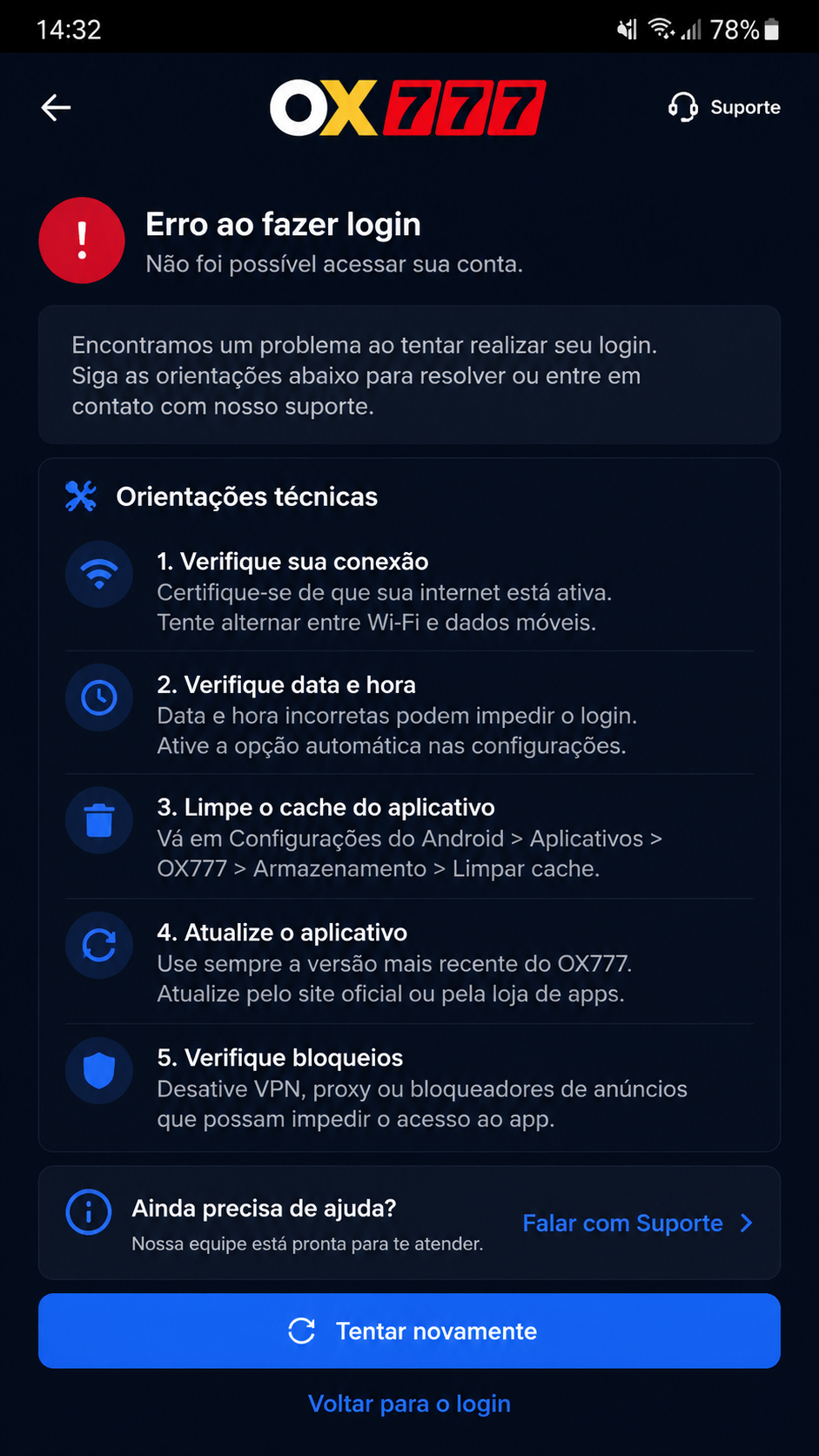
O erro de login no ox777 Brasil pode surgir por senha digitada incorretamente, conta temporariamente bloqueada, falha de autenticação no servidor ou versão desatualizada do aplicativo. Quando a mensagem aparece mesmo com os dados corretos, o ideal é separar o diagnóstico em etapas simples para não repetir tentativas sem necessidade.
Comece validando usuário e senha com atenção, especialmente se o preenchimento automático do teclado estiver ativo. Às vezes, o Android salva um dado antigo e envia credenciais que já foram alteradas. Digitar manualmente uma vez ajuda a eliminar essa hipótese rapidamente.
Passos para corrigir erro de acesso
- Confirme se a internet está funcionando sem oscilações.
- Digite login e senha manualmente.
- Verifique se há atualização do ox777 APK.
- Use a opção de recuperação de senha, se necessário.
- Tente acessar novamente após alguns minutos, caso o serviço esteja em manutenção.
Outra causa comum é o horário incorreto do aparelho. Parece detalhe pequeno, mas sistemas de autenticação dependem de data e hora sincronizadas para validar sessão e segurança. Se o fuso estiver errado, o aplicativo pode recusar o login ou exibir erro inesperado.
- Vá em Configurações > Sistema > Data e hora.
- Ative data e hora automáticas.
- Reabra o app e tente entrar de novo.
Se o problema acontecer apenas no aplicativo, mas não no acesso via navegador, a origem provavelmente está nos dados locais do app. Nessa situação, limpar cache e armazenamento pode restaurar o processo de autenticação. Já se nem no navegador a conta entrar, o mais prudente é aguardar ou acionar o suporte da plataforma para verificar restrições de conta, validação ou manutenção temporária.
Cache corrompido no ox777 para Android: sinais, limpeza e prevenção
O cache existe para acelerar o funcionamento do app, mas quando esses arquivos temporários se corrompem, o ox777 para Android pode apresentar tela branca, erro de login repetido, lentidão nas páginas internas e travamentos ao alternar entre seções. Esse é um dos problemas mais recorrentes depois de atualizações de versão.
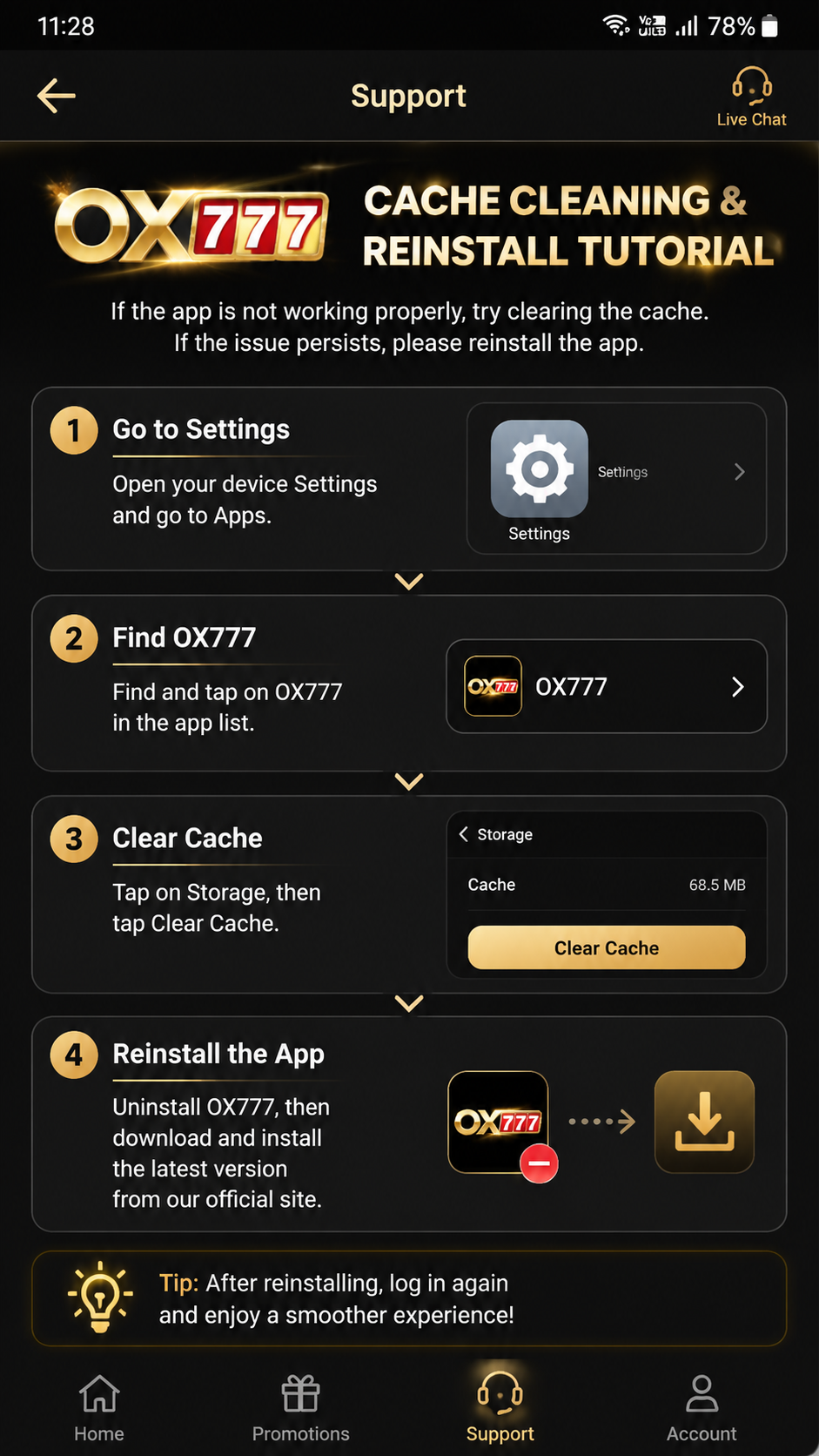
A boa notícia é que a correção costuma ser rápida. Limpar apenas o cache remove arquivos temporários sem apagar necessariamente suas credenciais salvas. Já a limpeza de armazenamento redefine o app, exigindo novo login. Por isso, vale começar pelo procedimento menos invasivo.
Como limpar o cache do ox777
- Acesse Configurações > Apps > ox777.
- Entre em Armazenamento.
- Toque em Limpar cache.
- Abra o aplicativo e teste novamente.
Se os erros continuarem, avance para a limpeza completa dos dados. Esse passo é indicado quando o app insiste em carregar informações antigas mesmo após atualização do APK. Após limpar o armazenamento, o sistema cria uma nova base local, o que elimina arquivos danificados que estavam impedindo o funcionamento normal.
- Faça login novamente após a limpeza.
- Revise permissões, caso o app peça nova autorização.
- Confirme se você está usando a versão mais recente disponível para download.
Para evitar novo cache corrompido, mantenha o aplicativo atualizado e evite fechar o processo à força durante carregamentos ou instalação de atualização. Interrupções nesse momento podem gerar inconsistências nos dados temporários. Em aparelhos com limpeza automática agressiva, também é útil excluir o app da lista de otimização extrema para reduzir conflitos.
Reinstalar o ox777 APK com segurança: procedimento completo para voltar a funcionar
Se nada resolveu até aqui, a reinstalação completa do ox777 APK é a medida mais eficiente. Esse processo remove arquivos antigos, configurações quebradas e possíveis conflitos entre versões. Para quem fez o download no Android e começou a enfrentar falhas após atualização, reinstalar costuma devolver a estabilidade do aplicativo.
Antes de começar, confirme se você lembra suas credenciais de acesso. Embora a reinstalação seja simples, ela apaga os dados locais do app no aparelho. Depois disso, o login precisará ser feito novamente.
Passo a passo para reinstalar corretamente
- Desinstale o ox777 em Configurações > Apps.
- Abra o gerenciador de arquivos e apague APKs antigos baixados.
- Reinicie o smartphone Android.
- Faça novo download do arquivo de instalação.
- Instale a versão atual e conceda as permissões necessárias.
- Abra o app e valide o acesso com internet estável.
Após reinstalar, observe se o sistema exibe alertas de otimização de bateria, bloqueio de execução em segundo plano ou restrição de dados. Esses controles podem afetar notificações, autenticação e carregamento interno. Ajustar isso logo no primeiro uso ajuda a prevenir novos erros.
Se o aparelho continua apresentando falhas mesmo com instalação limpa, vale testar em outro dispositivo Android compatível. Se o aplicativo funcionar normalmente em outro celular, a origem do problema está no ambiente do seu aparelho, como sistema desatualizado, ROM modificada ou conflito com ferramentas de segurança.
Em resumo, os principais pontos de suporte para o ox777 envolvem instalar o APK corretamente, revisar permissões, corrigir erro de login, limpar cache e, quando necessário, reinstalar do zero. Seguindo essa sequência, a maioria dos erros comuns é resolvida sem procedimentos complexos. Conte sempre com download confiável, conexão estável e versão atualizada para reduzir falhas no uso diário no Brasil.
Aviso: conteúdo para maiores de 18 anos. Jogue com responsabilidade.
Uso restrito a maiores de 18 anos. Jogue com responsabilidade.
Outros apps que você pode gostar
Se você está explorando o OX777, confira também:
Uso restrito a maiores de 18 anos. Jogue com responsabilidade.
Perguntas frequentes
Informações de download
- Compatível com Android 6.0 ou superior
- Ative fontes desconhecidas nas configurações do dispositivo
- Verifique a autenticidade do APK antes de instalar
- Uso responsável — +18 anos