
Capturas de tela
Sobre o p9game
Erro ao instalar o p9game no Android: como corrigir falhas no APK
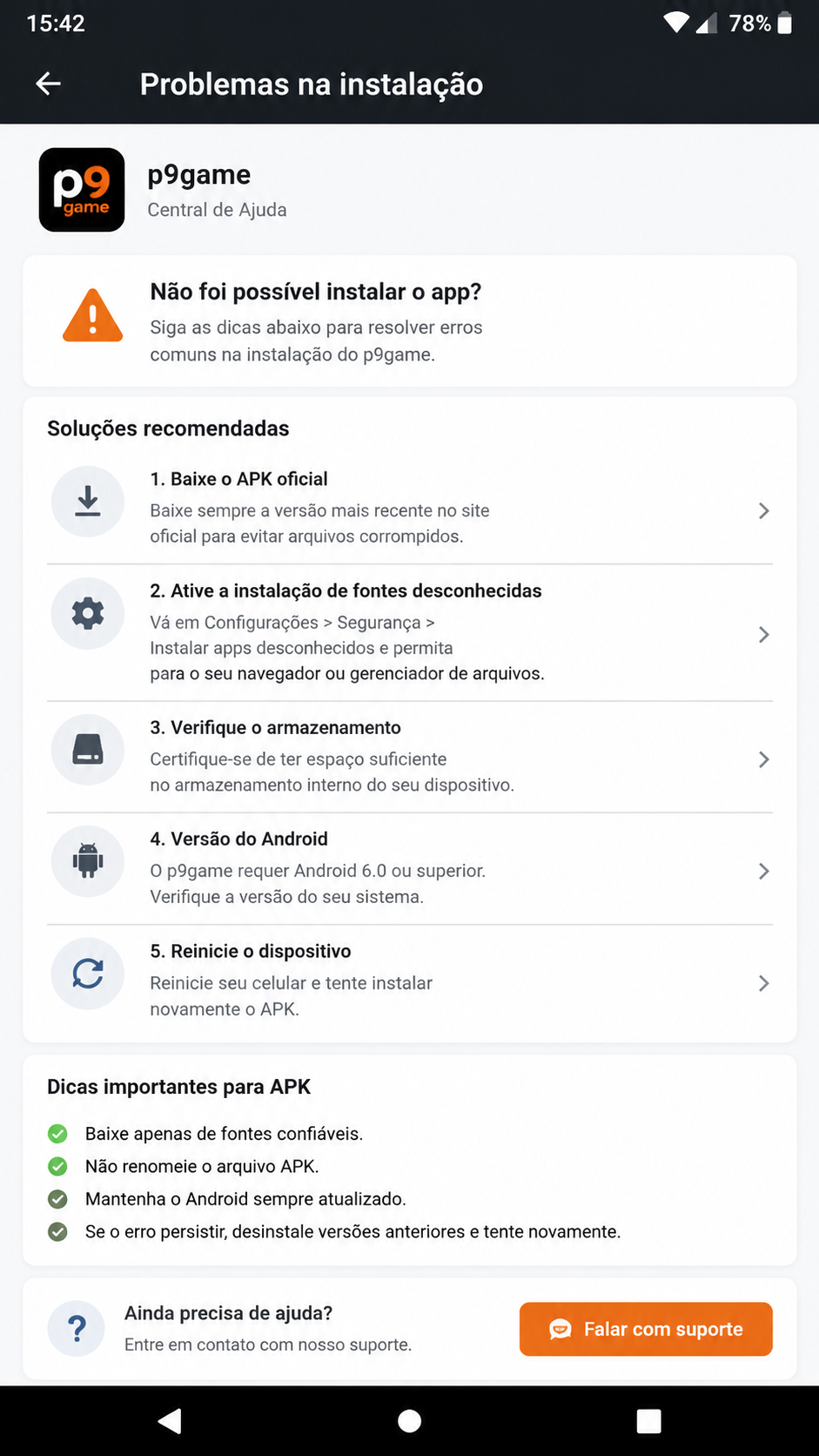
Ao tentar fazer o download do APK do p9game no Brasil, muita gente encontra bloqueios logo na etapa inicial. O arquivo baixa normalmente, mas o Android exibe mensagens como “aplicativo não instalado”, “pacote inválido” ou “instalação bloqueada por segurança”. Esse tipo de situação costuma estar ligado a permissões do sistema, versão incompatível do Android ou arquivo incompleto.
Antes de repetir a instalação várias vezes, vale conferir alguns pontos simples. Um APK baixado fora do fluxo correto pode ficar corrompido durante a transferência, principalmente quando a conexão alterna entre Wi-Fi e rede móvel. Também é comum o aparelho manter uma versão antiga do app em conflito com a nova compilação.
Verificações rápidas antes de instalar
- Confirme se há espaço livre suficiente no armazenamento interno.
- Ative a permissão para instalar apps de fontes externas no navegador usado no download.
- Verifique se a versão do Android é compatível com o p9game.
- Apague arquivos APK duplicados com o mesmo nome na pasta de downloads.
- Baixe novamente o arquivo se o primeiro download tiver sido interrompido.
Se o erro persistir, o ideal é seguir uma ordem técnica e não apenas tocar no instalador novamente. Em muitos celulares, a instalação falha porque existe resíduo de uma edição anterior do aplicativo. Nesses casos, remover a versão antiga e reiniciar o aparelho ajuda o sistema a reconstruir os dados temporários de instalação.
Passo a passo para resolver “aplicativo não instalado”
- Abra Configurações > Segurança ou Apps no Android.
- Libere a instalação de fontes desconhecidas para o navegador ou gerenciador de arquivos.
- Vá até a pasta Download e exclua APKs antigos do p9game.
- Reinicie o aparelho para limpar processos em segundo plano.
- Faça um novo download do APK e tente instalar outra vez.
Em aparelhos com interface mais restritiva, como alguns modelos com recursos extras de proteção, o sistema pode exigir confirmação dupla para a instalação. Se aparecer aviso de risco, leia a origem do arquivo e prossiga apenas quando tiver certeza da procedência. Um detalhe importante é evitar renomear o APK manualmente, pois isso pode gerar conflito de reconhecimento em determinados gerenciadores.
Quando o problema está relacionado ao armazenamento, liberar fotos duplicadas, vídeos pesados e cache de outros aplicativos costuma resolver sem medidas mais profundas. O p9game não exige um dispositivo topo de linha, mas precisa de espaço mínimo para instalar, descompactar arquivos e criar dados internos de uso.
App não abre no p9game após o download: causas comuns e correções
Depois de instalar, outro problema frequente é o p9game simplesmente não abrir. Em alguns casos, a tela inicial aparece e fecha sozinha; em outros, o ícone responde ao toque mas o app não carrega. Isso geralmente indica conflito entre dados locais, versão do sistema e otimização automática do Android.
Esse comportamento pode surgir logo após a primeira abertura ou depois de uma atualização. Em celulares com pouca memória RAM disponível, o sistema encerra o processo antes mesmo de o aplicativo concluir a inicialização. Já em modelos mais antigos, bibliotecas internas do app podem demorar para carregar, dando a impressão de travamento.
O que verificar quando o p9game fecha sozinho
- Memória RAM ocupada por muitos apps ao mesmo tempo.
- Modo de economia de bateria limitando a abertura.
- Permissões negadas durante a primeira execução.
- Versão desatualizada do Android causando incompatibilidade parcial.
- Dados antigos mantidos após atualização do APK.
Para um teste rápido, feche todos os aplicativos em segundo plano e tente abrir o p9game novamente. Se funcionar, o problema provavelmente está no consumo de memória. Também vale desativar temporariamente o modo de economia de energia, já que alguns sistemas bloqueiam atividades em segundo plano necessárias para carregar componentes do aplicativo.
Como restaurar a abertura normal do app
- Pressione o ícone do p9game e acesse Informações do app.
- Toque em Forçar parada.
- Abra Permissões e confira se o acesso básico foi concedido.
- Desative a restrição de bateria para esse aplicativo.
- Reinicie o Android e abra o app novamente.
Se a tela continuar preta ou houver fechamento instantâneo, a instalação pode ter sido concluída, mas com dados iniciais incompletos. Nessa situação, limpar cache e armazenamento costuma ser mais eficiente do que insistir em abrir repetidamente. Isso porque o aplicativo tenta ler arquivos temporários que podem ter sido criados de forma incorreta no primeiro uso.
Outro ponto relevante no Brasil é a instabilidade de internet durante o primeiro carregamento. Mesmo com o APK já instalado, o p9game pode precisar buscar recursos online para liberar a interface completa. Se a rede estiver oscilando, o app pode parecer travado quando, na verdade, não conseguiu finalizar a sincronização inicial.
Login falhou no p9game: como recuperar acesso sem travar o Android
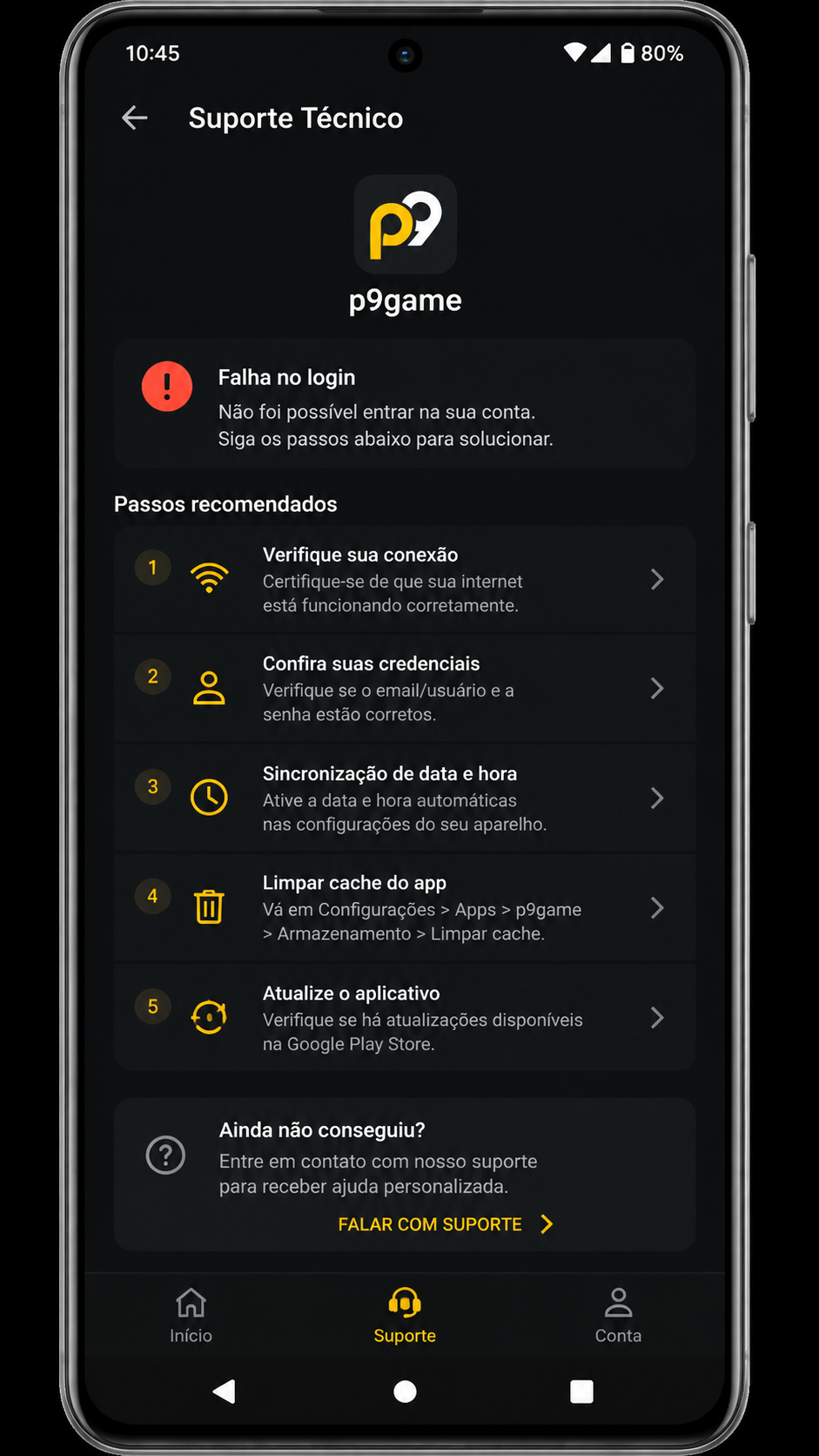
O aviso de login falhou no p9game é um dos mais relatados por quem acabou de instalar o aplicativo. Muitas vezes o usuário acredita que a conta foi bloqueada, mas a causa real está em credenciais digitadas com erro, conexão instável ou sessão antiga salva no aparelho. Como o sistema tenta autenticar em poucos segundos, qualquer falha de sincronização pode impedir a entrada.
Se o acesso funcionava antes e parou de repente, vale observar se houve atualização do app ou troca de rede. Mudar do Wi-Fi para o 4G no meio do processo de autenticação pode interromper o envio dos dados. Além disso, teclados com autocorreção às vezes alteram letras e números sem o usuário perceber.
Motivos comuns para erro de autenticação
- Usuário ou senha digitados incorretamente.
- Conexão lenta ou instável no momento do login.
- Sessão expirada salva em cache.
- Versão antiga do APK pedindo atualização.
- Horário automático do Android desconfigurado.
O ajuste de data e hora parece detalhe, mas interfere em validações de sessão em alguns aplicativos. Se o relógio do aparelho estiver errado, o p9game pode interpretar a autenticação como inválida. Por isso, ative o modo automático em Configurações > Sistema > Data e hora antes de tentar novamente.
Checklist para resolver “login falhou”
- Confirme usuário, e-mail ou número cadastrado exatamente como foi registrado.
- Redigite a senha manualmente, sem colar conteúdo antigo.
- Troque de rede para testar estabilidade de conexão.
- Ative data e hora automáticas no Android.
- Atualize o APK do p9game, se houver nova versão disponível.
Quando o erro persiste mesmo com credenciais corretas, sair de qualquer VPN e limpar os dados de autenticação local pode ajudar. Em alguns aparelhos, o app mantém token vencido e continua tentando reutilizá-lo, o que bloqueia novas tentativas válidas. Nesse cenário, limpar cache e armazenamento é o próximo procedimento lógico.
Também é recomendável evitar muitas tentativas seguidas em poucos minutos. Alguns sistemas aplicam proteção temporária contra acessos repetitivos para reduzir riscos de uso indevido. Faça uma pausa curta, verifique os dados e tente novamente com calma.
Cache corrompido no p9game APK: sinais, limpeza e prevenção
Cache corrompido é um fator clássico por trás de travamentos, lentidão, erro de login e falhas de carregamento. No p9game, isso pode acontecer depois de atualização, interrupção de download, desligamento inesperado do celular ou falta de espaço interno. O aplicativo continua instalado, mas passa a ler arquivos temporários quebrados.
Os sintomas normalmente incluem tela branca, menus que não carregam, notificações fora de hora e retorno constante para a tela inicial. Em vez de remover o app de imediato, o ideal é fazer a limpeza correta dos dados temporários. Esse processo é simples e resolve muitos casos sem necessidade de novo download.
Como identificar indícios de cache danificado
- O app abre, mas fica preso no logotipo.
- O login é aceito e depois volta para a tela anterior.
- Elementos visuais aparecem incompletos ou desalinhados.
- O Android mostra consumo anormal de armazenamento pelo aplicativo.
- Após atualização, o desempenho piora em vez de melhorar.
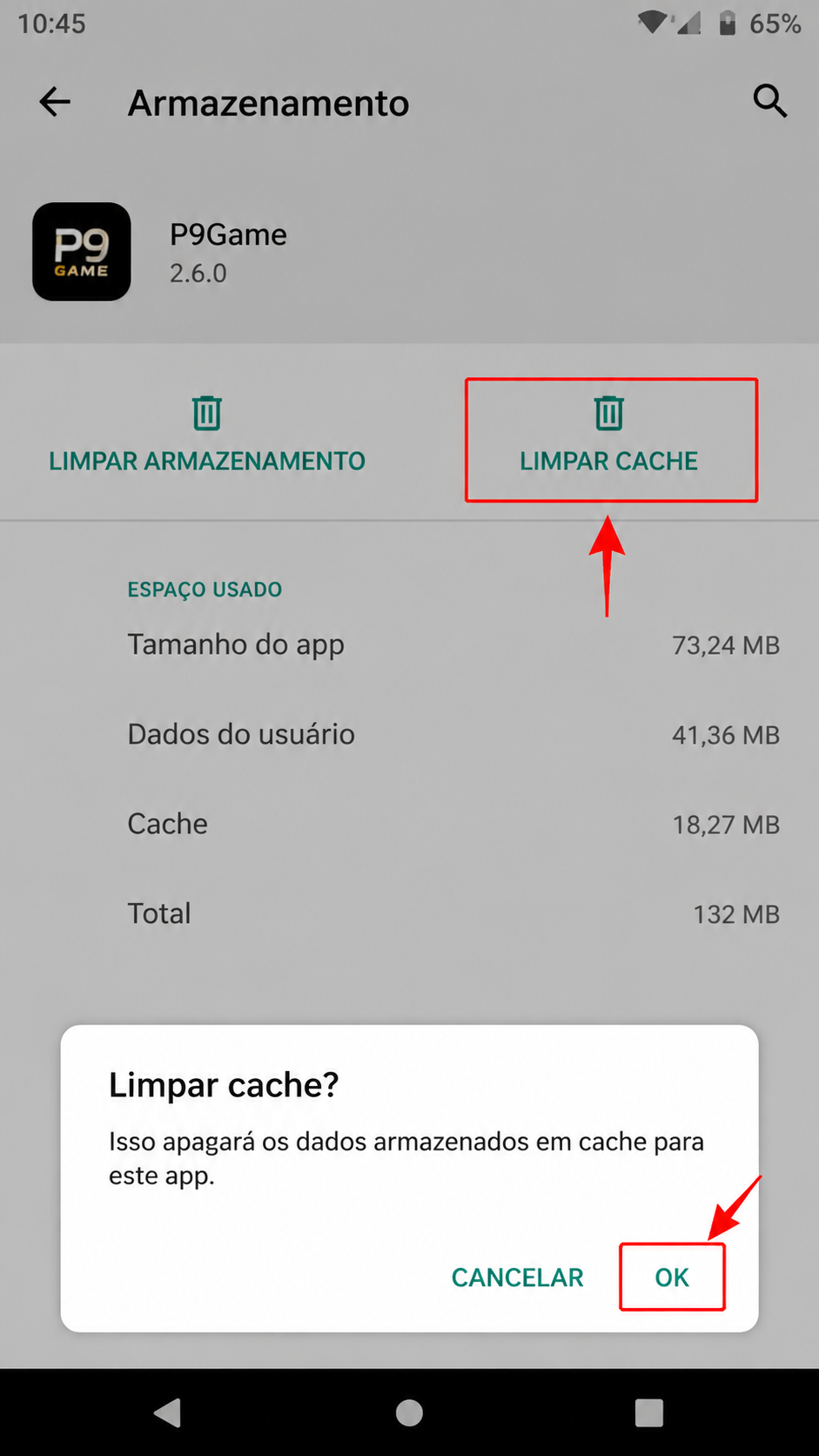
Limpar apenas o cache é o primeiro teste. Se não funcionar, limpar armazenamento pode apagar sessão salva e preferências locais, mas costuma restaurar o comportamento normal do aplicativo. Para quem usa o p9game com frequência, essa ação é especialmente útil quando o download da nova versão foi feito sobre uma edição muito antiga.
Passos para limpar cache e dados do p9game
- Abra Configurações > Apps > p9game.
- Toque em Armazenamento.
- Selecione Limpar cache e teste a abertura.
- Se o erro continuar, use Limpar armazenamento.
- Feche a tela, reinicie o Android e abra o app novamente.
Depois da limpeza, o aplicativo pode demorar um pouco mais na primeira abertura, porque precisará recriar os arquivos temporários. Isso é normal. O importante é não interromper esse carregamento inicial e manter conexão estável para que os dados sejam reconstruídos corretamente.
Para prevenir nova corrupção de cache, evite forçar o desligamento do aparelho durante atualização, mantenha espaço livre e prefira completar o download do APK em uma rede estável. Pequenos cuidados reduzem bastante a chance de erro recorrente.
Reinstalar o p9game com segurança: procedimento final para corrigir erros persistentes
Se o erro ao instalar, a falha de abertura, o problema de login e o cache corrompido continuarem aparecendo, reinstalar o p9game é a medida mais eficaz. A reinstalação remove arquivos residuais, reconfigura permissões e cria uma base limpa para o Android processar o APK novamente. Para evitar repetir o defeito, o processo deve ser feito por etapas.
O principal erro nesse momento é desinstalar e instalar de forma apressada, sem apagar os resíduos antigos. Em muitos dispositivos, pastas temporárias permanecem salvas mesmo após a remoção do app. Por isso, o ideal é combinar desinstalação, reinicialização e novo download antes de concluir a instalação.
Procedimento recomendado de reinstalação
- Faça backup de informações importantes da conta, se necessário.
- Desinstale o p9game pelo menu de aplicativos do Android.
- Apague o APK antigo da pasta de downloads.
- Reinicie o aparelho para encerrar processos e limpar memória.
- Realize um novo download do APK.
- Instale o arquivo com as permissões corretas e abra o app.
Após reinstalar, verifique primeiro se o aplicativo abre sem travar. Só depois disso faça login. Essa sequência ajuda a identificar se o problema era estrutural na instalação ou se ainda existe algum bloqueio relacionado à conta ou à conexão. Se tudo funcionar normalmente, o defeito estava nos dados antigos do aplicativo.
Para melhor estabilidade, mantenha o Android atualizado dentro do possível e não use versões muito defasadas do app. Uma versão recente do p9game tende a corrigir bugs conhecidos, melhorar compatibilidade e reduzir falhas de autenticação. Também vale revisar permissões, bateria e espaço livre de tempos em tempos, principalmente em celulares usados para vários downloads de APK.
Se mesmo após reinstalar o p9game o comportamento anormal continuar, o problema pode estar ligado ao próprio aparelho, como armazenamento com falhas, ROM modificada ou limitações severas do sistema. Nesses casos, testar em outro dispositivo Android ajuda a confirmar se a origem está no app ou no telefone. +18. Jogue com responsabilidade.
Outros apps que você pode gostar
Se você está explorando o p9game, confira também:
Perguntas frequentes
Informações de download
- Compatível com Android 6.0 ou superior
- Ative fontes desconhecidas nas configurações do dispositivo
- Verifique a autenticidade do APK antes de instalar
- Uso responsável — +18 anos