
Capturas de tela
Sobre o 77vip
77vip no Android: como fazer backup de preferências antes do download e da troca
Quem usa o 77vip com frequência no Brasil sabe que perder ajustes do app depois de atualizar o APK ou trocar de celular pode atrapalhar bastante a rotina. Itens como idioma, notificações, opções de segurança, atalhos e forma de exibição costumam ficar salvos localmente, então vale preparar uma cópia dessas preferências antes de qualquer mudança no aparelho.
No Android, esse cuidado preventivo reduz falhas na volta de uso após reinstalação. Em vez de depender apenas da memória, o ideal é revisar quais configurações estão ativas e registrar o que realmente importa. Isso é útil principalmente para quem vai fazer download de uma versão nova do APK do 77vip ou pretende migrar para outro dispositivo sem perder praticidade.
O que verificar nas preferências do 77vip
- Idioma do aplicativo e formato regional.
- Opções de alerta, push e sons.
- Métodos de acesso rápido, como biometria ou PIN.
- Configurações de economia de dados e carregamento.
- Preferências de exibição e organização da tela inicial.
Se o app não tiver um botão interno de exportação, ainda assim você pode criar um backup funcional das preferências por meio de anotações, capturas de tela e sincronização da conta Google no Android. Esse método simples ajuda a reproduzir o ambiente antigo com mais precisão depois da reinstalação.
- Abra o 77vip e entre na área de configurações.
- Tire prints das seções mais importantes, como segurança e notificações.
- Confirme se o e-mail ou telefone da conta está atualizado.
- Verifique se o Android está com backup do sistema ativo.
- Somente depois disso prossiga com o download do APK ou atualização.
Outro ponto importante é evitar limpar dados do aplicativo antes de confirmar que sua conta está vinculada corretamente. Em muitos casos, apagar cache é seguro, mas apagar armazenamento pode remover sinais locais de sessão e personalização. Para um processo mais estável, faça essa limpeza apenas quando houver necessidade real.
Troca de aparelho no 77vip: preparar a migração do APK sem perder dados úteis
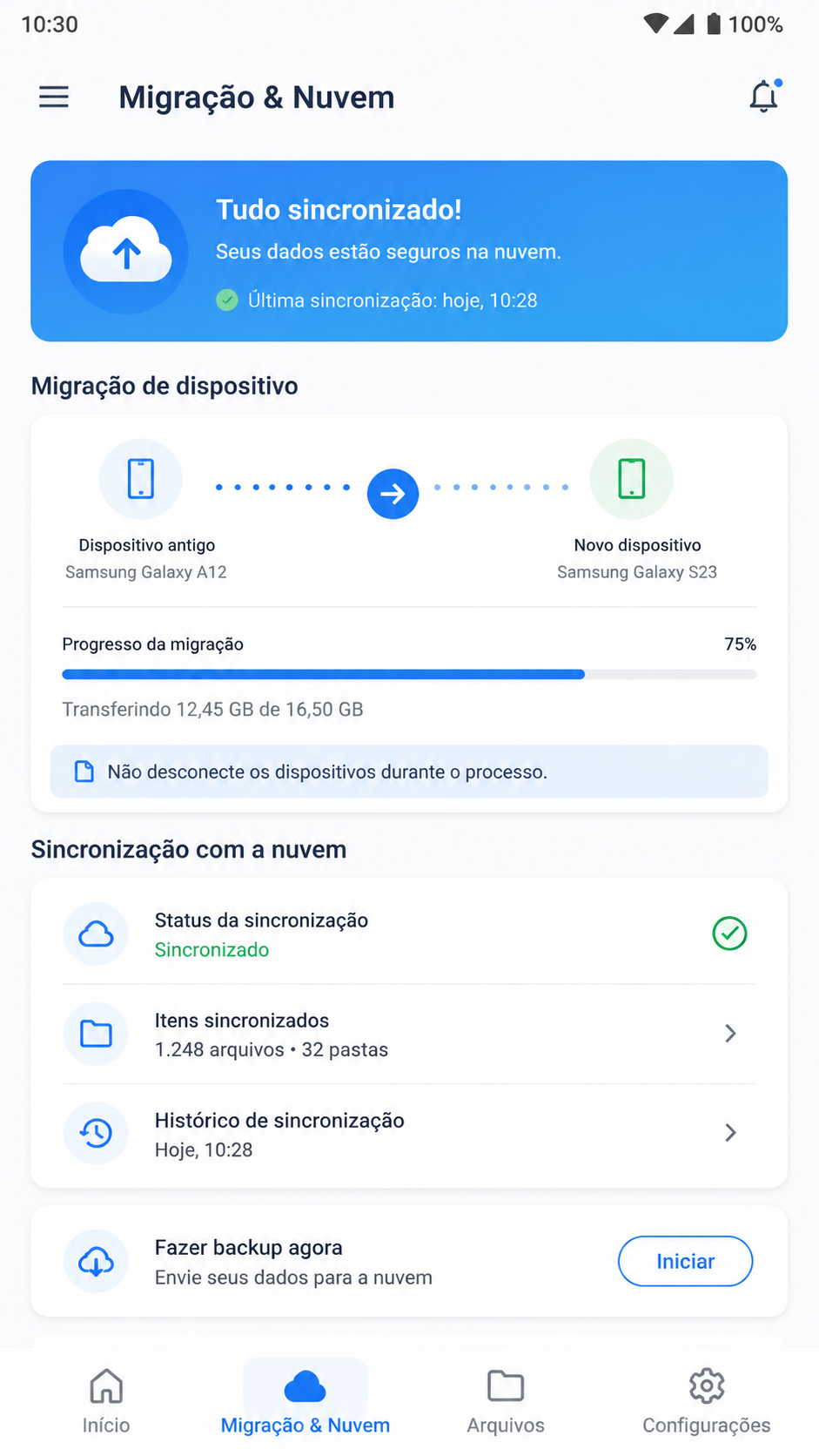
Ao trocar de aparelho, o objetivo não é apenas instalar o 77vip no novo Android, mas garantir que a transição aconteça com o mínimo de atrito. Isso inclui checar compatibilidade, conexão estável e os dados de acesso da conta. Um erro comum é focar só no download do APK e esquecer da etapa de conferência anterior.
Antes de migrar, confirme se o novo celular tem versão Android compatível, espaço livre suficiente e permissões para instalação. Também vale baixar o arquivo apenas de uma fonte confiável e verificar se a versão do 77vip é a mais adequada para o aparelho novo. Assim você evita incompatibilidades, travamentos ou necessidade de reinstalar tudo de novo.
Checklist antes de mudar para outro celular
- Atualize o app antigo para reduzir diferenças de versão.
- Revise login, senha e eventual autenticação em duas etapas.
- Garanta acesso ao e-mail ou número cadastrado.
- Verifique espaço livre para instalar o APK no novo Android.
- Mantenha internet estável durante a migração.
Na prática, a troca de aparelho fica mais segura quando você encerra a sessão no dispositivo antigo apenas depois de confirmar que o acesso no novo aparelho foi restaurado. Essa ordem evita bloqueios desnecessários e reduz o risco de ficar temporariamente sem entrada na conta. Em ambientes com validação adicional, isso faz bastante diferença.
Se o sistema do celular oferecer ferramenta de transferência entre aparelhos, use esse recurso como apoio, mas não dependa exclusivamente dele para dados de sessão. Aplicativos de entretenimento digital podem proteger credenciais e exigir autenticação manual após a instalação. Portanto, considere a transferência automática como complemento, não como garantia total.
Restaurar sessão do 77vip com segurança após instalar ou atualizar no Brasil
Depois de concluir o download e instalar o 77vip APK no Android, chega a etapa mais sensível: restaurar a sessão de uso sem comprometer a segurança. Aqui o ideal é agir com calma, conferindo se a versão instalada corresponde ao arquivo baixado e se o app abriu normalmente antes de inserir os dados da conta.
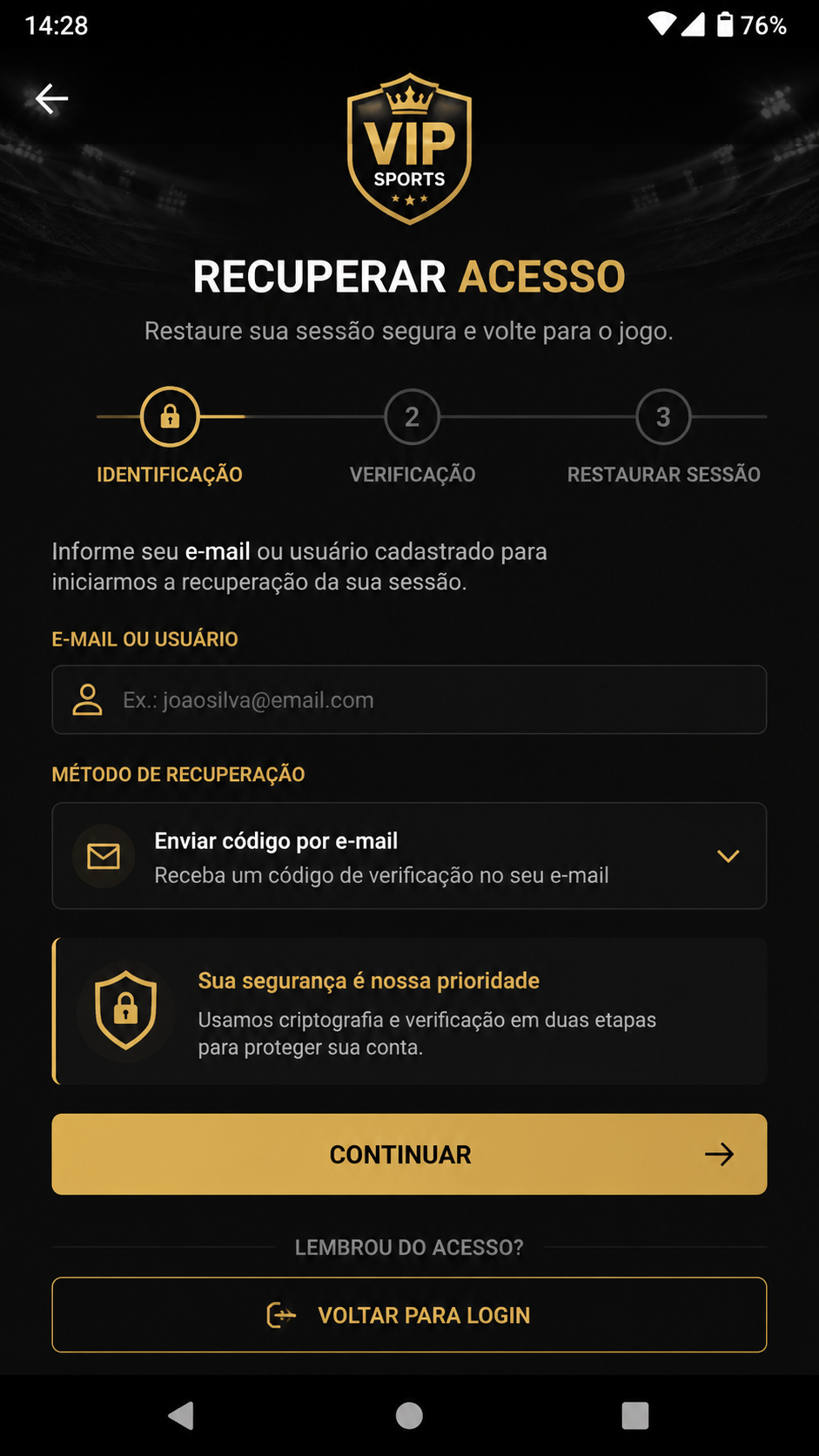
Em muitos casos, a restauração da sessão depende do reconhecimento do cadastro principal, combinado com validações como código por SMS, e-mail ou biometria. Esse comportamento é positivo, porque reduz acessos indevidos quando há troca de aparelho ou reinstalação. Para o usuário, o mais importante é ter os canais de recuperação atualizados.
Passo a passo para restaurar a sessão
- Abra o 77vip recém-instalado no novo Android.
- Selecione a opção de entrada com sua conta principal.
- Informe credenciais corretas e finalize a verificação solicitada.
- Espere a sincronização inicial de dados e preferências disponíveis.
- Revise notificações, idioma e proteção por biometria.
Se a sessão não voltar de imediato, não tente múltiplos logins em sequência sem necessidade. Repetir tentativas pode acionar alertas de segurança ou bloqueios temporários. Nessa situação, o melhor caminho é redefinir a senha com cuidado, validar o dispositivo e retomar o acesso de forma oficial.
Também é recomendável conferir se o Android não está restringindo o funcionamento em segundo plano. Alguns aparelhos encerram sincronizações iniciais para economizar bateria, o que pode dar a impressão de que o 77vip não restaurou corretamente. Liberar o app nas configurações de bateria e dados pode estabilizar a retomada da sessão.
- Confirme data e hora automáticas no aparelho.
- Ative Google Play Protect e bloqueio de tela.
- Evite usar redes Wi‑Fi públicas na primeira restauração.
- Revise se há atualização pendente do APK instalado.
Cloud sync no 77vip: manter preferências e continuidade entre dispositivos Android
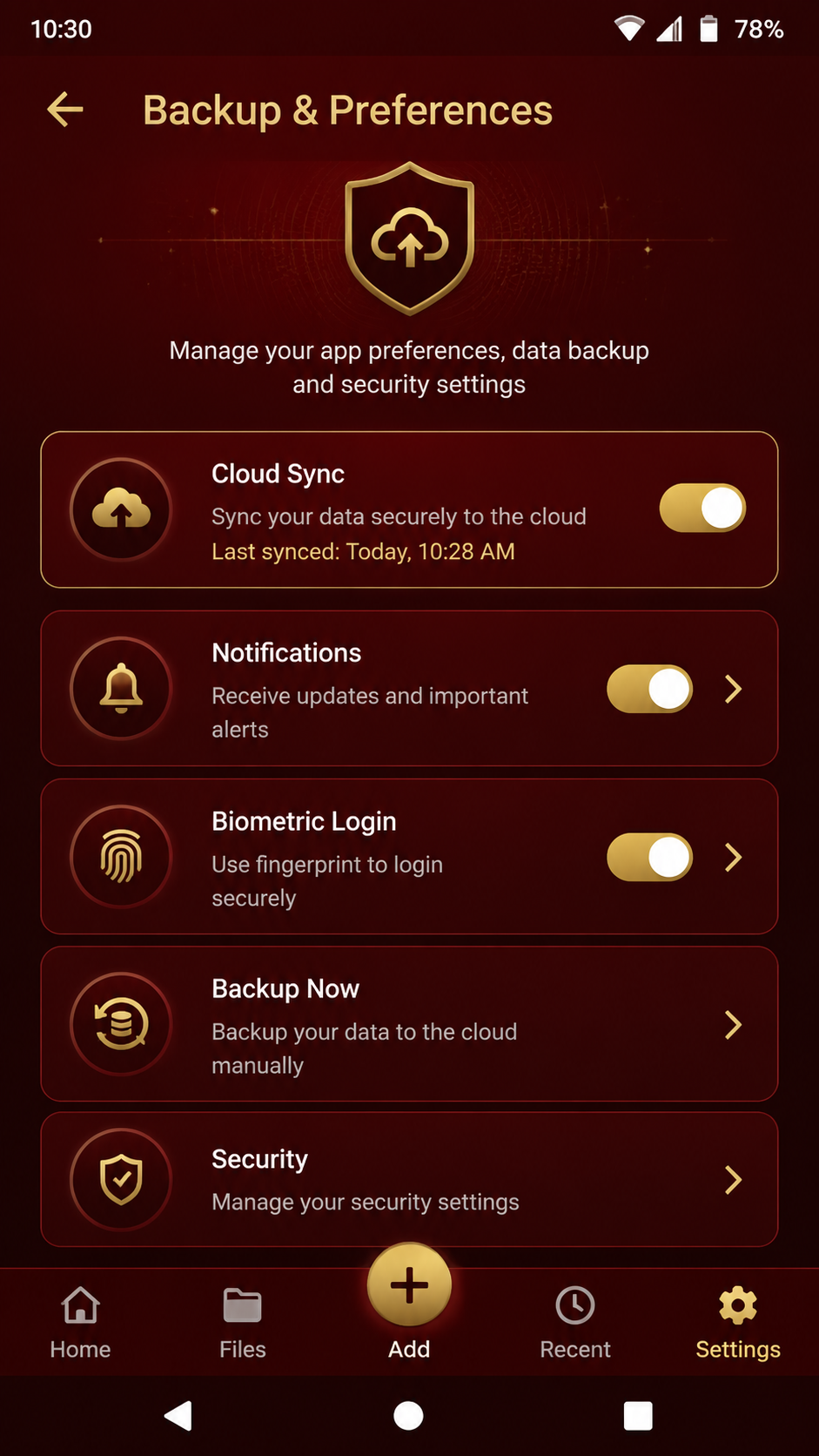
Quando existe cloud sync, o uso do 77vip tende a ficar mais consistente entre reinstalações e aparelhos diferentes. A sincronização em nuvem não substitui todos os elementos locais, mas ajuda a recuperar parte da experiência, especialmente informações ligadas à conta e algumas preferências operacionais. Para quem faz download frequente de updates no Brasil, isso representa menos retrabalho.
O ponto central é entender que cloud sync funciona melhor quando a conta está bem vinculada e os dados de recuperação permanecem atualizados. Não basta instalar o APK mais recente: é preciso garantir que o app consiga se comunicar corretamente com o perfil do usuário. Por isso, vale revisar permissões, conexão e integridade do login logo após a instalação.
Boas práticas para sincronização em nuvem
- Use sempre a mesma conta vinculada ao 77vip.
- Mantenha e-mail, telefone e senha em dia.
- Atualize o aplicativo para versões estáveis.
- Evite alternar entre APKs muito antigos e muito novos.
- Faça conferência manual das preferências após o sync.
Mesmo com cloud sync ativo, alguns ajustes podem precisar de revisão manual, como notificações específicas, permissões do Android e biometria. Isso acontece porque certos parâmetros dependem do hardware do novo aparelho ou das políticas do sistema. Em outras palavras, a nuvem ajuda bastante, mas a checagem final continua essencial.
Para encerrar o processo com tranquilidade, teste o 77vip após a restauração: abra menus, veja se as notificações funcionam, confirme o idioma e ajuste os atalhos. Esse cuidado final evita surpresas futuras e garante que o app esteja pronto para uso contínuo. Aviso: conteúdo destinado a maiores de 18 anos. Jogue com responsabilidade e estabeleça limites de uso.
Uso restrito a maiores de 18 anos. Jogue com responsabilidade.
Outros apps que você pode gostar
Se você está explorando o 77vip, confira também:
Uso restrito a maiores de 18 anos. Jogue com responsabilidade.
Perguntas frequentes
Informações de download
- Compatível com Android 6.0 ou superior
- Ative fontes desconhecidas nas configurações do dispositivo
- Verifique a autenticidade do APK antes de instalar
- Uso responsável — +18 anos