
Capturas de tela
Sobre o Jhbet
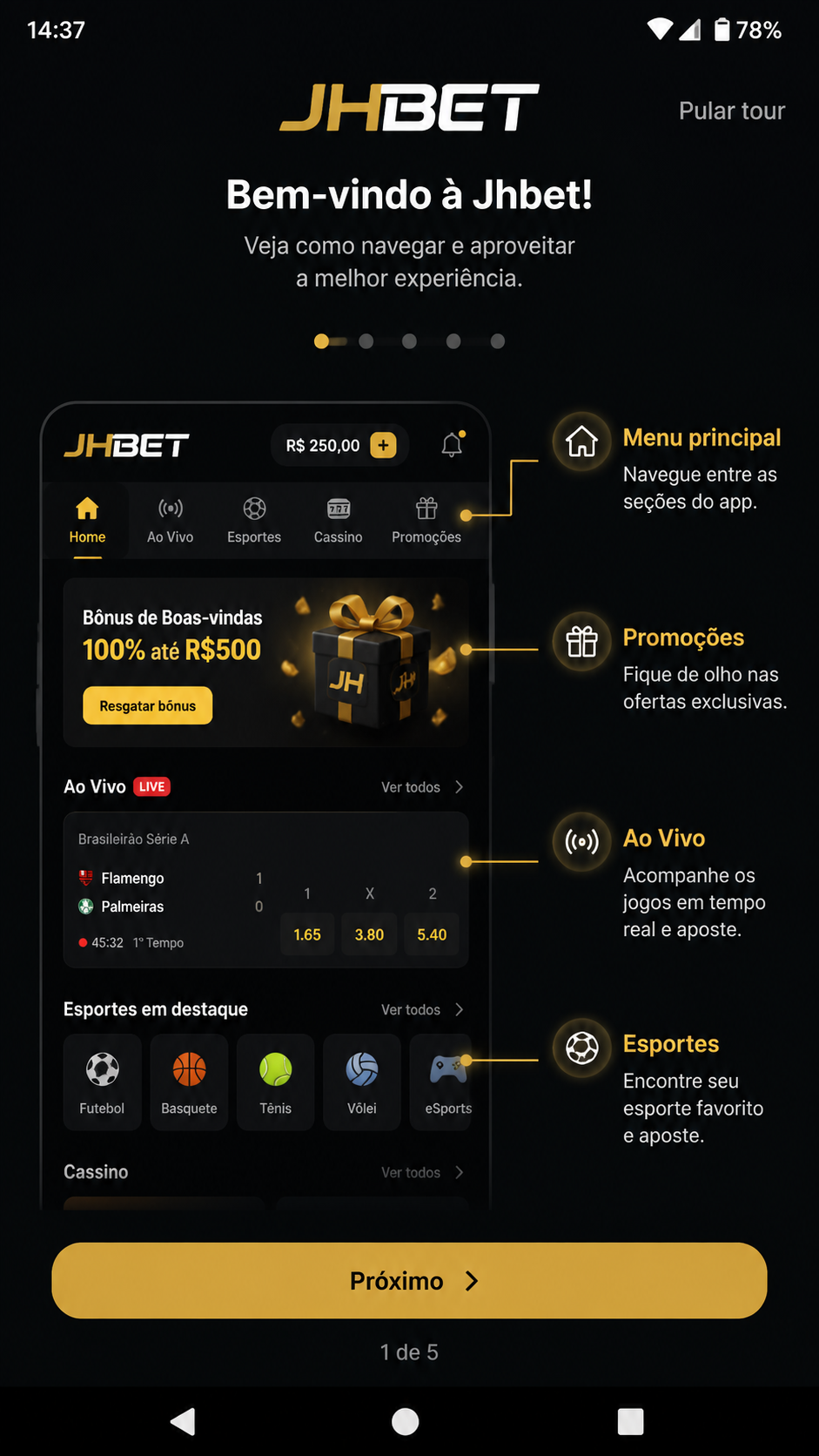
Tour inicial do jhbet APK no Android para começar sem travar
Ao abrir o jhbet pela primeira vez no Android, o app normalmente apresenta um fluxo de boas-vindas pensado para acelerar a adaptação do usuário. Em vez de exigir que você descubra tudo sozinho, a interface tende a destacar os botões principais logo nas primeiras telas. Isso ajuda bastante quem acabou de concluir o download do APK no Brasil e quer entender rapidamente onde ficam saldo, promoções, área esportiva e configurações.
Nesse primeiro contato, vale a pena avançar com calma pelo tour inicial. Muitos usuários pulam essa etapa por impulso e depois gastam mais tempo tentando localizar recursos básicos. No jhbet, o ideal é observar como o menu inferior ou lateral foi organizado, quais atalhos aparecem na página inicial e de que forma o app separa seções promocionais, histórico e suporte. Essa leitura visual de poucos minutos já reduz erros de navegação.
Antes de tocar em qualquer opção sensível, confira se a instalação do APK foi concluída corretamente e se o aplicativo abriu sem pedir permissões inesperadas. Em aparelhos Android mais novos, o sistema pode solicitar autorizações específicas para notificações ou armazenamento. Se aparecer algum aviso, leia com atenção antes de aceitar. Essa prática simples melhora a segurança e evita configurações desnecessárias no início.
Durante o tour inicial do jhbet, preste atenção nestes pontos:
- botão de acesso ou cadastro na tela principal;
- atalho para central de ajuda e perguntas frequentes;
- área de promoções e avisos internos do app;
- ícone de perfil, onde ficam dados pessoais e preferências;
- menu de notificações, útil para alertas opcionais.
Se você instalou o jhbet APK por download recente, também é recomendável verificar se a versão exibida no app corresponde à versão baixada. Isso evita confusão na hora de procurar recursos citados em tutoriais. Em algumas versões, pequenos elementos visuais mudam de posição, mas a lógica do uso inicial continua semelhante: conhecer a navegação, confirmar seu acesso e personalizar a conta antes de usar tudo com mais frequência.
Um bom começo no app depende menos de velocidade e mais de reconhecimento da estrutura. Ao percorrer o tour, tente memorizar os itens que você realmente usará no dia a dia. Assim, o primeiro uso fica mais objetivo e o jhbet passa a parecer intuitivo desde os primeiros minutos no Android.
Tooltips do jhbet: como ler os avisos rápidos e entender cada função
Depois da tela de entrada, o jhbet costuma exibir tooltips, aqueles pequenos balões de orientação que apontam para botões e menus importantes. Esse recurso é especialmente útil para quem fez o download do APK no Brasil e ainda não conhece o layout do aplicativo. Em vez de abrir uma central de ajuda extensa, o sistema entrega explicações curtas no contexto certo, exatamente onde a ação será executada.
O melhor uso dos tooltips é não fechar tudo automaticamente. Quando o app destaca um ícone de carteira, por exemplo, ele está sinalizando uma função central da experiência. O mesmo vale para áreas de perfil, promoções, atendimento e preferências. Ao ler cada dica, você cria um mapa mental da interface e reduz o risco de tocar em seções erradas.
Em muitos casos, os tooltips do jhbet aparecem apenas no primeiro acesso ou até serem descartados. Por isso, vale observar cada um com atenção. Caso você perca algum aviso, tente abrir o menu de ajuda ou reiniciar a orientação, se houver essa função disponível na seção de configurações. Alguns aplicativos Android permitem reativar tutoriais para novos usuários, o que é ótimo para quem quer revisar etapas.
O que normalmente aparece nos tooltips
- Acesso rápido: mostra onde entrar, sair ou alternar entre áreas principais.
- Perfil: aponta o caminho para editar nome, contato e preferências.
- Notificações: explica como ativar ou silenciar alertas no próprio app.
- Suporte: destaca o canal de atendimento para dúvidas operacionais.
- Atualizações: em alguns casos, indica onde checar novidades da versão APK.
Outro detalhe importante é a relação entre tooltip e ação prática. Não basta ler; vale tocar logo no elemento destacado para entender o comportamento real da função. Se o balão indicar a área de perfil, abra-a. Se apontar para notificações, veja que tipos de alertas são oferecidos. Essa abordagem interativa faz o aprendizado ser mais rápido do que apenas observar a tela.
Para usuários de Android com telas menores, os tooltips também ajudam a evitar confusão visual. Como muitos botões ficam compactados, os balões servem como pista imediata de uso. No jhbet, essa camada de orientação costuma ser o atalho mais eficiente para transformar um primeiro acesso inseguro em uma navegação fluida e confiante.
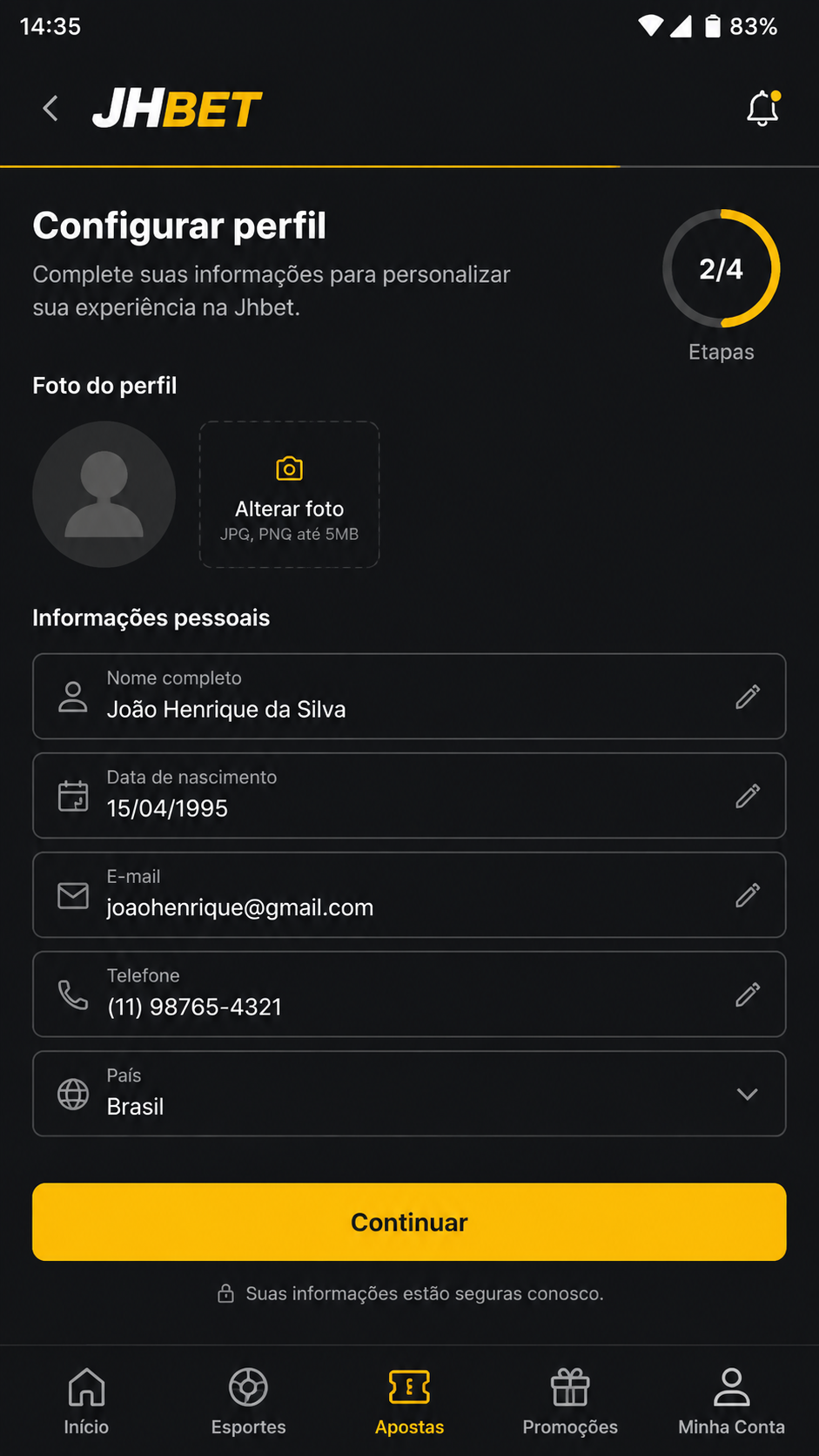
Configurar perfil no jhbet APK com dados corretos desde o primeiro acesso
Depois de entender a interface, o passo mais importante é configurar o perfil no jhbet. Essa etapa organiza sua conta, melhora a personalização e facilita verificações futuras. Quem faz o download do APK para Android e ignora o cadastro completo geralmente precisa voltar depois para corrigir informações, o que pode atrasar o uso de recursos internos do app.
Comece acessando o ícone de perfil, normalmente localizado no topo ou no menu inferior. Ali você verá campos básicos como nome, e-mail, telefone e preferências de conta. Preencha tudo com atenção e use dados atualizados. Informações inconsistentes podem gerar dificuldades em confirmações posteriores, além de comprometer a recuperação de acesso caso você troque de aparelho Android.
Uma boa prática é revisar cada campo antes de salvar. Se o jhbet solicitar confirmação por código, faça esse processo em ambiente estável, com internet funcionando bem. No Brasil, é comum que o usuário esteja alternando entre Wi-Fi e rede móvel; durante a configuração inicial, prefira uma conexão mais estável para evitar falhas no envio de dados ou no recebimento de validações.
Checklist para configurar o perfil com mais segurança
- cadastre um e-mail que você realmente utiliza;
- informe número de celular ativo para confirmações;
- crie uma senha forte e não reutilizada em outros apps;
- verifique se o nome está escrito sem erros;
- salve as alterações e confirme os avisos do sistema.
Se houver opção de personalizar idioma, tema visual ou atalhos favoritos, aproveite esse momento. Pequenas preferências tornam o uso diário mais confortável, principalmente para quem acessa o app várias vezes ao dia. Em algumas versões do jhbet APK, a área de perfil também reúne histórico básico, documentos e gestão de permissões, então vale explorar com calma sem pular etapas.
Outro ponto essencial é checar se existe recurso de segurança adicional, como autenticação por código, reconhecimento do aparelho ou confirmação em duas etapas. Nem todo usuário ativa isso no primeiro uso, mas fazer essa configuração cedo é uma forma inteligente de proteger a conta. Para quem utiliza Android em dispositivos compartilhados, essa atenção é ainda mais importante.
Ao final, confirme se o perfil foi salvo corretamente voltando à tela principal e reabrindo a seção de conta. Se os dados permanecerem registrados, sua configuração inicial está concluída. Esse passo deixa o jhbet pronto para um uso mais organizado, com menos retrabalho e maior controle das preferências pessoais.
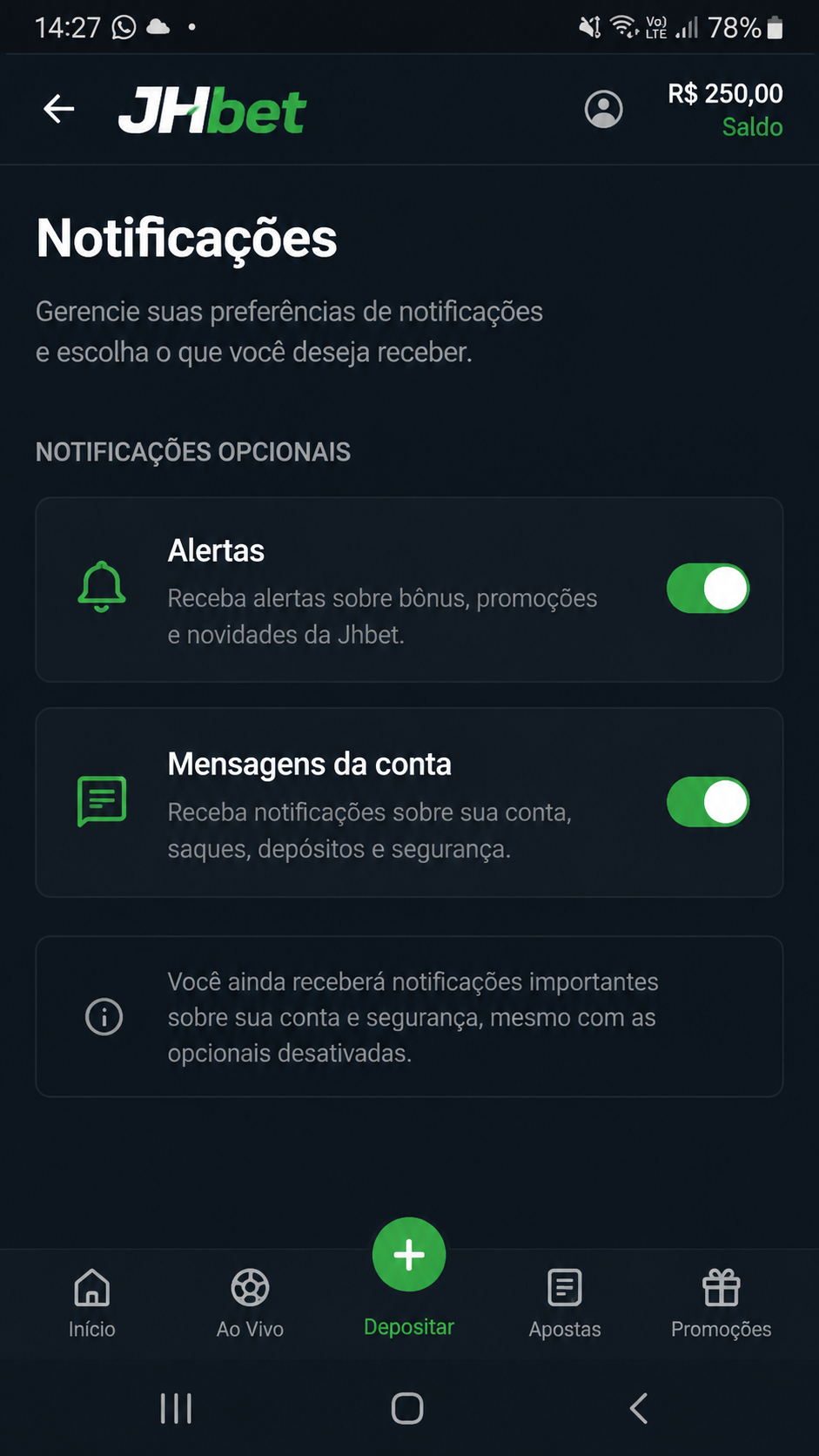
Ativar notificações opcionais no jhbet para acompanhar alertas sem exagero
Com a conta configurada, chega a etapa final do onboarding: decidir se vale a pena ativar as notificações opcionais do jhbet. Esse recurso pode ser útil para receber lembretes, novidades do aplicativo, avisos de segurança e mensagens operacionais. Para quem instalou o APK no Android e quer manter acompanhamento básico sem abrir o app o tempo todo, as notificações ajudam bastante.
O ponto principal aqui é escolher com critério. Nem todo alerta precisa ficar ativo. O ideal é abrir a seção de notificações no jhbet e verificar quais categorias existem. Alguns aplicativos separam comunicados do sistema, promoções, novidades da versão, mensagens de suporte e alertas de conta. Ative apenas o que faz sentido para sua rotina, evitando excesso de interrupções no celular.
No Android, você pode controlar isso em dois níveis: dentro do próprio jhbet e nas configurações do sistema. Se o app oferecer uma chave para notificações promocionais, por exemplo, você pode desativá-la internamente. Já se quiser bloquear tudo temporariamente, o menu de aplicativos do Android permite silenciar os avisos sem desinstalar o APK. Essa flexibilidade é útil para adaptar a experiência ao seu momento.
Passo a passo recomendado para ativar só o necessário
- abra o menu de perfil ou configurações;
- entre na área de notificações;
- leia cada categoria disponível antes de ativar;
- mantenha alertas de segurança e conta como prioridade;
- desative comunicações que não agregam no seu uso diário.
Depois de ajustar tudo, faça um teste simples: feche o app, espere alguns minutos e verifique se as permissões ficaram salvas. Caso o jhbet não envie avisos importantes, revise se o Android bloqueou notificações em segundo plano ou restringiu bateria para o aplicativo. Em alguns aparelhos, essa limitação reduz o recebimento de alertas mesmo quando eles estão ativados no app.
Também é recomendável revisar essas preferências após cada atualização por download de uma nova versão APK. Mudanças na interface podem incluir novas categorias de aviso ou redefinir certos padrões. Manter esse controle evita ruído e garante que o jhbet funcione de um jeito mais alinhado ao seu perfil de uso.
Concluído o tour inicial, lidos os tooltips, configurado o perfil e ajustadas as notificações opcionais, seu primeiro acesso fica muito mais claro. Assim, o aplicativo passa a operar de forma mais organizada no Android, com navegação previsível e menos dúvidas logo no começo. Aviso: conteúdo destinado a maiores de 18 anos. Jogue com responsabilidade.
Uso restrito a maiores de 18 anos. Jogue com responsabilidade.
Outros apps que você pode gostar
Se você está explorando o Jhbet, confira também:
Uso restrito a maiores de 18 anos. Jogue com responsabilidade.
Perguntas frequentes
Informações de download
- Compatível com Android 6.0 ou superior
- Ative fontes desconhecidas nas configurações do dispositivo
- Verifique a autenticidade do APK antes de instalar
- Uso responsável — +18 anos