Capturas de tela
Sobre o KK70
Tour inicial do kk70 no Android: primeiros passos após o download do APK
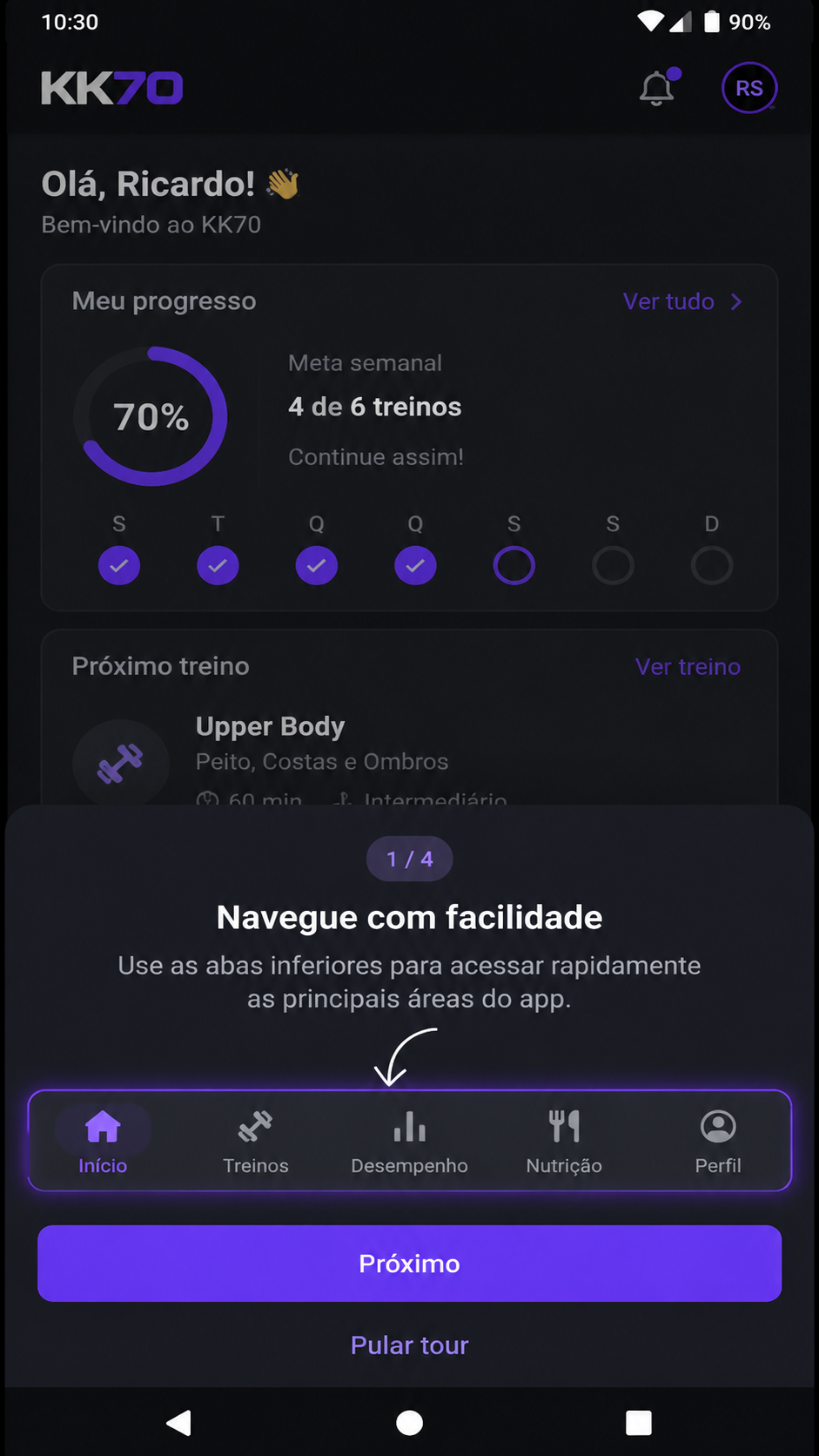
Ao concluir o download do kk70 APK no Android, a melhor forma de começar é seguir o tour inicial apresentado logo na primeira abertura. Esse roteiro guiado foi pensado para usuários do Brasil que querem entender rapidamente onde ficam as funções principais, sem precisar explorar tudo por tentativa e erro. Em vez de cair direto na tela principal sem contexto, o app mostra uma sequência prática para acelerar a adaptação.
Na primeira execução, confirme as permissões básicas de instalação, abra o aplicativo e aguarde o carregamento da interface. Em aparelhos mais novos, esse processo costuma ser rápido; em modelos intermediários, pode levar alguns segundos até que os componentes principais sejam sincronizados. Quando o tour aparecer, toque em “continuar” ou no botão equivalente para avançar pelas etapas na ordem recomendada.
O foco desse início é apresentar a navegação. Normalmente, o kk70 destaca a barra inferior, o menu da conta, a área inicial e os atalhos mais usados. A vantagem desse formato é reduzir dúvidas comuns, especialmente para quem acabou de instalar o APK e ainda não sabe onde ficam as opções essenciais. Em vez de procurar manualmente, você recebe uma visão orientada da estrutura do app.
Durante o tour, vale observar quatro pontos:
- posição do menu principal e dos atalhos rápidos;
- acesso à conta e às preferências do usuário;
- área de notificações e mensagens internas;
- seção de ajuda ou suporte dentro do aplicativo.
Se você fechar o tour sem querer, não há motivo para preocupação. Em muitos casos, o aplicativo permite reabrir essa experiência de onboarding na central de ajuda, nas configurações ou em um item chamado “introdução”, “dicas” ou “primeiro acesso”. Caso essa opção não fique visível, explorar a área de perfil costuma ser o caminho mais rápido para localizar recursos educativos.
Uma boa prática no primeiro uso do kk70 é evitar pular todas as telas de orientação. Embora pareça mais rápido ignorar o tutorial, isso costuma gerar mais tempo perdido depois. O tour inicial existe justamente para mostrar a lógica de navegação no Android e diminuir toques desnecessários. Para quem baixou o app há poucos minutos, seguir esse fluxo completo traz mais clareza e segurança.
Antes de prosseguir para as próximas etapas, confirme também se a versão instalada corresponde à mais recente disponível. Isso ajuda a garantir interface atualizada, correções de desempenho e melhor compatibilidade com o seu dispositivo. Em páginas de download no Brasil, sempre confira versão, tamanho do APK e requisitos mínimos do sistema antes de instalar.
Tooltips do kk70 APK: como interpretar dicas rápidas na interface
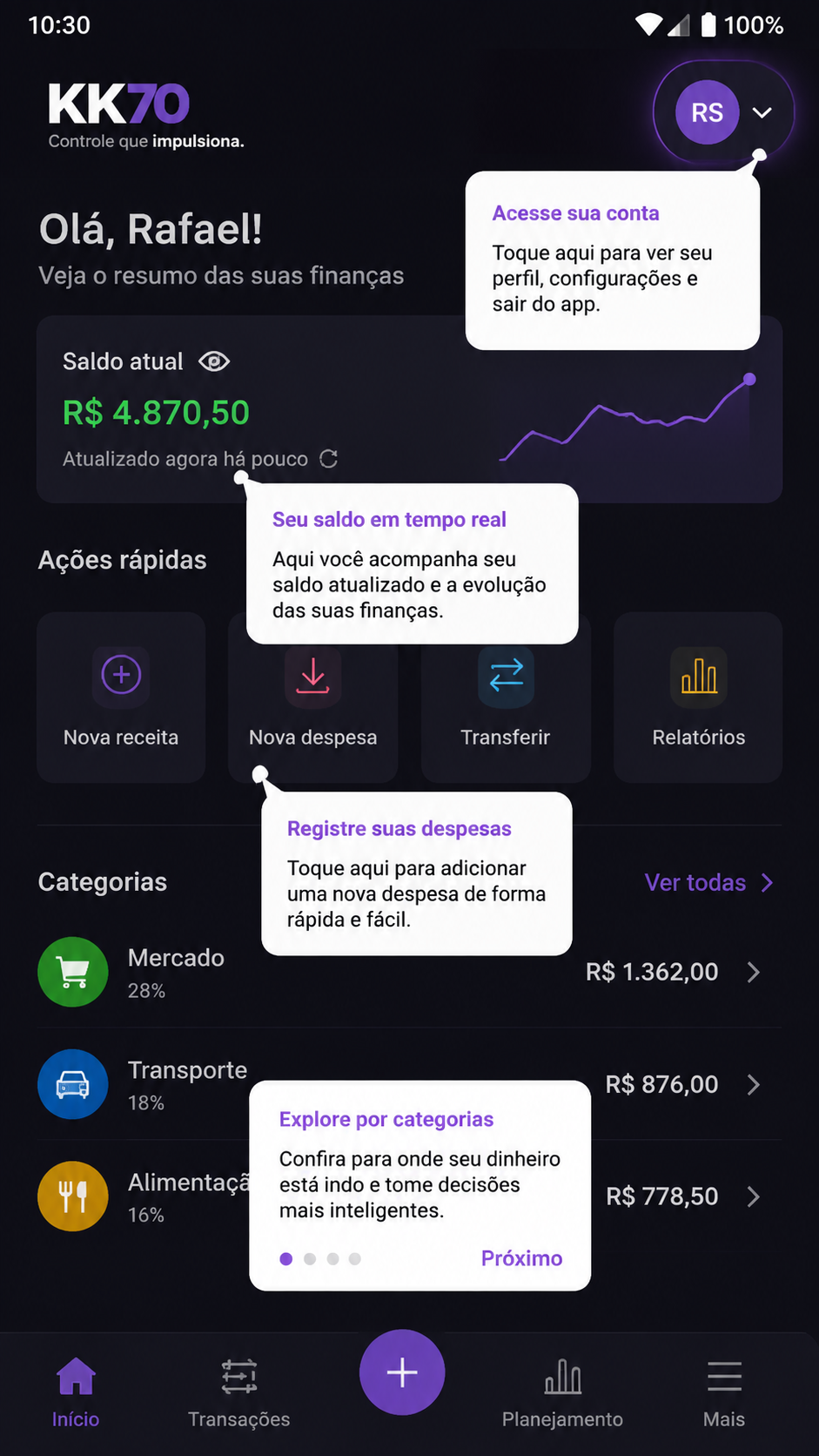
Depois do tour inicial, o próximo elemento importante no kk70 são os tooltips. Esses pequenos balões de orientação aparecem sobre botões, ícones ou áreas específicas da tela para explicar uma função em poucas palavras. No primeiro uso, eles funcionam como um mapa visual e ajudam o usuário a entender ações sem precisar sair do fluxo principal.
No Android, os tooltips geralmente surgem quando o app quer destacar um recurso novo ou uma etapa obrigatória de configuração. Por exemplo, você pode ver uma marcação apontando para o botão do perfil, para a área de alertas ou para um menu lateral. A recomendação é ler cada dica com calma e tocar em “entendi”, “próximo” ou comando semelhante antes de continuar.
Essas orientações rápidas costumam cobrir tarefas como:
- identificar onde editar dados da conta;
- localizar atalhos de navegação frequente;
- entender ícones que não têm texto visível;
- ativar recursos opcionais sem confusão;
- achar mais rápido o caminho para suporte e preferências.
Um detalhe importante é que os tooltips não aparecem por acaso. Eles costumam ser exibidos com base no comportamento de primeiro acesso, então ignorar todos de uma vez pode fazer você perder explicações úteis. Se o kk70 destacar algum botão específico, normalmente é porque aquela função será relevante logo na sequência do uso.
Também é comum que alguns balões desapareçam quando você toca fora da área indicada. Caso isso aconteça, volte para a seção mostrada e veja se existe um ícone de informação, interrogação ou destaque colorido. Muitos apps Android reutilizam essa lógica para permitir que o usuário revise dicas depois do onboarding principal.
Para aproveitar melhor esse momento, siga um método simples:
- não toque repetidamente na tela enquanto o tooltip estiver aberto;
- observe qual elemento está sendo destacado;
- teste a função logo após fechar a dica;
- avance apenas quando tiver entendido a ação sugerida.
Esse comportamento torna a adaptação ao kk70 APK mais fluida. Em vez de decorar menus, você aprende pela prática. Para usuários no Brasil que preferem uma experiência intuitiva no Android, os tooltips são parte importante do aprendizado inicial e servem como ponte entre o tour e a personalização do app.
Configurar perfil no kk70 para um primeiro uso mais organizado
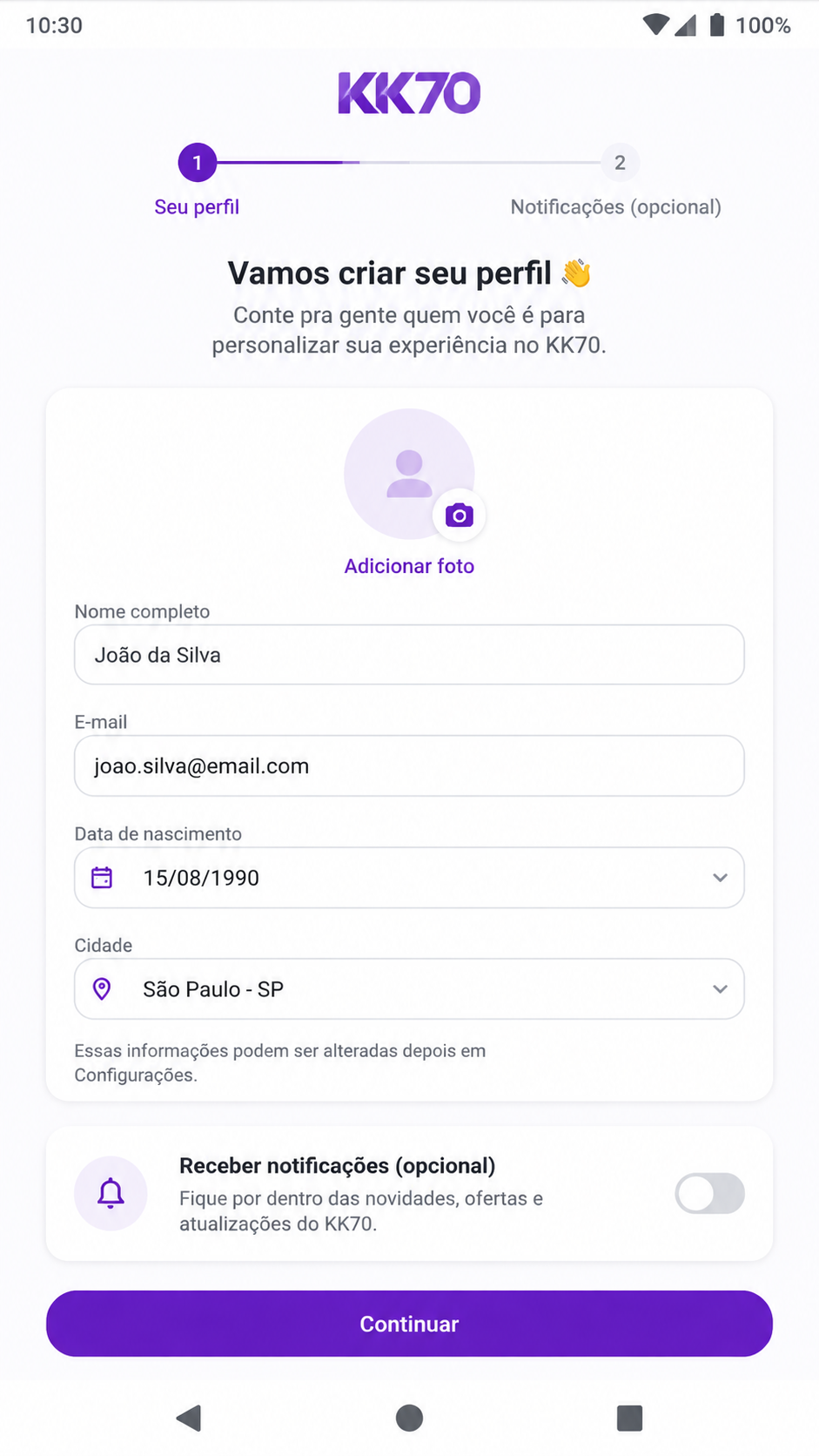
Com o tour e os tooltips concluídos, a etapa seguinte no kk70 é configurar o perfil. Esse passo organiza sua experiência desde o começo e evita retrabalho depois. Ao entrar na área da conta, procure o ícone de avatar, o nome do usuário ou a opção “perfil” no menu inferior ou lateral. Em geral, o acesso fica visível já na página inicial.
Ao abrir essa seção, revise os dados básicos e preencha apenas o que for pedido pelo aplicativo. A interface pode incluir campos de identificação, preferências de exibição, idioma, segurança e opções de contato. Em um app Android baixado por APK, é recomendável conferir tudo com atenção para garantir consistência no uso diário.
Uma configuração de perfil bem feita costuma incluir:
- nome ou apelido de exibição;
- e-mail ou contato vinculado, quando solicitado;
- preferência de idioma e formato visual;
- definições de segurança, como senha ou verificação;
- ajustes de privacidade e comunicação.
Se o kk70 oferecer foto de perfil, biografia curta ou personalização visual, isso pode ser deixado para um segundo momento. No primeiro acesso, o ideal é priorizar o essencial: dados corretos, segurança da conta e confirmação das preferências básicas. Essa abordagem deixa a navegação mais limpa e reduz interrupções futuras.
Outro ponto útil é verificar se há uma área de validação de conta, confirmação de contato ou checklist interno. Muitos aplicativos mostram pequenos indicadores de progresso para sinalizar o que ainda falta completar. No contexto de primeiro uso, essa organização ajuda você a avançar de forma lógica, sem abrir menus aleatórios.
Para quem acabou de fazer o download do kk70 no Brasil, vale ainda conferir se o perfil está sincronizado corretamente após salvar as alterações. Toque em “salvar”, aguarde a confirmação e feche a tela apenas depois de ver a mensagem de sucesso. Se o app travar ou demorar, reinicie a seção de perfil e confirme se os dados foram mantidos.
Em aparelhos Android com economia de bateria muito agressiva, algumas mudanças podem demorar a refletir visualmente. Nesses casos, atualizar a página do perfil ou reabrir o aplicativo costuma resolver. O importante é concluir essa etapa com calma, porque ela influencia a experiência nas próximas áreas do kk70 APK.
Ativar notificações opcionais no kk70: ajuste alertas sem exagero
Depois de finalizar o perfil, a última parte do onboarding do kk70 envolve as notificações opcionais. Essa configuração merece atenção porque impacta diretamente a rotina de uso no Android. O aplicativo pode solicitar permissão para enviar alertas assim que você entra pela primeira vez ou depois que termina a configuração inicial. Em vez de aceitar tudo automaticamente, vale escolher com critério.
Na prática, as notificações podem servir para lembrar atualizações, avisos da conta, mudanças internas do app e mensagens operacionais. O melhor caminho é liberar apenas o que faz sentido para o seu uso. Se você prefere menos interrupções, desative alertas promocionais e mantenha ativos somente os comunicados mais relevantes.
Um fluxo recomendado para essa etapa é:
- toque em “permitir” apenas se quiser receber alertas no Android;
- entre em configurações ou preferências de notificações;
- separe alertas essenciais de avisos opcionais;
- teste o recebimento de uma notificação, quando houver essa função;
- revise o volume de mensagens após alguns dias de uso.
No kk70, essa personalização tende a melhorar bastante a experiência, porque evita excesso de chamadas na barra superior do aparelho. Usuários que instalaram o APK recentemente costumam se beneficiar de um meio-termo: manter avisos úteis ligados e reduzir comunicações menos importantes. Assim, o app continua presente sem se tornar invasivo.
Se você negar a permissão na primeira vez, ainda poderá ativá-la depois nas configurações do Android. Basta abrir “Aplicativos”, localizar o kk70 e acessar a seção de notificações. Esse caminho é útil caso você mude de ideia após alguns dias de teste. Da mesma forma, se os alertas estiverem exagerados, o controle pode ser refeito a qualquer momento.
Ao concluir essa etapa, o primeiro uso do kk70 fica praticamente completo: você passou pelo tour inicial, entendeu os tooltips, organizou o perfil e definiu o nível de notificações. Esse processo guiado torna o começo mais simples para quem fez o download no Brasil e quer usar o aplicativo Android com mais clareza desde a instalação do APK.
Por fim, mantenha o app atualizado para receber melhorias de interface, estabilidade e recursos de onboarding mais refinados nas próximas versões. Aviso: conteúdo para maiores de 18 anos. Jogue com responsabilidade.
Uso restrito a maiores de 18 anos. Jogue com responsabilidade.
Outros apps que você pode gostar
Se você está explorando o KK70, confira também:
Uso restrito a maiores de 18 anos. Jogue com responsabilidade.
Perguntas frequentes
Informações de download
- Compatível com Android 6.0 ou superior
- Ative fontes desconhecidas nas configurações do dispositivo
- Verifique a autenticidade do APK antes de instalar
- Uso responsável — +18 anos