
Capturas de tela
Sobre o Excelsapg
Excelsapg em Dual SIM no Android: instalação pensada para dois chips
Quem usa excelsapg em smartphone dual SIM no Brasil costuma buscar algo além do simples download do APK. Em aparelhos com dois chips ativos, a instalação pode ser direta, mas o desempenho do app depende de como o Android distribui internet móvel, chamadas e prioridade de linha. Por isso, antes de abrir o arquivo baixado, vale preparar o sistema para evitar falhas de conexão, alternância indevida de rede e lentidão na autenticação.
O download do excelsapg APK para Android funciona bem em modelos recentes da Samsung, Motorola, Xiaomi, realme e outras marcas, desde que o aparelho esteja com armazenamento livre e permissões de instalação corretamente habilitadas. Em cenário dual chip, o ponto principal não é apenas instalar, e sim definir qual operadora ficará responsável pela transmissão de dados durante o uso do aplicativo.
Na prática, muitos usuários deixam um SIM para ligações e outro para internet. Isso é útil, mas pode gerar troca automática de rede quando o sinal enfraquece. Se o app estiver em sessão ativa, uma oscilação desse tipo pode interromper carregamento de páginas, validação de login e atualização de saldo. Ajustar essa base antes da instalação reduz retrabalho.
- Verifique se o Android está atualizado.
- Confirme se há espaço livre para o APK e dados temporários.
- Baixe o arquivo de uma fonte confiável.
- Identifique qual chip tem melhor pacote de dados na sua região.
- Evite instalar com economia extrema de bateria ativada.
Depois de concluir o APK download, toque no arquivo e permita a instalação por essa fonte apenas quando necessário. Em seguida, abra o app e observe se a conexão inicial ocorre pelo chip correto. Em dual SIM, esse detalhe técnico faz diferença desde o primeiro acesso.
Checklist inicial antes de instalar o APK
- Acesse Configurações > Rede e internet.
- Confirme se os dois chips foram reconhecidos pelo sistema.
- Nomeie os SIMs para não confundir operadoras.
- Teste a internet móvel em cada linha separadamente.
- Instale o excelsapg somente após definir a linha de dados principal.
Esse procedimento é simples, mas ajuda a manter o app consistente em aparelhos com gerenciamento automático de rede. Para quem depende de duas operadoras no dia a dia, começar por essa preparação é o caminho mais seguro.
Dados móveis no excelsapg: qual chip usar para download e acesso contínuo
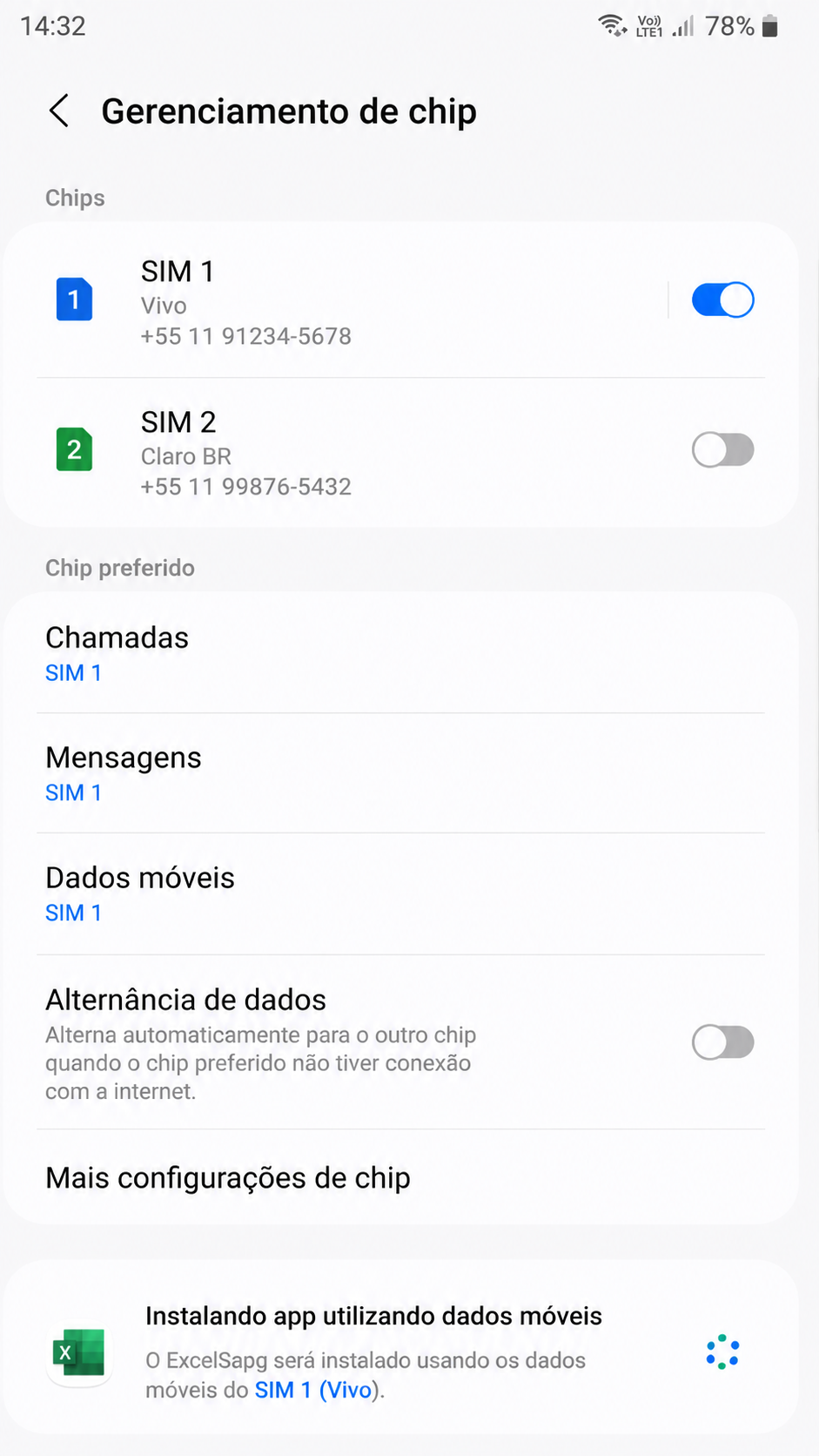
No uso diário do excelsapg Android, a etapa mais importante em celular dual SIM é escolher corretamente os dados móveis. O Android permite definir um chip principal para internet, e essa escolha afeta tanto o download inicial do APK quanto a navegação dentro do aplicativo. Se o sistema alternar sozinho entre as linhas, o app pode apresentar reconexões ou carregamento inconsistente.
O ideal é usar a operadora com melhor estabilidade 4G ou 5G no local onde você costuma acessar o app. Em áreas urbanas do Brasil, uma linha pode ter sinal excelente para chamadas, mas desempenho inferior em dados. Por isso, não basta olhar o número de barras; vale abrir um site, testar latência e confirmar se o chip mantém conexão sem quedas.
Após instalar o APK, entre nas configurações do telefone e revise a linha escolhida para internet. Alguns aparelhos oferecem recursos como “alternar dados automaticamente” ou “backup de dados móveis”. Embora úteis em certos contextos, esses recursos podem criar troca de rota durante o uso do excelsapg, o que não é o cenário mais previsível para sessões longas.
- Selecione apenas um SIM para dados móveis principais.
- Desative alternância automática, se houver essa opção.
- Ative 4G/5G preferencialmente no chip escolhido.
- Mantenha APN configurada corretamente pela operadora.
- Evite usar VPN instável durante o primeiro acesso.
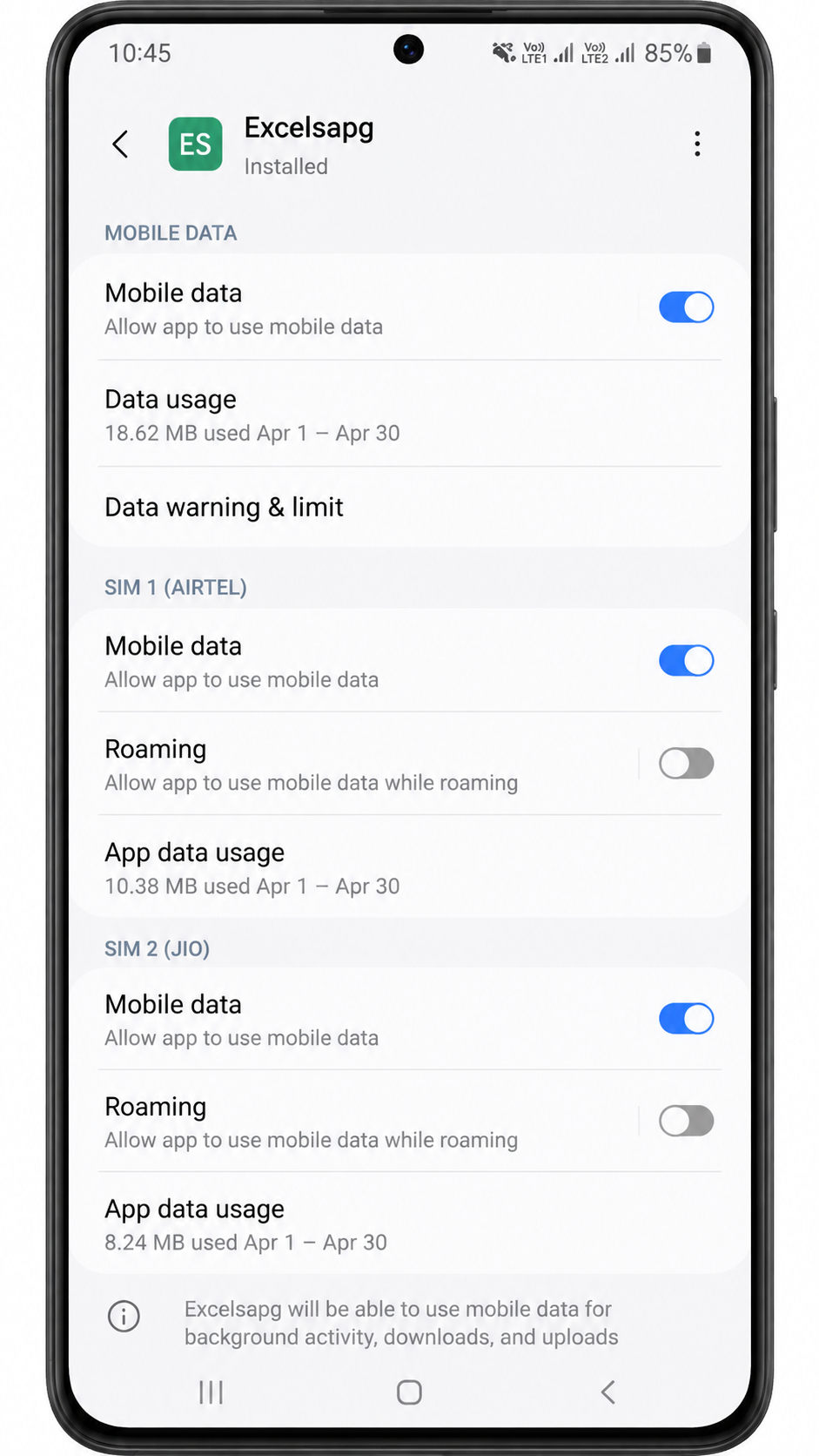
Outro ponto técnico importante é o consumo em segundo plano. Se o Android limitar dados do app quando a tela estiver apagada, notificações e atualizações internas podem atrasar. Em muitos aparelhos, isso pode ser ajustado em Apps > Excelsapg > Uso de dados, liberando dados em segundo plano quando necessário.
Como definir os dados móveis para o excelsapg APK
- Abra Configurações do Android.
- Toque em Rede e internet ou Conexões.
- Entre em Cartões SIM ou Gerenciador de SIM.
- Escolha o chip com melhor internet em Dados móveis.
- Reinicie o app para aplicar a rota de rede com mais estabilidade.
Com isso, o download e a operação do excelsapg APK tendem a ficar mais consistentes. Em aparelho dual chip, boa parte dos erros atribuídos ao app nasce, na verdade, de uma seleção inadequada da linha de dados.
Roaming no excelsapg APK: quando ativar em celular dual chip
O tema roaming costuma ser ignorado por muitos usuários, mas ele pode interferir no comportamento do excelsapg em Android dual SIM. Em viagens dentro do Brasil, especialmente em regiões de fronteira operacional entre operadoras ou áreas com cobertura compartilhada, o aparelho pode depender de roaming nacional para manter dados móveis ativos. Se essa função estiver desativada no chip principal, o app pode aparentar instabilidade mesmo estando corretamente instalado.
Antes de ativar roaming, verifique as regras do seu plano. Muitas operadoras brasileiras já incluem roaming nacional sem custo adicional, mas isso varia. O importante é entender se a linha escolhida para o excelsapg continuará com internet fora da área principal de cobertura. Esse cuidado evita surpresa durante uso em deslocamento.
Em smartphones dual SIM, vale observar também se o roaming está liberado apenas no chip que fornece dados. Não há necessidade de habilitar a função nas duas linhas quando apenas uma será usada para acesso ao app. Isso simplifica o controle e reduz chances de consumo indevido em operadora secundária.
- Confira se seu plano permite roaming nacional.
- Ative roaming somente no SIM de dados, se necessário.
- Monitore o ícone de rede após mudança de cidade ou estado.
- Teste o app em Wi‑Fi e em rede móvel para comparar estabilidade.
- Desative o roaming internacional se não houver necessidade.
Se o excelsapg abrir normalmente no Wi‑Fi, mas falhar em rede móvel durante viagem, o problema pode estar nessa configuração. Nesses casos, ajustar roaming e reiniciar os dados costuma resolver mais rápido do que reinstalar o APK.
Sinais de que o roaming está impactando o app
- O login funciona no Wi‑Fi, mas não em dados móveis.
- O app perde conexão ao mudar de região.
- Há carregamento parcial de páginas internas.
- O Android mostra rede ativa, mas sem transmissão estável.
- A operadora troca de cobertura e o app demora a responder.
Em resumo, roaming não é uma configuração universalmente obrigatória, porém em uso dual chip ele se torna relevante quando a mobilidade faz parte da rotina. Para quem utiliza o excelsapg fora da cidade base, revisar esse item é uma etapa técnica inteligente.
Configurar linha padrão para o excelsapg: estabilidade prática após o download
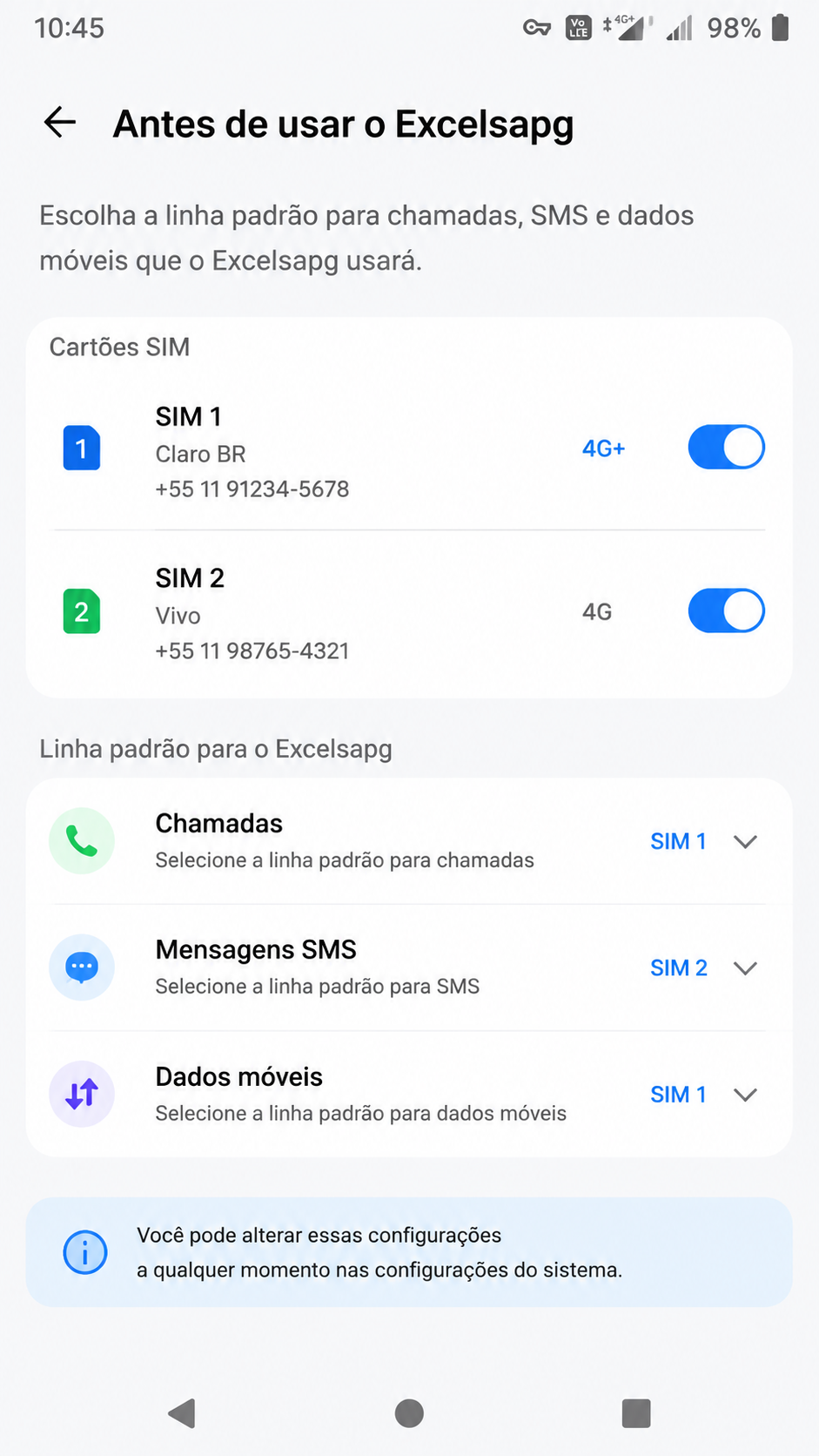
Depois da instalação, a última etapa essencial é configurar a linha padrão. Em aparelhos dual SIM, o Android separa preferências de chamadas, SMS e dados. Para o excelsapg APK download para Android, a linha crítica é a de dados, mas manter chamadas e SMS organizados também ajuda, principalmente se o aparelho usar verificações por código ou autenticação associada ao número principal.
Ao definir uma linha padrão coerente, você reduz a chance de o sistema alternar funções entre os chips sem necessidade. Isso melhora previsibilidade, facilita recuperação de acesso e evita confusão quando uma operadora é destinada ao uso pessoal e a outra ao tráfego móvel mais intenso. Em modelos com interface personalizada, como One UI, MIUI, HyperOS ou MyUX, o caminho pode variar, mas a lógica é a mesma.
Se o seu objetivo é usar o excelsapg com máxima estabilidade, deixe a linha mais confiável como padrão para internet e, se fizer sentido, também para recebimento de códigos relacionados à conta. Isso cria um ambiente mais linear para o aplicativo operar no Android.
- Defina a mesma linha de dados sempre que possível.
- Nomeie os chips como “Internet” e “Chamadas”, por exemplo.
- Evite modo de economia que suspenda rede do app.
- Atualize o excelsapg pela versão mais recente do APK.
- Revise permissões após cada grande atualização do Android.
Passo a passo para configurar a linha padrão
- Vá em Configurações > SIMs.
- Escolha a linha padrão para Dados móveis.
- Defina chamadas e SMS conforme sua rotina.
- Abra o excelsapg e faça um teste de navegação por alguns minutos.
- Se houver falha, limpe cache do app e confirme se o chip de dados permanece selecionado.
Com essas definições, o uso do excelsapg em dual SIM fica mais estável, previsível e compatível com a rotina de quem alterna operadoras no Brasil. O foco não é apenas instalar o APK, mas garantir que o Android entregue conectividade consistente em todas as etapas do acesso. Aviso: conteúdo para maiores de 18 anos. Jogue com responsabilidade.
Uso restrito a maiores de 18 anos. Jogue com responsabilidade.
Outros apps que você pode gostar
Se você está explorando o Excelsapg, confira também:
Uso restrito a maiores de 18 anos. Jogue com responsabilidade.
Perguntas frequentes
Informações de download
- Compatível com Android 6.0 ou superior
- Ative fontes desconhecidas nas configurações do dispositivo
- Verifique a autenticidade do APK antes de instalar
- Uso responsável — +18 anos