
Capturas de tela
Sobre o jptbet
jptbet em Dual SIM no Android: instalação estável em aparelhos com dois chips
Em muitos celulares vendidos no Brasil, o uso de dois chips altera o comportamento de rede durante a instalação de um APK. No caso do jptbet, isso importa porque o download pode começar em uma operadora e terminar em outra, especialmente quando o Android alterna a linha de dados por economia de sinal. Se você utiliza um smartphone dual SIM, a instalação deve ser feita com atenção à rede ativa, à permissão para fontes externas e à prioridade do chip principal.
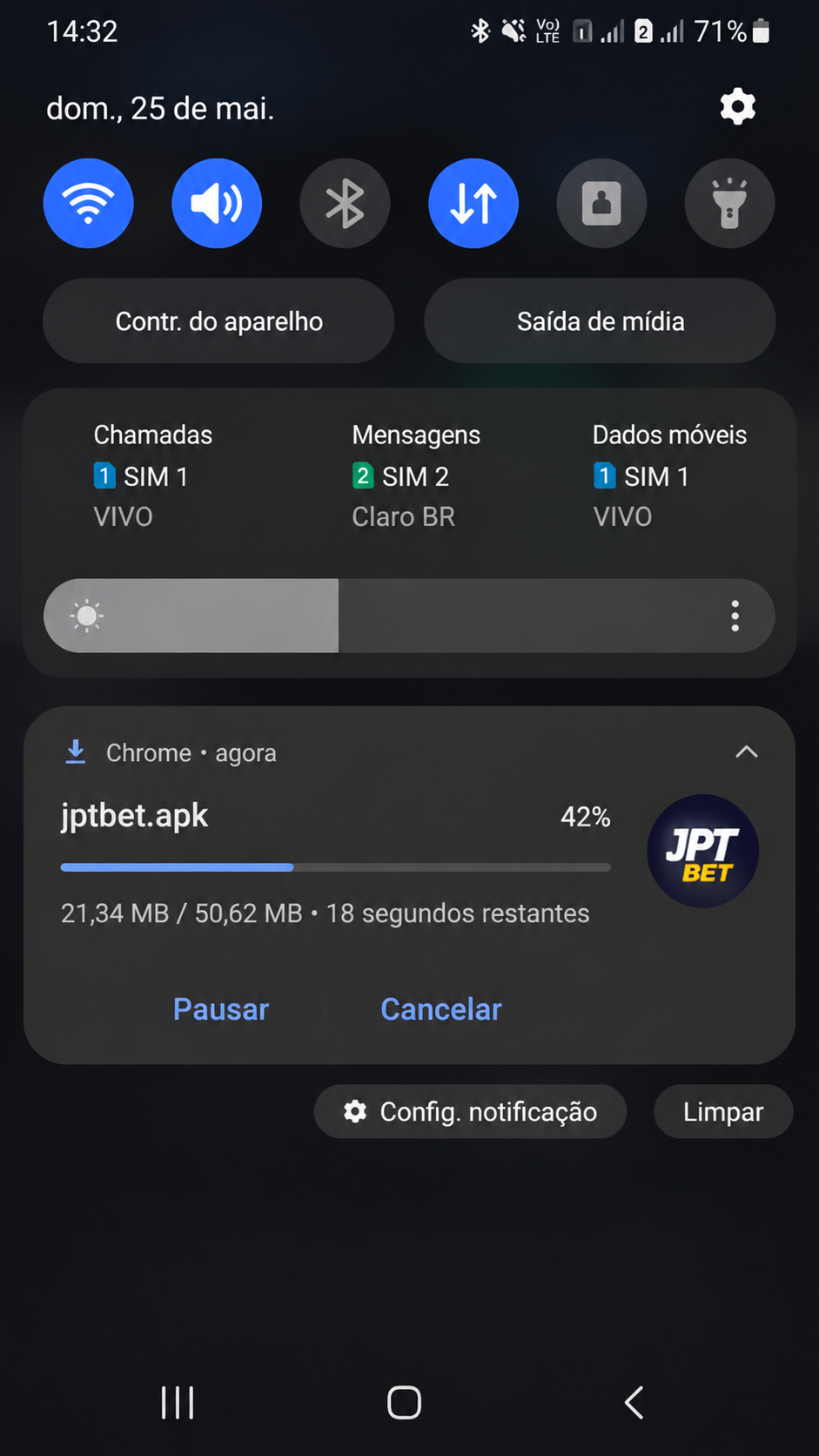
Ao baixar o jptbet APK, o ideal é confirmar antes qual SIM está fornecendo internet no momento. Em aparelhos de Samsung, Motorola, Xiaomi e realme, essa informação aparece no painel de conexões ou na área de cartões SIM. Quando a linha errada está ativa, o arquivo pode demorar mais, gerar falha de pacote ou interromper a validação ao abrir o app pela primeira vez.
Outro ponto técnico é a coexistência entre Wi‑Fi e dados móveis. Alguns modelos Android usam o recurso de comutação automática de rede; se o Wi‑Fi ficar instável, o sistema troca para o chip com melhor cobertura. Para evitar inconsistência no download, mantenha uma única rota de internet durante todo o processo. Isso reduz risco de corromper o APK e ajuda o app a concluir a etapa inicial sem bloqueios de conectividade.
Checklist antes de instalar
- Verifique se o arquivo APK corresponde à versão atual do jptbet.
- Confirme qual chip está definido para internet móvel.
- Ative a permissão de instalação de fontes desconhecidas no navegador usado.
- Garanta espaço livre suficiente na memória interna.
- Evite alternar entre os chips enquanto o APK estiver sendo baixado ou instalado.
Em ambiente dual SIM, esse preparo simples costuma resolver a maior parte dos erros vistos por usuários Android no Brasil, principalmente em aparelhos intermediários com gestão agressiva de rede.
jptbet e Dados móveis: como definir o chip correto para baixar o APK
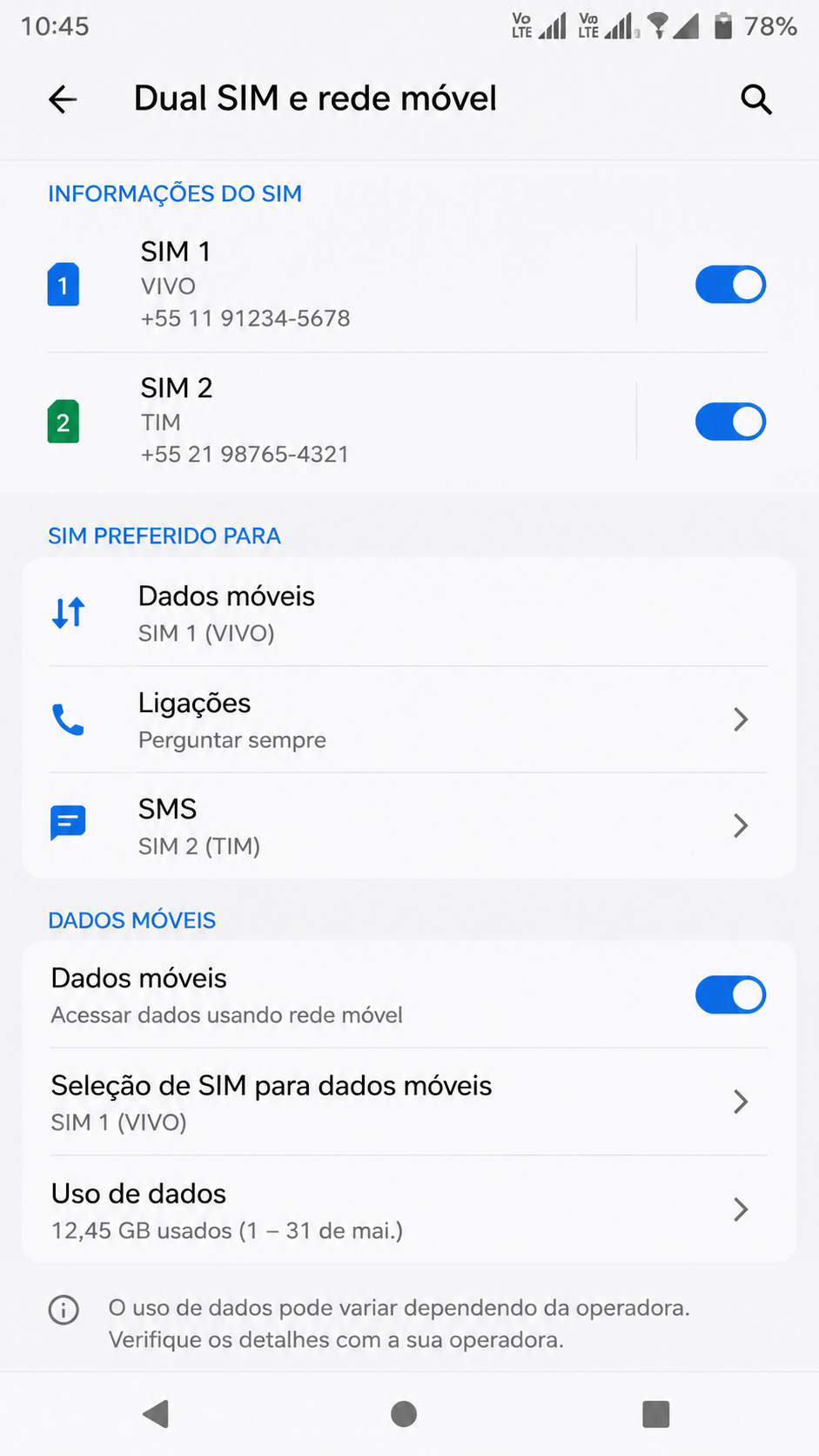
O passo mais importante em um telefone dual SIM é selecionar manualmente a linha de dados antes de iniciar o download do jptbet. No Android, entre em Configurações > Rede e Internet ou Conexões > Gerenciador de SIM, dependendo da fabricante. Em seguida, identifique os chips como SIM 1 e SIM 2 e veja qual está associado aos dados móveis.
Se sua operadora principal tem melhor cobertura 4G ou 5G na sua região do Brasil, deixe essa linha ativa exclusivamente para o processo. Isso é útil porque o APK pode exigir conexão contínua para validações do pacote e carregamento inicial de componentes do app. Quando o sistema alterna para um chip secundário com sinal fraco, podem ocorrer travamentos na abertura ou demora no login.
- Abra as configurações de rede do Android.
- Toque em Cartões SIM ou Gerenciamento de SIM.
- Selecione Dados móveis.
- Escolha o chip com melhor estabilidade.
- Desative a troca automática de dados, se o aparelho oferecer essa opção.
- Inicie o download do jptbet APK somente após confirmar a linha ativa.
Em aparelhos com recurso de aceleração de rede, vale desabilitar qualquer função que misture Wi‑Fi e rede celular durante a instalação. Embora pareça vantajoso, esse tipo de otimização pode gerar inconsistência no arquivo baixado. Para quem usa o jptbet com frequência, vale também manter a mesma operadora para download, atualização e acesso inicial, criando um padrão de conexão mais previsível.
Sinais de que o chip de dados está mal configurado
- Velocidade muito baixa mesmo com cobertura visível.
- Interrupção do download ao mudar de local.
- Mensagem de erro ao abrir o APK recém-instalado.
- Login inicial demorando além do normal.
- Atualização do app falhando repetidamente.
Se algum desses sintomas aparecer, volte à seleção de dados móveis e repita o procedimento com o outro chip. Em muitos casos, a falha não está no app, mas na linha escolhida pelo sistema.
Roaming no jptbet APK: impacto da rede secundária durante uso fora da área principal
Quem utiliza dois chips costuma deixar uma operadora local e outra de cobertura nacional. Nesse cenário, o roaming pode interferir na instalação e no uso do jptbet APK para Android, principalmente em viagens ou em cidades de fronteira entre áreas de atendimento. Quando o chip ativo entra em roaming, a latência aumenta e certas verificações de rede demoram mais para responder.
Para instalação, a recomendação técnica é simples: use uma linha sem roaming sempre que possível. Isso vale tanto para o momento de baixar o APK quanto para a primeira execução do aplicativo. Se o aparelho estiver alternando entre antenas de operadoras parceiras, o Android pode pausar o tráfego em segundo plano e afetar a integridade do pacote recebido.
Nos ajustes do sistema, acesse a seção do SIM usado para internet e revise a opção Roaming de dados. Caso você esteja em sua região habitual, essa função pode ficar desligada. Em deslocamentos, ative somente se a operadora exigir, mas evite trocar esse parâmetro no meio do download. A mudança imediata de rota de dados costuma ser uma das causas de reinício do processo.
Boas práticas com roaming em celular dual SIM
- Prefira instalar o jptbet em área com cobertura nativa da operadora principal.
- Não alterne roaming ligado e desligado durante o download.
- Se estiver viajando, teste a estabilidade da rede antes de abrir o APK.
- Evite usar o chip secundário em roaming como linha padrão de internet.
Em uso prático, o roaming não impede a instalação, mas aumenta a chance de falhas intermitentes. Para o público Android no Brasil, isso é mais comum em trajetos longos, áreas rurais e locais com cobertura compartilhada entre operadoras.
Configurar linha padrão no jptbet: chamadas, SMS e internet sem conflito entre chips
Depois de instalar o aplicativo, a etapa mais útil para quem tem dois chips é ajustar a linha padrão. Embora o jptbet funcione essencialmente pela internet, a configuração geral do aparelho influencia autenticações, códigos por SMS e estabilidade de sessão. Se o Android estiver com a linha errada para mensagens ou dados, o usuário pode receber códigos em um chip e manter o tráfego no outro, o que complica a rotina.
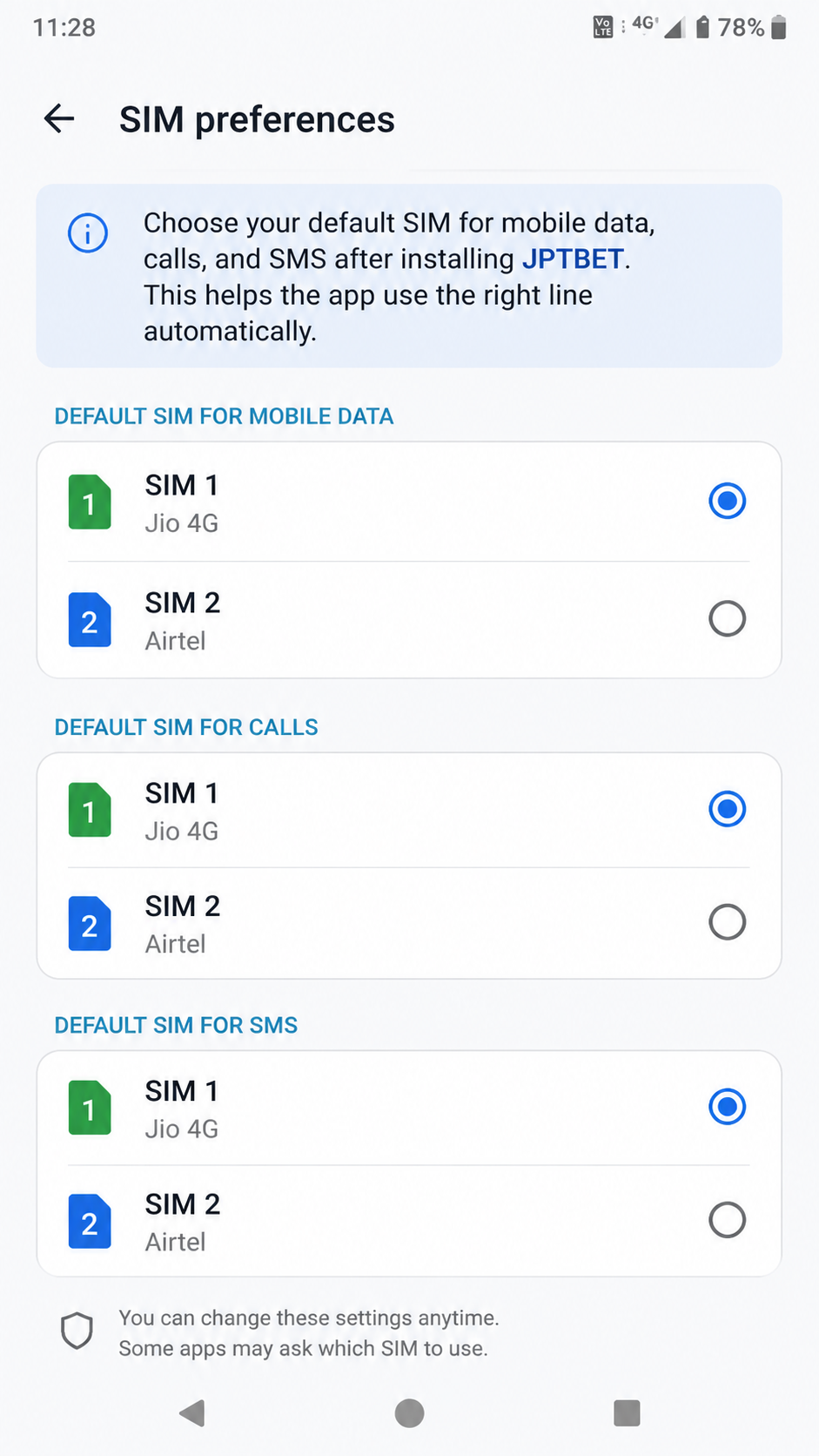
No menu de SIM do celular, defina separadamente qual chip será usado para dados móveis, chamadas e SMS. Para a maioria dos usuários, a configuração mais eficiente é deixar o mesmo número principal em dados e mensagens, reduzindo divergência em verificações. Isso não muda a instalação do APK em si, mas melhora a experiência logo após o primeiro acesso.
- Abra Configurações do Android.
- Entre em Cartões SIM ou Conexões.
- Defina o chip principal para Dados móveis.
- Escolha o mesmo chip para SMS, se ele for o número de uso principal.
- Mantenha chamadas no SIM de sua preferência.
- Reinicie o aparelho se notar conflito entre rede e notificações.
Também é recomendável revisar permissões do app após a instalação. Em alguns modelos, o Android restringe atividade em segundo plano quando há duas linhas ativas e economia de bateria agressiva. Permitir operação estável em rede e notificações ajuda o jptbet a sincronizar melhor, especialmente em conexões móveis.
Se você pretende fazer download de futuras atualizações do jptbet APK, mantenha esse arranjo salvo. A repetição da mesma linha padrão reduz erros de autenticação, perda de sessão e travamentos ligados à troca automática entre operadoras. Para quem usa dual SIM diariamente, consistência de rede é mais importante do que velocidade máxima ocasional.
Aviso: conteúdo destinado a maiores de 18 anos. Jogue com responsabilidade.
Uso restrito a maiores de 18 anos. Jogue com responsabilidade.
Outros apps que você pode gostar
Se você está explorando o jptbet, confira também:
Uso restrito a maiores de 18 anos. Jogue com responsabilidade.
Perguntas frequentes
Informações de download
- Compatível com Android 6.0 ou superior
- Ative fontes desconhecidas nas configurações do dispositivo
- Verifique a autenticidade do APK antes de instalar
- Uso responsável — +18 anos