Capturas de tela
Sobre o 99tg
99tg no Android: como corrigir erro ao instalar o APK
Se o 99tg não instala no seu celular, o problema normalmente está ligado a permissões do Android, arquivo APK incompleto ou bloqueio de segurança do sistema. No Brasil, esse tipo de falha é comum quando o usuário faz o download por uma rede instável, interrompe a transferência ou tenta abrir uma versão incompatível com o aparelho.
Antes de repetir a instalação, vale confirmar se o arquivo baixado foi concluído por completo. Um APK com tamanho menor do que o esperado pode até aparecer no gerenciador de arquivos, mas falha na etapa final com mensagens como “app não instalado”, “pacote inválido” ou “houve um problema ao analisar o pacote”.
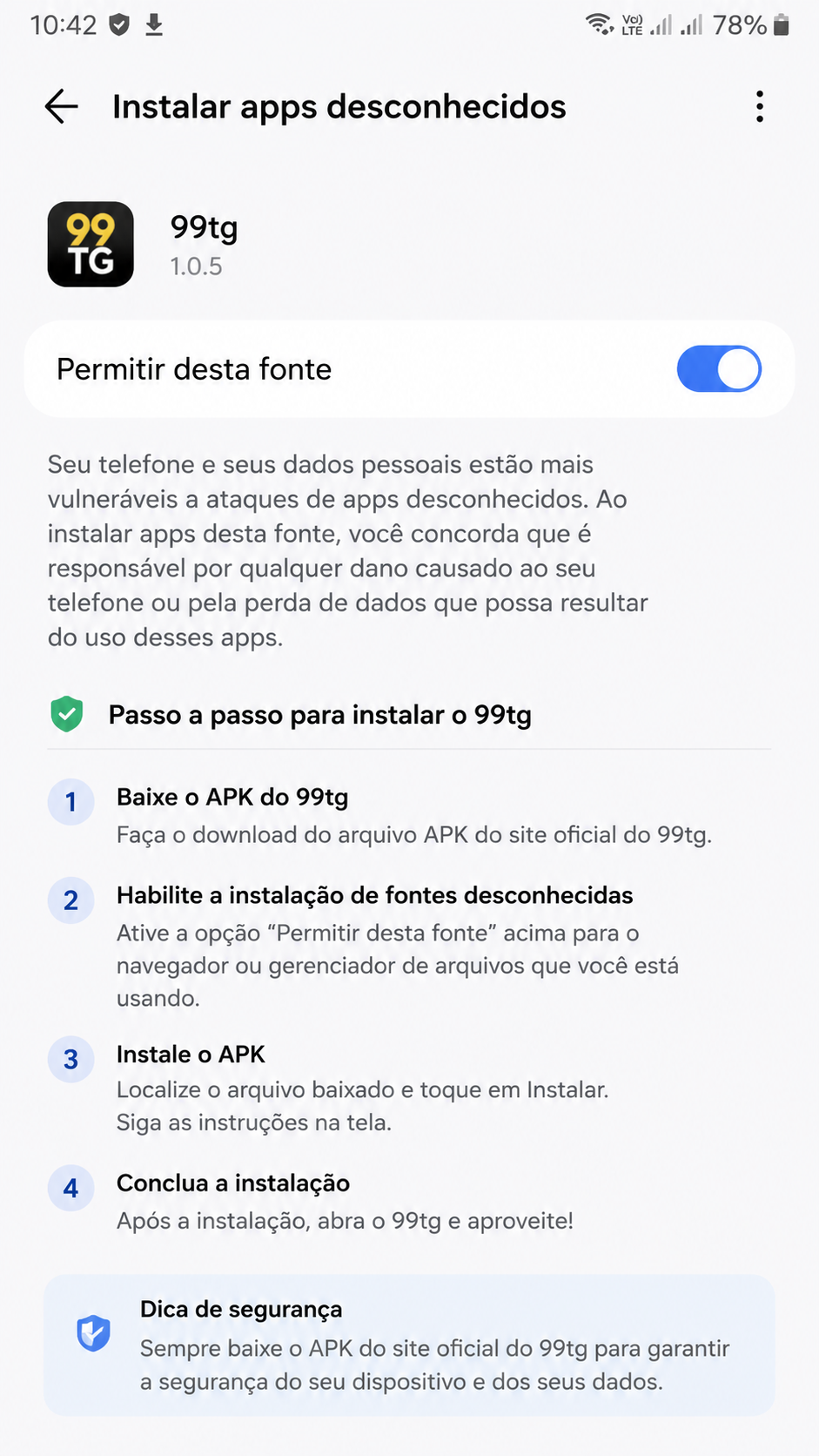
Outro ponto importante é liberar a instalação de fontes permitidas no navegador ou no app usado para o download. Em muitos celulares Android, essa autorização não vale para todo o sistema: ela precisa ser ativada especificamente para o Chrome, gerenciador de arquivos ou outro aplicativo que esteja abrindo o APK do 99tg.
Checklist rápido para instalar sem erro
- Verifique se o Android tem espaço livre suficiente para o APK e os dados iniciais.
- Confirme se a versão do 99tg baixada é compatível com o seu aparelho.
- Abra o arquivo apenas após o download ser finalizado por completo.
- Ative a permissão para instalar apps externos no navegador usado.
- Evite instalar duas variantes diferentes do mesmo app ao mesmo tempo.
Se houver uma versão antiga do 99tg instalada fora da loja oficial, ela pode entrar em conflito com a nova compilação. Isso acontece quando a assinatura do pacote é diferente. Nessa situação, o Android bloqueia a instalação por segurança. O caminho mais prático é remover a edição anterior e instalar novamente o APK atualizado.
- Acesse Configurações > Apps.
- Procure por 99tg ou por versões antigas do app.
- Toque em Desinstalar se houver conflito de pacote.
- Baixe novamente o APK e repita a instalação.
99tg APK baixado, mas o app não abre no celular
Quando o 99tg APK instala, porém fecha sozinho ou nem chega à tela inicial, o defeito pode estar relacionado a memória insuficiente, versão desatualizada do Android ou falha na primeira inicialização. Em aparelhos com muitos apps rodando em segundo plano, o sistema pode encerrar o processo automaticamente logo após o toque no ícone.
Um teste simples é reiniciar o dispositivo antes de abrir o 99tg novamente. Isso limpa processos temporários e libera RAM. Se o app continuar sem abrir, tente verificar se existe algum recurso de economia de bateria bloqueando a execução. Alguns fabricantes aplicam restrições agressivas que afetam apps instalados via APK.
Também vale observar se o aplicativo mostra tela preta, fecha instantaneamente ou trava no carregamento. Cada sintoma aponta para uma causa diferente. Tela preta costuma indicar falha de renderização ou inicialização parcial. Fechamento instantâneo pode sinalizar incompatibilidade da versão. Travamento no carregamento normalmente se relaciona com dados corrompidos, internet instável ou cache antigo.
O que fazer quando o 99tg não inicia
- Reinicie o Android e abra o app novamente.
- Desative o modo de economia de bateria temporariamente.
- Conecte-se a uma rede Wi-Fi estável ou teste dados móveis.
- Feche apps pesados em segundo plano para liberar memória.
- Confira se a data e hora do aparelho estão automáticas.
Se o problema apareceu logo após uma atualização do sistema ou após instalar uma nova versão do 99tg, a melhor conduta é limpar os dados temporários do app. Isso costuma restaurar o carregamento normal sem exigir nova instalação imediata. Esse passo é especialmente útil em celulares Android de entrada, onde o desempenho mais limitado aumenta a chance de travamentos.
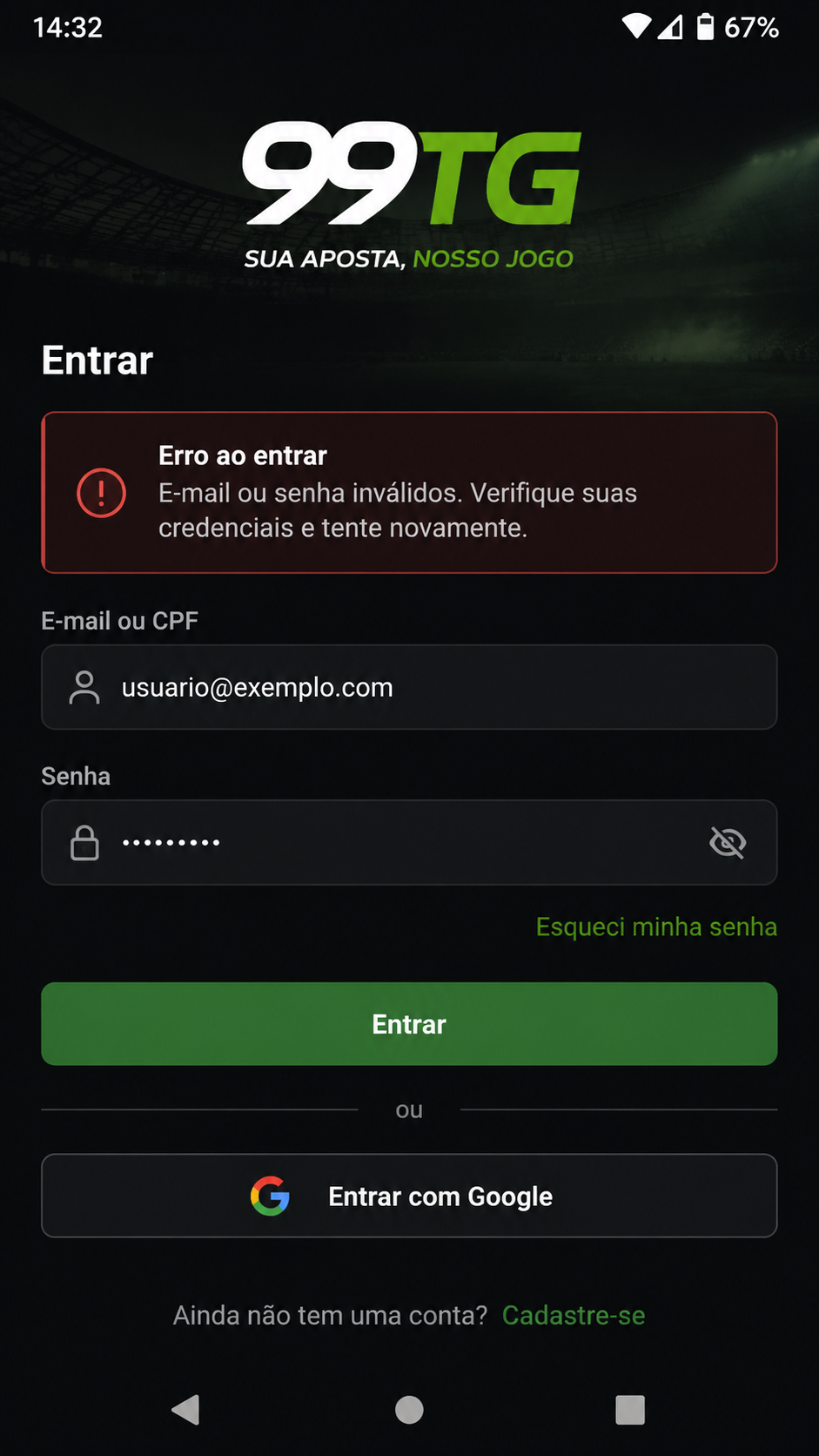
Problemas de 99tg login falhou: causas e correções mais comuns
A mensagem login falhou no 99tg pode ter várias origens, e nem sempre significa senha errada. Em muitos casos, o erro ocorre por instabilidade de conexão, uso de credenciais antigas salvas no preenchimento automático ou bloqueio temporário após várias tentativas seguidas. Para usuários no Brasil, também é comum o problema surgir ao alternar entre Wi-Fi e rede móvel durante o acesso.
Comece revisando o básico: usuário, telefone cadastrado, e-mail ou senha digitados corretamente. Depois, desligue o preenchimento automático do teclado ou do navegador e faça a inserção manual. Essa etapa evita que o Android recupere dados desatualizados sem que você perceba.
Se o acesso ainda falhar, redefinir a senha costuma resolver rapidamente. Mas antes disso, teste a conexão. Um app pode até abrir normalmente e ainda assim falhar no login por perda parcial de comunicação com o servidor. Em redes públicas ou com VPN ativa, esse comportamento pode ficar mais frequente.
Passos para corrigir erro de login no 99tg
- Digite os dados manualmente, sem preenchimento automático.
- Verifique se Caps Lock, teclado numérico ou corretor alteraram a senha.
- Troque de rede: Wi-Fi para 4G/5G, ou vice-versa.
- Use a opção de recuperação de senha, se necessário.
- Aguarde alguns minutos se houve muitas tentativas seguidas.
Outro detalhe importante é manter o app atualizado. Versões antigas do 99tg podem apresentar falhas de autenticação após mudanças no sistema de acesso. Se você fez o download de um APK mais antigo, vale instalar a versão recente para Android e testar novamente. Isso ajuda a evitar incompatibilidades com novos métodos de validação do login.
99tg com cache corrompido: como limpar dados sem perder tempo
O cache corrompido é uma das causas mais recorrentes de erro no 99tg. Quando arquivos temporários ficam inconsistentes, o app pode apresentar lentidão, travar ao abrir, falhar no login ou exibir páginas em branco. A boa notícia é que essa correção costuma ser rápida e pode ser feita diretamente nas configurações do Android.
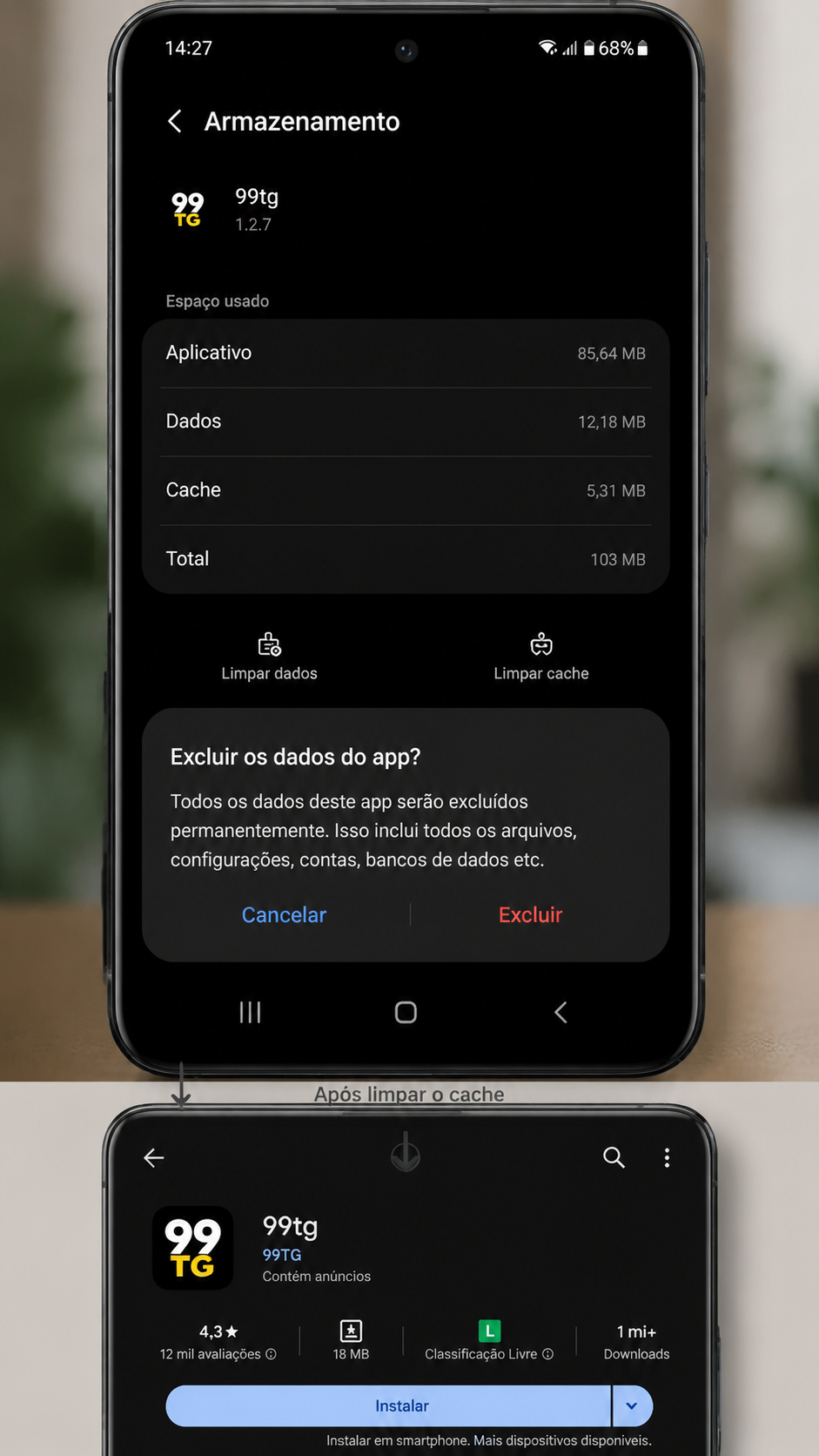
Limpar apenas o cache é a primeira tentativa recomendada, porque remove arquivos temporários sem apagar tudo. Se isso não funcionar, limpar os dados do app pode ser necessário. Nesse segundo caso, o 99tg volta ao estado inicial, então será preciso inserir o login novamente após o procedimento.
Esse tipo de limpeza é especialmente útil quando o problema começou depois de uma atualização do APK, troca de internet ou restauração do aparelho. Em vez de insistir em abrir o app repetidas vezes, o ideal é reiniciar os dados temporários para forçar uma nova sincronização com os servidores.
Como limpar cache do 99tg no Android
- Abra Configurações do celular.
- Entre em Apps ou Aplicativos.
- Selecione 99tg.
- Toque em Armazenamento.
- Use primeiro a opção Limpar cache.
Se o erro persistir:
- Volte à mesma tela e toque em Limpar dados.
- Abra o app novamente.
- Faça login com suas credenciais atuais.
- Permita que o aplicativo recarregue os recursos iniciais.
Na prática, esse processo resolve boa parte dos travamentos sem precisar baixar o APK de novo. Ainda assim, se o app seguir fechando, mostrando erro de autenticação ou não carregando a tela inicial, a reinstalação completa tende a ser a solução mais eficaz.
Reinstalar o 99tg APK com segurança no Brasil
Quando nenhuma das etapas anteriores funciona, reinstalar o 99tg é o procedimento mais indicado. Essa ação remove arquivos danificados, corrige falhas de atualização e substitui componentes que podem ter sido afetados por um download incompleto. Em aparelhos Android, a reinstalação também ajuda a resolver conflitos entre versões antigas e a edição mais recente do APK.
Antes de remover o app, confirme se você sabe seus dados de acesso. Depois, exclua o 99tg e reinicie o celular. Esse reinício entre a desinstalação e a nova instalação ajuda a limpar resíduos temporários do sistema. Só então faça um novo download do APK e inicie a instalação novamente.
Passo a passo para reinstalar corretamente
- Desinstale o 99tg em Configurações > Apps.
- Reinicie o celular Android.
- Baixe novamente o arquivo APK completo.
- Ative a permissão de instalação, se o sistema solicitar.
- Instale a versão atual e abra o app após a conclusão.
Após reinstalar, observe se o 99tg abre normalmente, se o login é aceito e se as telas carregam sem lentidão. Caso ainda exista falha, verifique a versão do Android, o espaço livre e a estabilidade da conexão. Em dispositivos muito antigos, alguns recursos novos do app podem não funcionar com a mesma fluidez.
Para evitar novos erros, mantenha o APK atualizado, limpe o cache periodicamente quando notar lentidão e não use múltiplas versões do mesmo app no aparelho. Esse cuidado simples reduz boa parte dos problemas de instalação e acesso enfrentados por usuários no Brasil.
Aviso: conteúdo destinado a maiores de 18 anos. Jogue com responsabilidade.
Uso restrito a maiores de 18 anos. Jogue com responsabilidade.
Outros apps que você pode gostar
Se você está explorando o 99tg, confira também:
Uso restrito a maiores de 18 anos. Jogue com responsabilidade.
Perguntas frequentes
Informações de download
- Compatível com Android 6.0 ou superior
- Ative fontes desconhecidas nas configurações do dispositivo
- Verifique a autenticidade do APK antes de instalar
- Uso responsável — +18 anos