
Capturas de tela
Sobre o 57t
57t no Android dual SIM: instalação prática com gestão correta das duas linhas
Em muitos aparelhos vendidos no Brasil, o uso de duas operadoras no mesmo smartphone já faz parte da rotina. Ao instalar o 57t APK, esse detalhe técnico influencia diretamente o desempenho do app, principalmente em login, carregamento de páginas, validação por SMS e estabilidade durante o uso fora do Wi-Fi. Por isso, fazer o download do APK e concluir a instalação sem revisar as linhas ativas pode gerar falhas simples, mas incômodas.
O ponto central não é apenas baixar o 57t no Android, e sim ajustar o ambiente do sistema para que a linha escolhida para internet, chamadas e mensagens esteja coerente com o que o aplicativo precisa. Em celulares dual SIM, a troca automática entre operadoras, a preferência de dados e o perfil de rede podem alterar a experiência final. Isso vale tanto para quem usa chip principal e secundário quanto para quem mantém uma linha pessoal e outra de trabalho.
Antes de prosseguir com a instalação, vale conferir alguns itens básicos:
- se o APK foi baixado de uma fonte confiável;
- se o Android tem espaço livre para instalar o 57t;
- se os dois chips estão reconhecidos pelo sistema;
- se a operadora escolhida para internet está com sinal estável;
- se SMS e dados móveis não estão bloqueados.
Ao preparar esses pontos, a instalação tende a ocorrer com menos interrupções. Em aparelhos com interface personalizada, como Samsung, Xiaomi, Motorola e Realme, os nomes dos menus podem mudar um pouco, mas a lógica continua igual: definir qual linha vai responder pela conectividade principal durante o uso do app.
Dual SIM no 57t: como evitar conflito entre operadoras durante o uso do APK
O cenário mais comum em celular dual SIM é manter uma operadora para ligações e outra para internet. Isso funciona bem no dia a dia, mas pode confundir alguns processos internos do app quando o sistema alterna conexões ou quando a linha de SMS não coincide com a linha de dados. No 57t, essa organização importa para autenticação, carregamento de conteúdo e consistência na navegação.
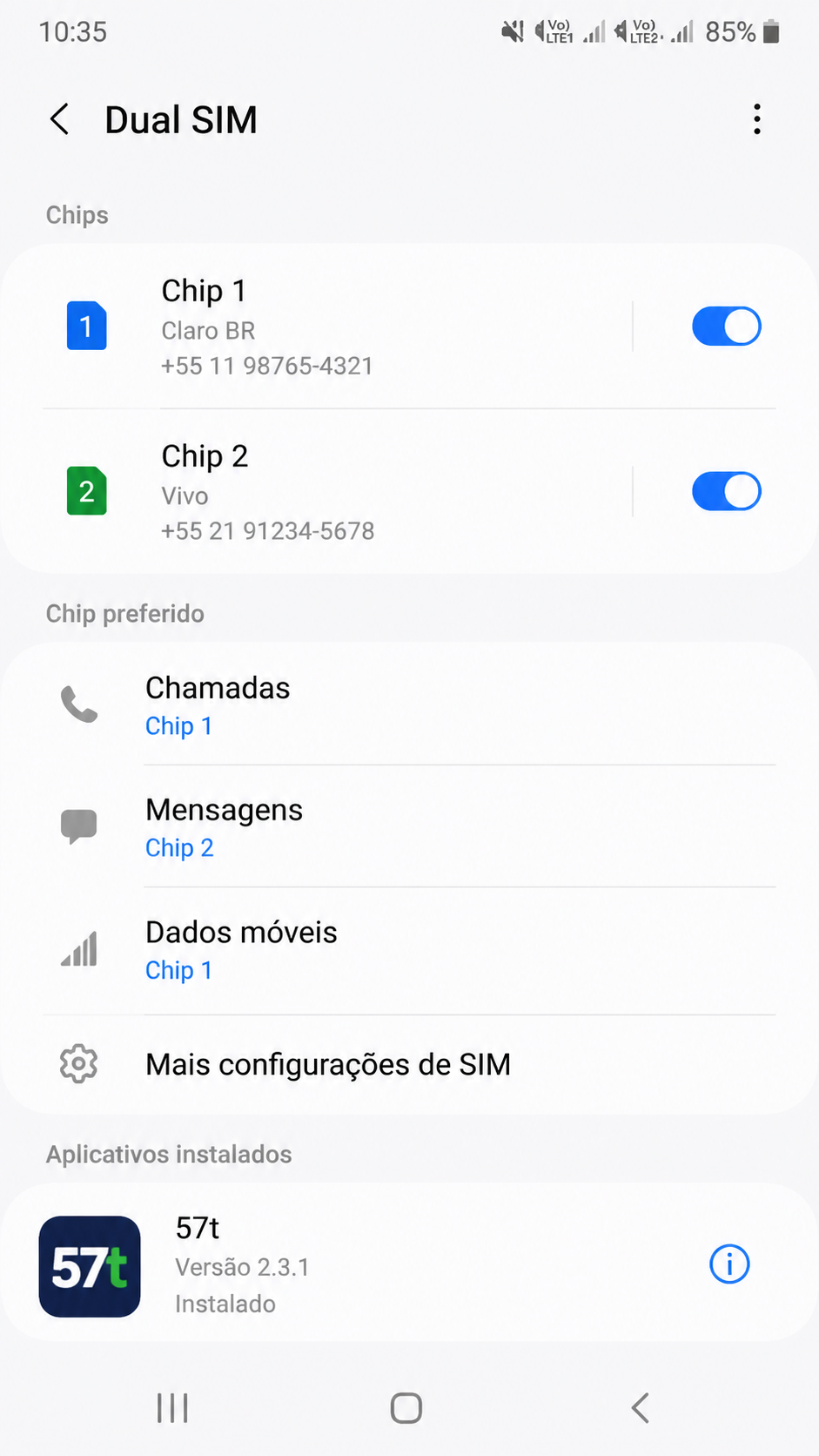
Depois do download do 57t APK no Android, abra as configurações do aparelho e localize o menu relacionado a chips, rede móvel ou gerenciamento de SIM. Nessa área, confirme se os dois cartões estão ativos e nomeados de forma fácil de identificar, como “Operadora principal” e “Operadora secundária”. Essa etapa reduz erros na hora de escolher qual linha ficará responsável pela conexão do app.
Boas práticas para quem usa dois chips
- mantenha um chip prioritário para dados móveis;
- deixe o chip de SMS compatível com o número usado no cadastro;
- evite modo de economia extrema durante a instalação;
- não alterne manualmente entre linhas enquanto o 57t estiver abrindo pela primeira vez;
- atualize o Android se houver correções de conectividade pendentes.
Se o aparelho apresentar instabilidade logo após instalar o APK, vale reiniciar o sistema com as duas linhas inseridas. Em muitos casos, o Android reorganiza os perfis de rede e reconhece melhor a prioridade entre os chips. Outro cuidado útil é desativar temporariamente VPN ou DNS personalizado, já que isso pode somar uma camada extra de conflito em aparelhos dual SIM.
Quem faz download do 57t para usar em regiões com cobertura irregular também deve observar a intensidade do sinal de cada operadora. Não adianta selecionar uma linha para internet se ela está presa em sinal fraco ou alternando entre 3G e 4G o tempo todo. A experiência do app depende mais da estabilidade real da rede do que da velocidade máxima prometida pela operadora.
57t com dados móveis: definir a internet certa no Android para um download estável
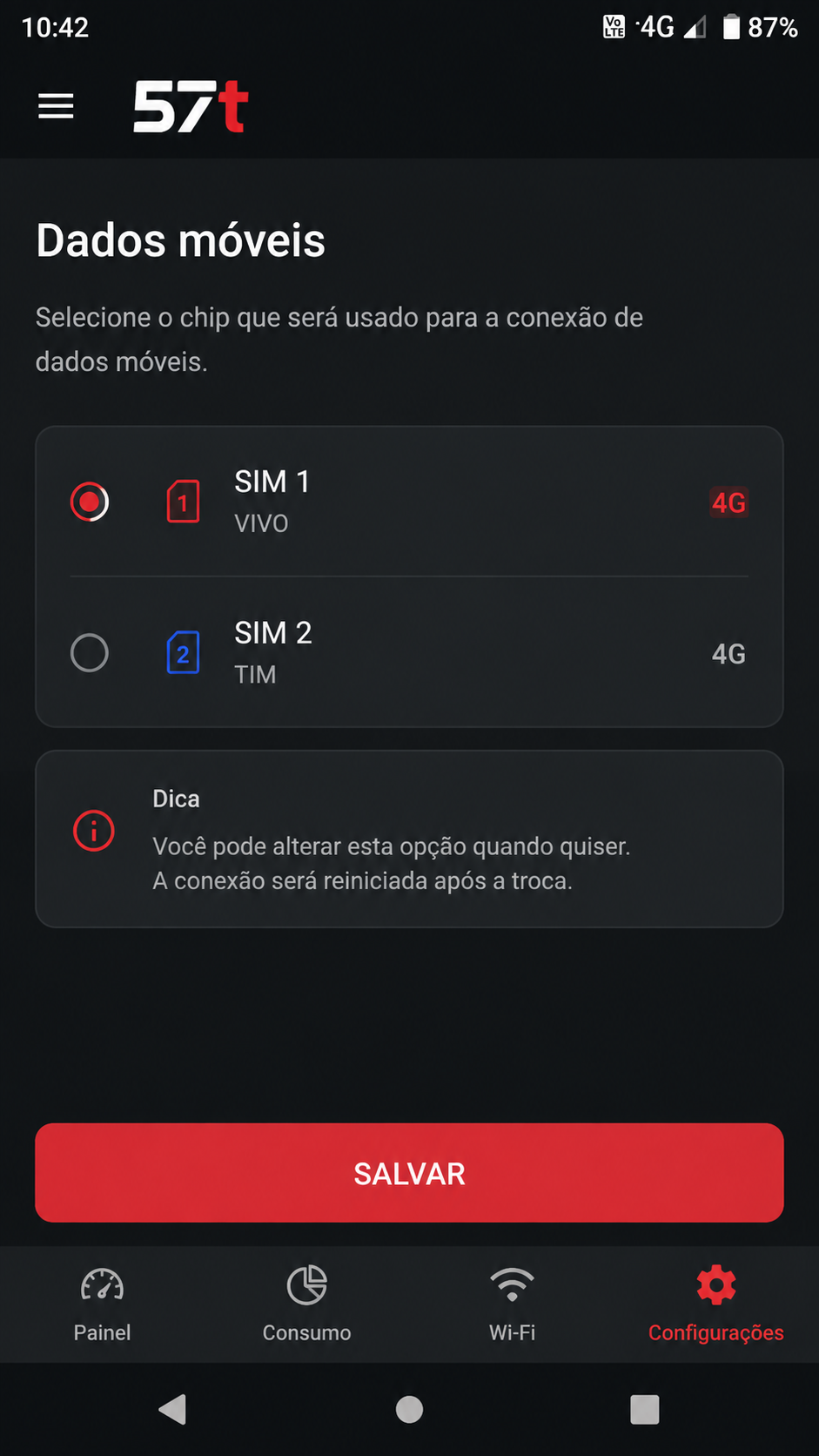
Depois de instalar o 57t APK, o próximo ajuste importante está em Dados móveis. Em aparelhos dual SIM, o Android costuma permitir que apenas uma linha seja usada como fonte principal de internet por vez. Se a linha errada estiver selecionada, o app pode abrir com lentidão, falhar ao atualizar informações ou até interromper o processo de autenticação.
Para ajustar isso, siga um fluxo simples no sistema:
- abra Configurações do Android;
- toque em Cartões SIM, Rede móvel ou nome equivalente;
- entre em Dados móveis;
- selecione o chip com melhor pacote de internet e melhor cobertura;
- desative a troca automática de dados, se o aparelho oferecer essa opção.
Esse último ponto é especialmente relevante. Alguns smartphones alternam a linha de dados quando detectam sinal mais forte em outro chip. Na prática, isso pode parecer útil, mas durante o uso do 57t no Android a mudança automática pode derrubar sessões, atrasar carregamentos ou causar comportamento inconsistente no app.
Quando revisar o APN e a rede preferencial
Se o download do APK foi concluído, mas o aplicativo continua lento na rede móvel, revise o APN da operadora. O APN incorreto limita navegação e pode afetar o acesso do 57t. Também vale checar se a rede preferencial está definida para 4G/5G automático, quando disponível, evitando travamento em tecnologias mais antigas sem necessidade.
- confirme saldo ou franquia de internet ativa;
- ative e desative o modo avião por alguns segundos;
- teste a conexão em outro app para comparar estabilidade;
- limpe cache do 57t se o problema começou após atualização;
- reinicie os dados móveis depois de trocar a linha principal.
No Brasil, é comum um chip funcionar melhor em ambiente interno e outro render melhor na rua. Por isso, a melhor linha para o 57t pode variar conforme sua rotina. O ideal é testar rapidamente as duas operadoras e manter como padrão aquela que entrega menos oscilação durante o uso contínuo do APK.
Roaming no 57t APK: o que checar ao usar duas linhas fora da área principal
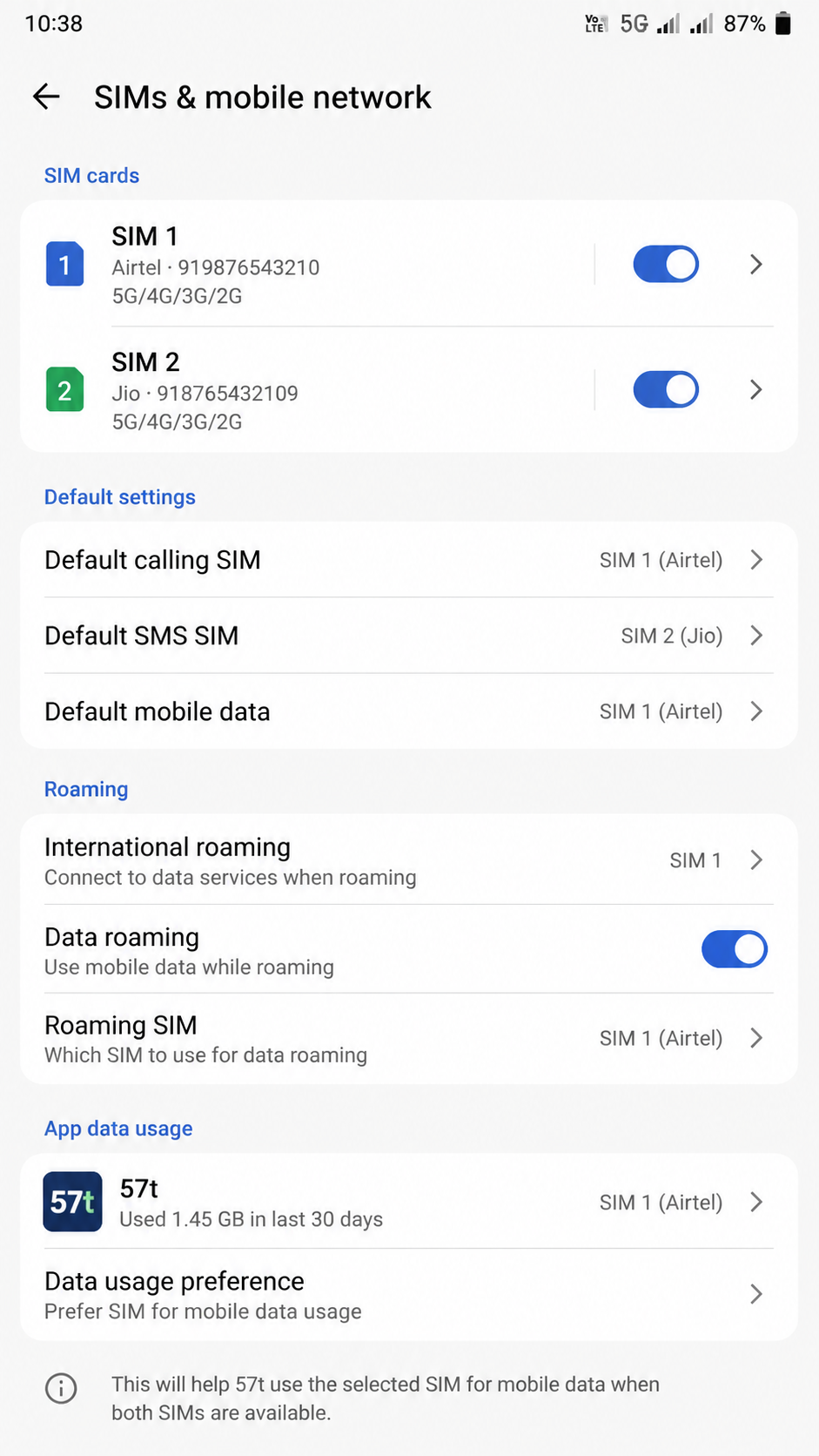
O menu de Roaming merece atenção especial para quem viaja, cruza divisas estaduais com frequência ou utiliza uma linha secundária com cobertura nacional menos previsível. Em um aparelho dual SIM, o 57t pode até estar instalado corretamente, mas ainda assim apresentar falhas se a linha escolhida para dados estiver com roaming bloqueado.
Ao abrir as configurações de cada chip, procure a opção de roaming de dados. Verifique primeiro qual operadora está definida para internet no momento. Depois, confirme se essa mesma linha permite roaming quando necessário. Em alguns planos, a função já vem ativa; em outros, depende de autorização no app da operadora ou na central de atendimento.
Há três situações comuns em que o roaming interfere no desempenho do 57t no Android:
- quando o usuário sai da região habitual e a rede principal muda;
- quando o chip secundário assume os dados móveis sem aviso claro;
- quando o sistema limita tráfego em roaming para economizar consumo.
Se você percebe que o app funciona no Wi-Fi, mas falha na rua ou em deslocamento, a causa pode estar nesse ajuste. O ideal é abrir a página de status da linha e verificar se o aparelho está registrado na rede correta. Também é recomendável observar se a operadora exibe ícones de roaming ao lado do sinal.
Cuidados para não gastar dados sem perceber
Ativar roaming ajuda na continuidade da conexão, mas exige atenção ao pacote contratado. Se a sua linha secundária tiver cobrança diferenciada, mantenha o 57t configurado na operadora com melhor custo e cobertura. Em certos casos, compensa deixar a segunda linha apenas para chamadas e SMS, evitando consumo acidental de internet em segundo plano.
Após qualquer mudança de roaming, feche o app, aguarde a rede estabilizar e abra novamente. Isso força o Android a renegociar a conexão, o que costuma resolver lentidão pontual depois de trocas entre torres ou operadoras parceiras.
Configurar linha padrão no 57t: ajuste final para chamadas, SMS e navegação sem erro
O fechamento da instalação em celular dual SIM acontece ao Configurar linha padrão. Esse passo define como o Android vai tratar chamadas, mensagens e internet por padrão, reduzindo conflitos durante o uso diário do 57t APK. Embora pareça um detalhe administrativo do sistema, ele impacta a consistência do app principalmente em verificações por código e no acesso com rede móvel.
No menu de SIM do aparelho, ajuste três frentes:
- linha padrão para dados móveis — escolha a operadora com internet mais estável;
- linha padrão para SMS — prefira a vinculada ao número que você realmente usa;
- linha padrão para chamadas — mantenha a opção que faz sentido para sua rotina, sem interferir na linha de dados.
Quando essas definições ficam desalinhadas, o Android pode pedir confirmação toda hora, atrasar o recebimento de códigos ou alternar a rede principal em momentos inoportunos. Já com a linha padrão bem configurada, o 57t tende a operar com mais previsibilidade, algo essencial para quem busca uso contínuo e menos retrabalho após o download.
Para concluir, revise este checklist final:
- 57t APK instalado sem erros;
- dois chips reconhecidos e ativos;
- dados móveis definidos na linha correta;
- roaming habilitado apenas quando necessário;
- linha padrão de SMS compatível com seu número principal;
- conexão testada em rede móvel e Wi-Fi.
Com esses ajustes, a instalação do 57t no Android fica mais alinhada ao funcionamento real de aparelhos dual SIM no Brasil. Se surgir instabilidade, normalmente a solução está menos no APK e mais na forma como o sistema distribui internet e serviços entre as duas operadoras. +18. Jogue com responsabilidade.
Outros apps que você pode gostar
Se você está explorando o 57t, confira também:
Perguntas frequentes
Informações de download
- Compatível com Android 6.0 ou superior
- Ative fontes desconhecidas nas configurações do dispositivo
- Verifique a autenticidade do APK antes de instalar
- Uso responsável — +18 anos