
Capturas de tela
Sobre o 91000
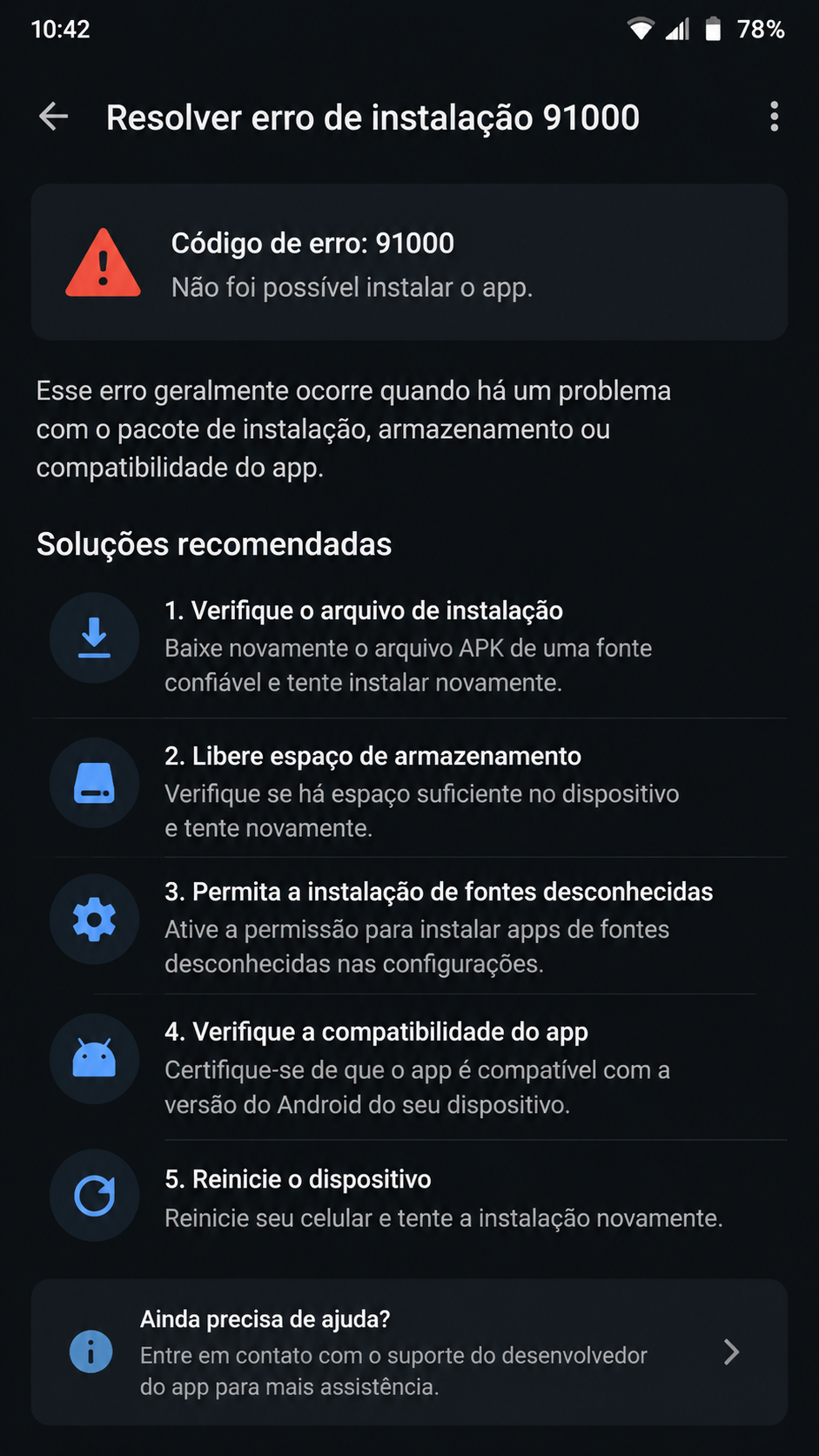
Erro ao instalar o 91000 APK no Android
Se o 91000 não instala no seu celular, o problema geralmente está ligado ao arquivo APK, às permissões do sistema ou à compatibilidade da versão do Android. No Brasil, muitos usuários fazem o download diretamente pelo navegador e esquecem de liberar a instalação de fontes permitidas, o que bloqueia o processo antes mesmo da tela final.
Outro cenário comum aparece quando já existe uma versão antiga do app instalada. Nesse caso, o Android pode identificar conflito de assinatura, pacote duplicado ou dados remanescentes de uma instalação anterior. O resultado costuma ser a mensagem de aplicativo não instalado, erro de análise do pacote ou falha ao concluir a instalação.
Verificações rápidas antes de instalar
- Confirme se o arquivo APK do 91000 foi baixado por completo.
- Veja se há espaço livre suficiente no armazenamento interno.
- Ative a permissão para instalar apps externos no navegador ou gerenciador de arquivos.
- Cheque se a versão do Android atende ao requisito mínimo do aplicativo.
- Apague arquivos APK antigos com o mesmo nome para evitar confusão.
Se o instalador abrir e fechar sozinho, vale reiniciar o aparelho e tentar novamente. Em muitos dispositivos Android, processos em segundo plano interferem na leitura do pacote. Também é útil baixar o arquivo mais uma vez para eliminar a chance de corrupção durante o download.
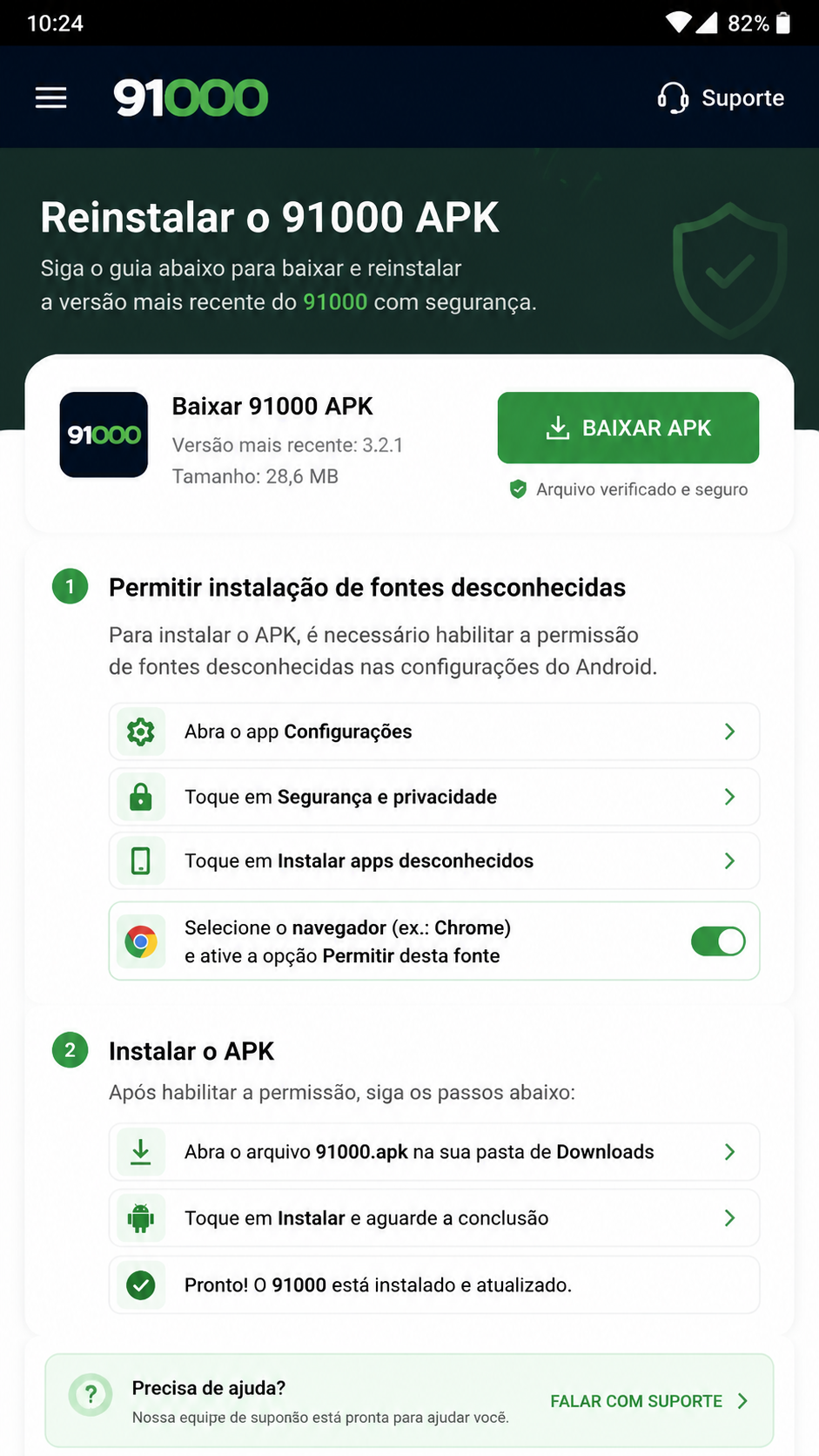
- Acesse as configurações do Android.
- Entre em Segurança ou Apps especiais.
- Libere a opção de instalar apps desconhecidos para o navegador usado.
- Abra o APK do 91000 novamente.
- Conclua a instalação e aguarde sem alternar de tela.
Quando o erro persistir, remova a versão anterior do app, limpe a pasta de downloads e repita o procedimento com a versão mais recente. Isso costuma corrigir falhas ligadas a arquivos duplicados e pacotes incompatíveis.
App 91000 não abre após o download
Instalou normalmente, mas o 91000 fecha ao tocar no ícone? Esse comportamento pode indicar travamento na inicialização, conflito com WebView, restrição de bateria ou dados internos incompletos. Em aparelhos Android com memória quase cheia, o app pode nem terminar de carregar a tela inicial.
Também acontece de o aplicativo abrir em tela preta e retornar para a área inicial. Nessa situação, a primeira análise deve ser feita na conexão e nos componentes do sistema. Como o 91000 depende de comunicação constante com servidores, qualquer oscilação de rede ou bloqueio local pode impedir o carregamento.
Causas frequentes para o 91000 não iniciar
- Android System WebView desatualizado.
- Permissões básicas não concedidas ao aplicativo.
- Memória RAM ocupada por muitos apps ao mesmo tempo.
- Modo de economia de bateria limitando a inicialização.
- Versão antiga do 91000 instalada por cima de arquivos instáveis.
Para testar, feche todos os aplicativos recentes, conecte-se a uma rede estável e tente abrir o app outra vez. Se o problema continuar, vá até as configurações do sistema, localize o 91000 e revise permissões como armazenamento e rede em segundo plano. Em alguns celulares, permitir execução sem restrição ajuda bastante.
Outra medida útil é atualizar os componentes do Android pela Play Store, especialmente WebView e Google Chrome, já que vários apps em APK utilizam esses módulos para renderizar telas internas. Depois disso, reinicie o aparelho e abra o 91000 novamente.
- Feche apps em segundo plano.
- Atualize WebView e Chrome.
- Desative otimização agressiva de bateria para o 91000.
- Reinicie o celular.
- Teste a abertura com Wi‑Fi e depois com dados móveis.
Se o aplicativo ainda não responder, o próximo passo é verificar a autenticação da conta e os dados armazenados localmente, já que falhas de login e cache comprometido costumam impedir o carregamento completo.
Login falhou no 91000: como corrigir acesso e autenticação
A mensagem de login falhou no 91000 pode surgir por senha digitada incorretamente, instabilidade temporária do servidor, uso de versão desatualizada do APK ou bloqueio de sessão antiga. Em alguns casos, o aplicativo mantém credenciais expiradas e não consegue validar o acesso, mesmo quando os dados estão corretos.
Antes de redefinir a senha, confirme alguns pontos simples. Verifique se o teclado não está inserindo espaço no final do campo, se o e-mail ou telefone foi digitado corretamente e se a conexão está estável. No Brasil, trocas automáticas entre Wi‑Fi e 4G/5G podem interromper a validação e gerar erro de autenticação.
Checklist para resolver falha de login no 91000
- Confirme usuário e senha sem preenchimento automático incorreto.
- Teste outra rede para descartar instabilidade local.
- Atualize para a versão mais recente do APK.
- Saia de sessões antigas em outros aparelhos, se houver.
- Use a opção de recuperação de senha apenas após revisar os dados digitados.
Se o erro aparecer logo depois da instalação, pode ser incompatibilidade entre dados antigos e a versão atual do app. Nessa situação, limpar o cache e os dados armazenados costuma restaurar a autenticação. Também vale conferir se a data e hora do Android estão automáticas, pois divergências podem afetar sessões seguras.
Quando a conta entra, mas o saldo ou a área principal não carregam, geralmente o login foi aceito e o problema está na sincronização local. A correção passa pelo cache do aplicativo, que pode manter arquivos temporários defeituosos.
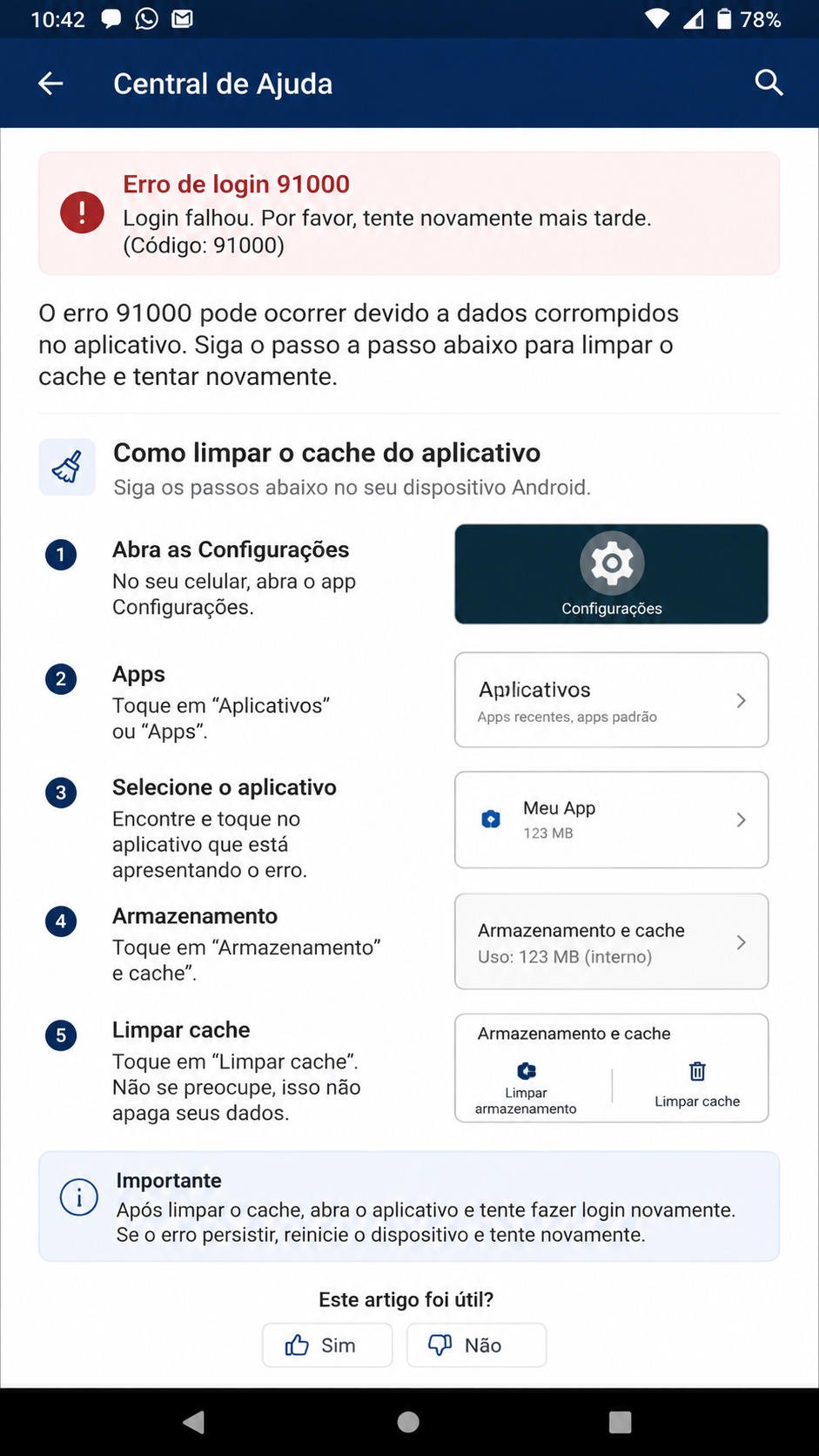
- Abra Configurações do Android.
- Entre em Apps > 91000.
- Toque em Armazenamento.
- Limpe o cache primeiro.
- Se necessário, limpe os dados e refaça o login.
Após esse processo, abra o app novamente e conclua a autenticação com calma. Se a falha desaparecer, era um problema local de sessão. Se continuar, a reinstalação completa é o caminho mais seguro.
Cache corrompido do 91000 no Android
O cache corrompido é uma das causas mais ignoradas quando o 91000 apresenta lentidão, tela congelada, erro ao carregar menus ou retorno inesperado para a página inicial. Como o app salva arquivos temporários para acelerar o uso, qualquer dado danificado pode afetar funções básicas depois de uma atualização ou de um download interrompido.
No Android, limpar o cache não apaga sua conta. Esse procedimento remove apenas arquivos temporários. Já a limpeza de dados é mais profunda e exige novo login, então deve ser usada quando o cache simples não resolve. A vantagem é que muitos erros desaparecem sem precisar reinstalar imediatamente o APK.
Sinais de cache comprometido no 91000 APK
- Tela branca ou preta após abrir o app.
- Botões que não respondem ao toque.
- Login aceito, mas painel não carrega.
- Atualização concluída com comportamento instável.
- Mensagens repetidas de erro de rede sem causa aparente.
Faça a limpeza em duas etapas. Primeiro, elimine apenas o cache e teste. Se o problema persistir, remova também os dados do aplicativo. Essa ordem evita perder preferências desnecessariamente e ajuda a identificar se a falha é superficial ou estrutural.
- Vá em Configurações.
- Abra a lista de aplicativos.
- Selecione 91000.
- Toque em Armazenamento e cache.
- Use Limpar cache.
- Teste o app.
- Se necessário, volte e use Limpar armazenamento.
Depois da limpeza, prefira fazer um novo download da versão atual do 91000 se notar que arquivos antigos continuam influenciando a execução. Em alguns aparelhos, especialmente os com interfaces muito modificadas, resíduos do aplicativo permanecem até após atualizações simples.
Se nem a limpeza profunda resolver, o mais indicado é remover totalmente o app e instalar do zero. Esse procedimento elimina arquivos locais, permissões inconsistentes e componentes quebrados da instalação anterior.
Reinstalar o 91000 para restaurar funcionamento
Reinstalar o 91000 é a solução mais eficiente quando instalação, abertura, login e cache já foram testados sem sucesso. A reinstalação completa substitui arquivos defeituosos, corrige permissões corrompidas e força o Android a registrar novamente o aplicativo no sistema.
Para fazer isso corretamente, não basta apenas desinstalar e instalar por cima. O ideal é remover o app, apagar o APK antigo, reiniciar o aparelho e fazer um novo download da versão atual. Assim, você evita reaproveitar o mesmo arquivo que pode ter causado o erro inicial.
Passo a passo para reinstalação limpa do 91000
- Desinstale o 91000 no menu de aplicativos.
- Abra a pasta Download e exclua APKs antigos.
- Reinicie o celular Android.
- Baixe novamente o arquivo APK da versão mais recente.
- Libere a instalação por fonte permitida, se necessário.
- Instale e faça login com a conta atualizada.
Após reinstalar, verifique se o sistema tem espaço livre, data e hora automáticas e conexão estável. Essas três condições evitam boa parte dos erros recorrentes. Se o aplicativo funcionar normalmente, o problema estava concentrado nos dados locais ou no pacote anterior.
Também é recomendável manter o app atualizado para reduzir incompatibilidades futuras. Sempre que houver nova versão, priorize o download do APK correspondente à arquitetura do seu dispositivo e evite instalar edições muito antigas. Isso melhora estabilidade, segurança e desempenho no uso diário no Brasil.
Se mesmo após a reinstalação completa o 91000 continuar falhando, o cenário pode envolver restrição específica do aparelho, ROM modificada ou bloqueio de rede. Nesses casos, vale testar em outro dispositivo Android para confirmar se a dificuldade está no app ou no sistema do seu celular.
Aviso: conteúdo destinado a maiores de 18 anos. Jogue com responsabilidade e mantenha controle sobre tempo e gastos.
Uso restrito a maiores de 18 anos. Jogue com responsabilidade.
Outros apps que você pode gostar
Se você está explorando o 91000, confira também:
Uso restrito a maiores de 18 anos. Jogue com responsabilidade.
Perguntas frequentes
Informações de download
- Compatível com Android 6.0 ou superior
- Ative fontes desconhecidas nas configurações do dispositivo
- Verifique a autenticidade do APK antes de instalar
- Uso responsável — +18 anos