
Capturas de tela
Sobre o Arrwin
Arrwin no Dual SIM: instalação e estabilidade do APK em aparelhos com duas linhas
Quem usa celular dual SIM no Brasil sabe que a experiência com um app pode mudar bastante conforme a linha escolhida para internet, chamadas e SMS. No caso do arrwin, esse detalhe interfere principalmente no primeiro acesso, no recebimento de códigos e na consistência da conexão durante o uso do APK no Android. Por isso, antes de concluir o download e instalar o arquivo, vale preparar o aparelho para evitar falhas de autenticação, lentidão e troca automática de rede.
O Arrwin APK costuma funcionar sem dificuldade em smartphones Android mais recentes, mas em modelos com gerenciamento agressivo de chip, o sistema pode alternar entre SIM 1 e SIM 2 sem aviso claro. Esse comportamento afeta sessões de login, carregamento de saldo, notificações e validação por número telefônico. Uma configuração simples, feita antes da instalação, reduz muito esse tipo de instabilidade.
Ao baixar o arquivo APK, confirme se há espaço livre, bateria suficiente e versão Android compatível. Em seguida, revise como o telefone distribui dados móveis entre as duas operadoras. Em aparelhos de marcas diferentes, como Samsung, Motorola, Xiaomi e realme, o caminho de menu muda um pouco, mas a lógica permanece: definir qual linha terá prioridade durante o uso do app.
- Verifique qual chip possui o pacote de internet mais estável.
- Confirme se o número vinculado ao cadastro está no aparelho.
- Evite instalar enquanto o Android alterna entre 4G e Wi‑Fi público.
- Mantenha permissões básicas do APK, como rede e notificações, liberadas.
Se a sua rotina inclui duas operadoras, o ideal é fazer o download do arrwin em ambiente controlado, com uma linha principal já definida. Isso diminui travamentos e torna a instalação mais previsível.
Arrwin com dados móveis no Android: como definir a linha correta para o download
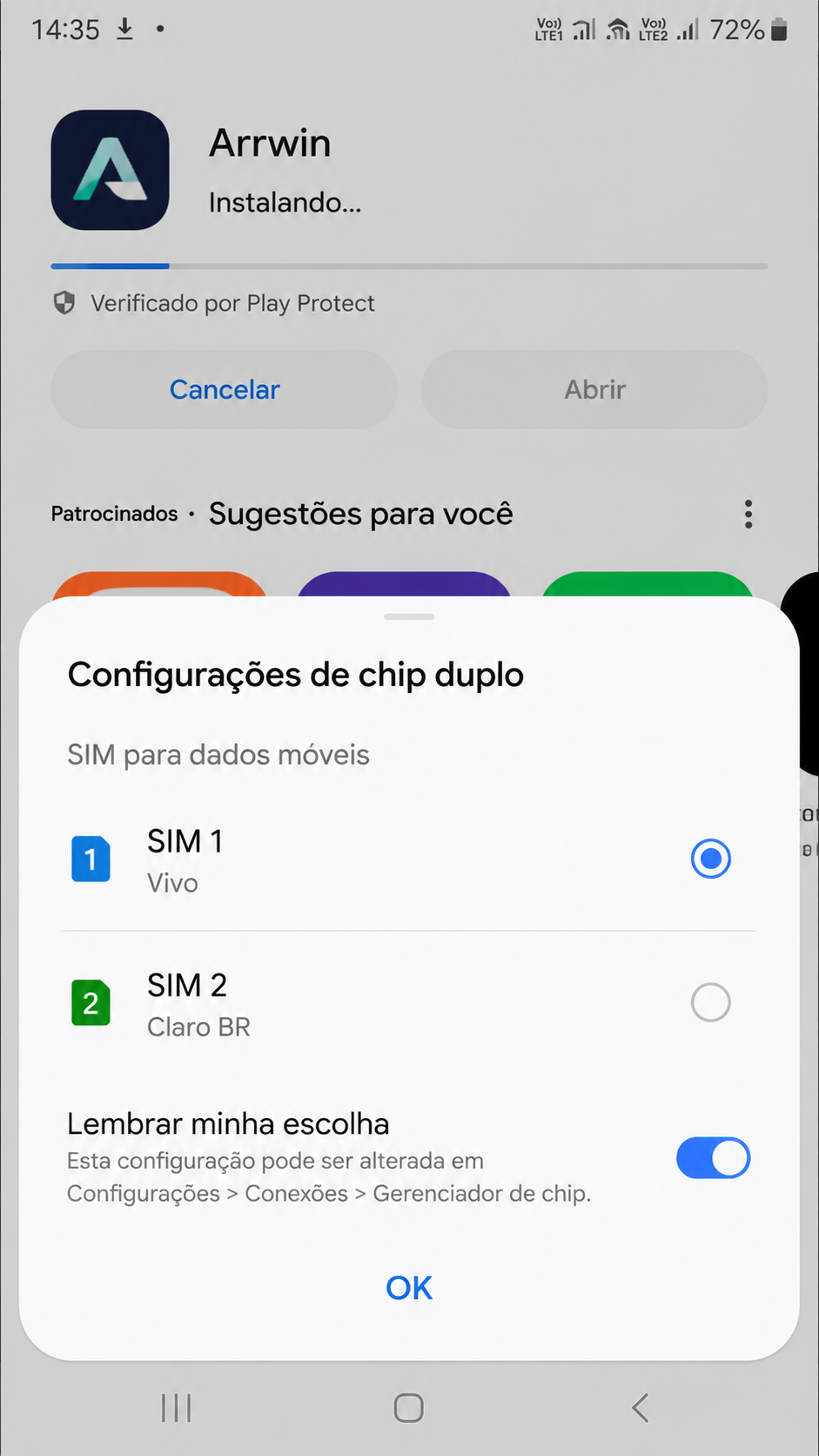
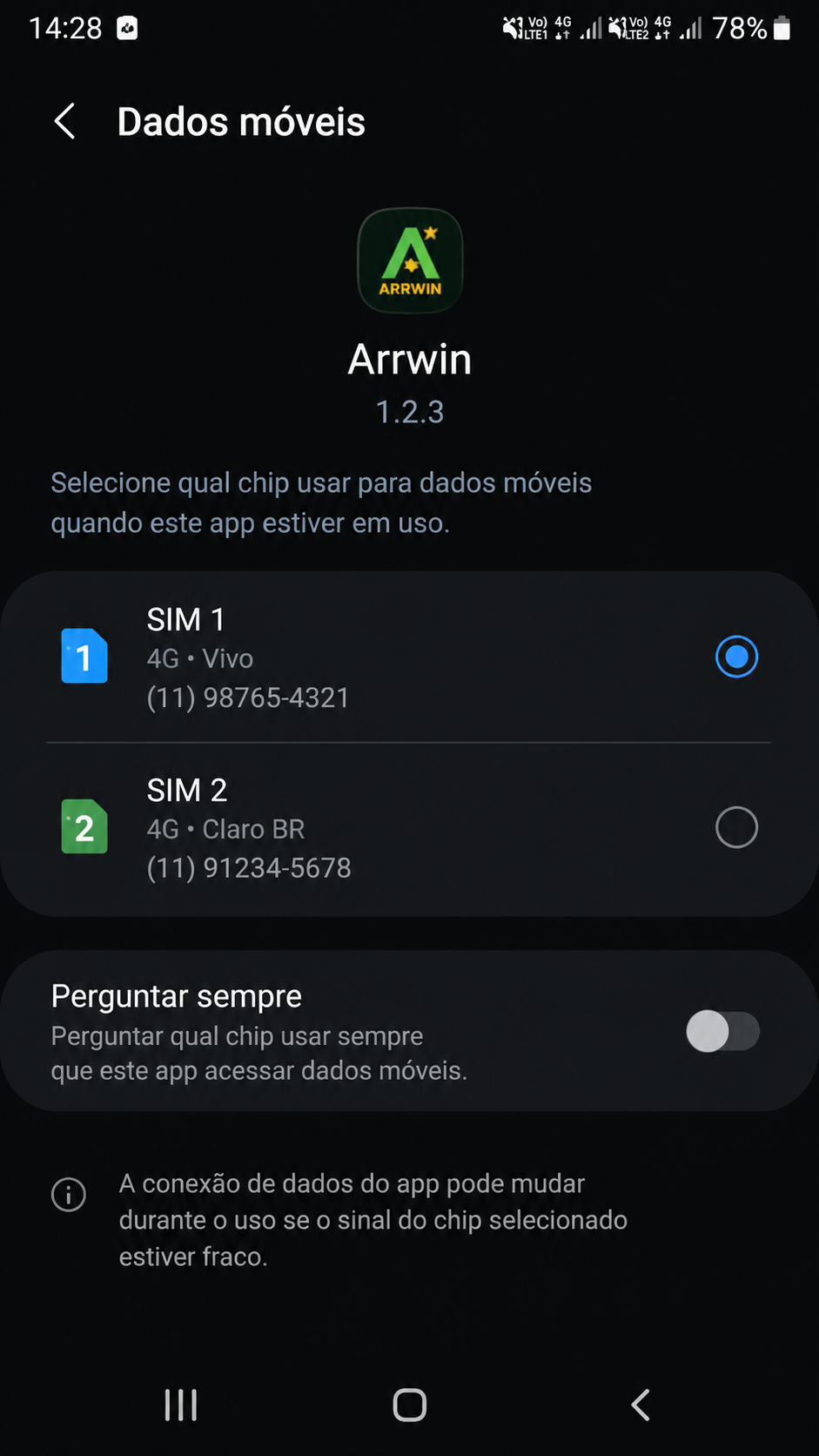
Depois de obter o arquivo, a etapa mais importante para quem usa dual SIM é ajustar os dados móveis. O Android pode deixar um chip para chamadas e outro para internet, e isso impacta diretamente o comportamento do app. Se a linha de dados estiver com sinal fraco ou plano restrito, o arrwin pode abrir lentamente, falhar ao atualizar a interface ou interromper processos internos logo após a instalação.
Na prática, o melhor cenário é escolher apenas uma operadora para a navegação principal durante o primeiro uso do APK. Assim, o sistema evita alternâncias automáticas e mantém o tráfego do app concentrado em uma única rede. Esse cuidado é especialmente útil quando o usuário faz login, recebe confirmação de acesso ou precisa baixar componentes complementares após instalar.
Como ajustar dados móveis antes de abrir o Arrwin APK
- Acesse Configurações do Android.
- Entre em Rede e internet ou Conexões.
- Toque em Cartões SIM, Gerenciador de SIM ou menu equivalente.
- Selecione a opção de Dados móveis.
- Defina o chip com melhor cobertura para usar o arrwin.
- Desative, se disponível, a troca automática de dados entre operadoras.
Em alguns aparelhos, também é possível impedir que o sistema mude de linha quando o sinal enfraquece. Se essa função estiver ativada, o app pode interpretar a oscilação como perda de conexão. Para um download mais limpo no Brasil, é recomendável manter o chip principal em 4G ou 5G com boa intensidade de sinal.
- Use uma operadora com baixa latência na sua região.
- Evite modo economia de dados durante a primeira execução.
- Se houver VPN ativa, teste abrir o app sem ela.
- Não alterne manualmente entre chips enquanto o APK carrega recursos.
Se o arrwin apresentar tela em branco, erro de sincronização ou demora para autenticar, revise primeiro a linha de dados móveis. Em muitos casos, o problema não está no arquivo APK, mas na forma como o Android distribui a conexão entre os dois SIMs.
Arrwin e roaming: cuidados técnicos ao usar o app fora da área principal da operadora
Outro ponto relevante em aparelhos dual SIM é o roaming. Quem viaja dentro do Brasil ou mora em região de divisa entre áreas de cobertura pode notar mudanças constantes de rede. O arrwin depende de conexão contínua para abrir páginas, validar sessão e processar atualizações. Quando o roaming está mal configurado, o app tende a alternar entre estados de conectividade, o que gera erros intermitentes difíceis de diagnosticar.
No Android, o roaming pode estar habilitado para um chip e desabilitado para outro. Se o APK estiver usando a linha errada para internet, a conexão pode cair mesmo com sinal aparente. Isso acontece porque o aparelho mostra barras de rede, mas não libera tráfego de dados naquela operadora fora da área principal. Antes de concluir qualquer uso intensivo do app, revise esse detalhe.
Quando ativar ou desativar roaming no uso do arrwin
Se você está em deslocamento e depende de uma operadora secundária, pode ser necessário ativar o roaming de dados para manter o app funcional. Já em uso urbano padrão, com cobertura estável, muitas pessoas preferem deixar o roaming desligado para evitar mudanças automáticas e consumo inesperado. O ideal é adequar a configuração à linha que foi escolhida como principal para o aplicativo.
- Ative roaming apenas no chip que realmente usará internet.
- Evite duas linhas com roaming ativo ao mesmo tempo, se o aparelho alterna sozinho.
- Verifique se a operadora permite dados em roaming no seu plano.
- Teste a abertura do app após mudar essa opção.
Se o arrwin fechar sozinho, perder login ou mostrar falha de rede em viagens, faça um teste simples: desabilite uma das linhas, mantenha apenas o chip de dados ativo e reinicie o Android. Depois, abra novamente o APK. Esse procedimento ajuda a separar falhas de rede de possíveis conflitos do sistema com o gerenciamento dual SIM.
Também vale observar que alguns celulares aplicam políticas diferentes de economia de bateria quando o roaming entra em ação. Nessas situações, o app pode ficar restrito em segundo plano e demorar para enviar ou receber notificações. Ajustar a bateria para modo sem restrições costuma melhorar a consistência do uso.
Configurar linha padrão no Arrwin: passo final para usar o APK com duas operadoras
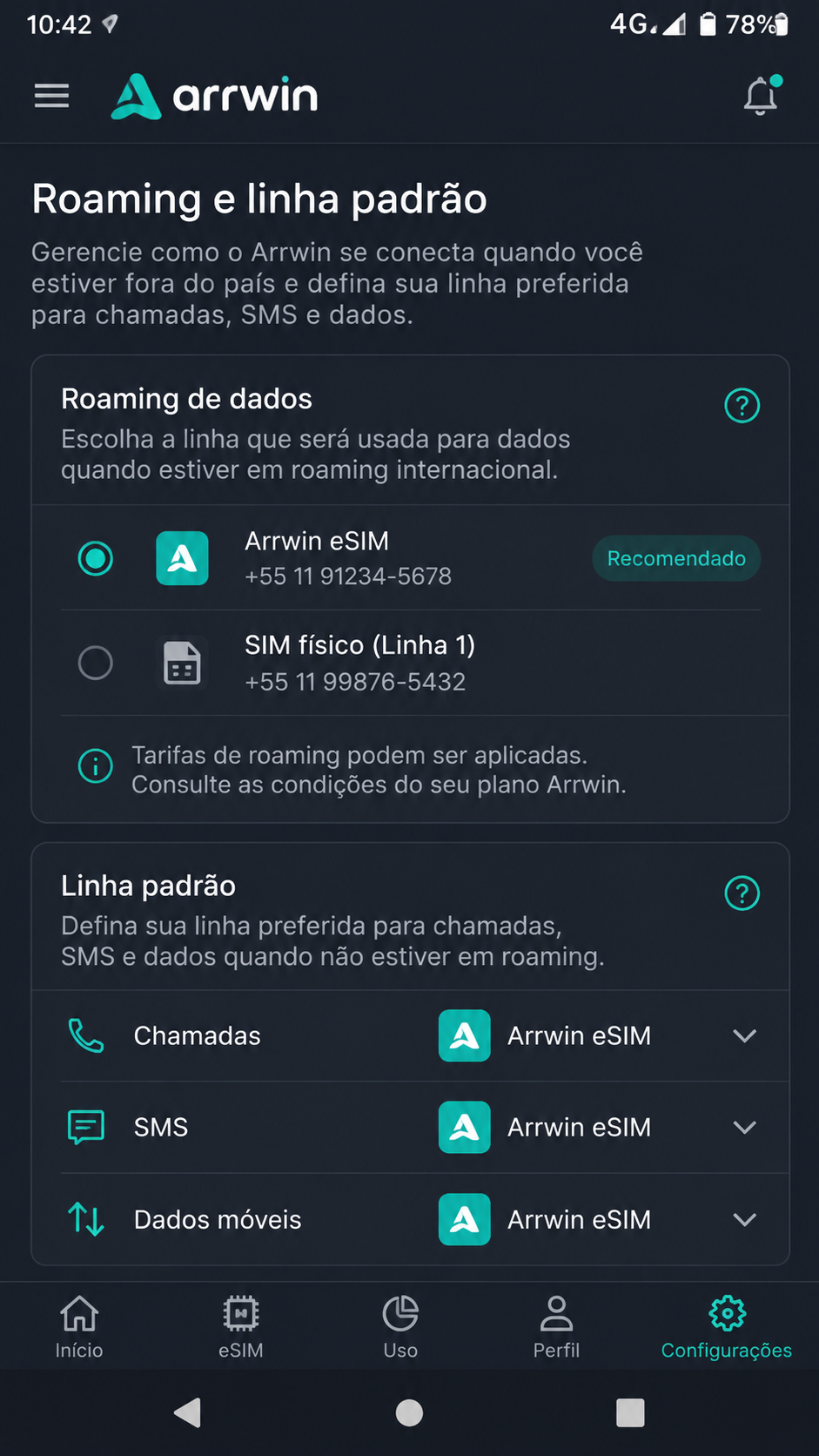
Depois de instalar, baixar recursos e validar a conectividade, chega a etapa decisiva: configurar a linha padrão no aparelho. Esse ajuste organiza como o Android trata chamadas, SMS e dados, reduzindo conflitos quando o arrwin precisa confirmar número, manter sessão ativa ou interagir com serviços de segurança. Em uso dual SIM, deixar tudo em modo automático pode parecer prático, mas nem sempre é o cenário mais estável.
Para quem usa uma linha pessoal e outra secundária, a recomendação técnica é separar funções com clareza. O chip vinculado ao cadastro deve permanecer acessível para mensagens e verificações, enquanto a operadora com melhor internet deve ficar como padrão para dados móveis. Se ambos os papéis estiverem no mesmo SIM, melhor ainda: a comunicação do app tende a ser mais consistente.
Passo a passo para definir a linha padrão no Android
- Abra Configurações do smartphone.
- Entre no menu de SIM ou Gerenciamento de chips.
- Escolha a linha padrão para Dados móveis.
- Defina o chip principal para SMS, se o cadastro usa número telefônico.
- Se necessário, ajuste também a linha padrão para chamadas.
- Reinicie o aparelho e abra o arrwin novamente.
Após esse processo, faça um teste completo: inicie o app, navegue por diferentes seções, troque entre Wi‑Fi e dados móveis e verifique se a sessão continua ativa. Se tudo permanecer estável, a configuração dual SIM foi aplicada corretamente. Esse método é especialmente útil para usuários Android no Brasil que dependem de duas operadoras por cobertura, custo ou trabalho.
Em caso de erro persistente, as ações mais eficientes são limpar cache do aplicativo, reinstalar o APK e repetir a configuração da linha principal antes do novo login. Isso evita que o arrwin mantenha parâmetros antigos de rede salvos durante a primeira instalação.
O download do arrwin pode ser simples, mas em aparelhos dual SIM a experiência melhora bastante quando a rede é tratada como parte da instalação. Com dados móveis bem definidos, roaming sob controle e linha padrão configurada, o app tende a operar com maior previsibilidade no Android.
Aviso: conteúdo para maiores de 18 anos. Jogue com responsabilidade.
Uso restrito a maiores de 18 anos. Jogue com responsabilidade.
Outros apps que você pode gostar
Se você está explorando o Arrwin, confira também:
Uso restrito a maiores de 18 anos. Jogue com responsabilidade.
Perguntas frequentes
Informações de download
- Compatível com Android 6.0 ou superior
- Ative fontes desconhecidas nas configurações do dispositivo
- Verifique a autenticidade do APK antes de instalar
- Uso responsável — +18 anos