
Capturas de tela
Sobre o w33bet
w33bet no Dual SIM: instalação do APK com foco em estabilidade no Android
Em muitos aparelhos vendidos no Brasil, o recurso dual SIM deixou de ser apenas conveniência e passou a ser parte da rotina de quem separa número pessoal e linha de trabalho, ou alterna operadoras para ter melhor cobertura. Ao instalar o APK do w33bet em um celular Android com dois chips, vale observar como o sistema distribui internet, chamadas e SMS, porque isso pode afetar a abertura do app, o processo de login e o carregamento de páginas internas.
O download do w33bet APK costuma ser simples, mas em smartphones dual SIM surgem detalhes técnicos que fazem diferença. Alguns modelos priorizam uma linha para dados, outros reduzem a estabilidade quando há troca automática de sinal entre operadoras, e há aparelhos que pedem confirmação extra após a instalação. Ajustar isso antes do primeiro acesso ajuda a evitar lentidão, falhas de sincronização e consumo desnecessário da franquia móvel.
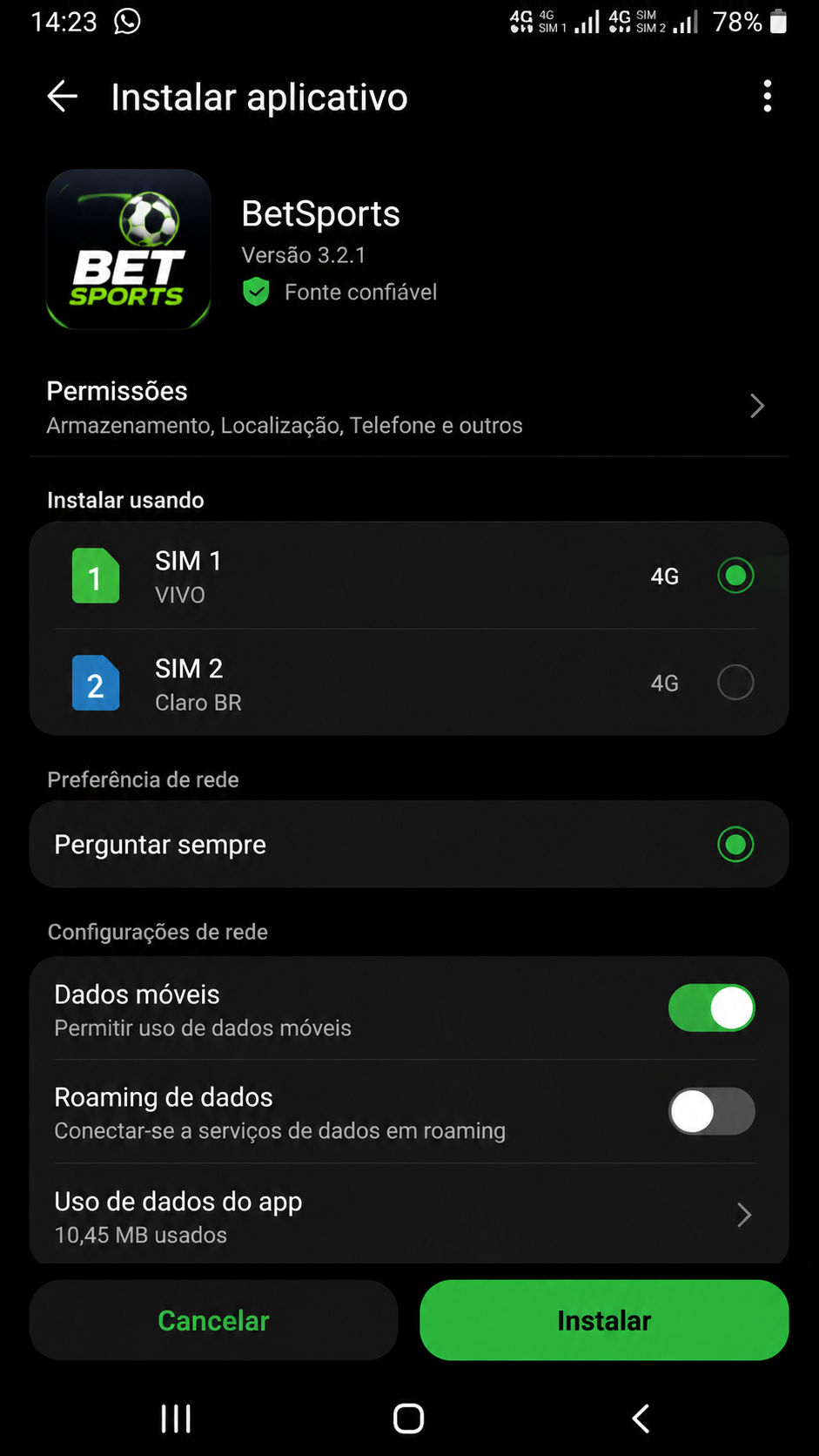
Antes de iniciar, confirme se o Android está com espaço livre suficiente, se a bateria está acima de 20% e se a fonte do APK é confiável. Em seguida, revise a configuração dos dois chips no menu do sistema. O objetivo é garantir que o app utilize a linha correta, com menor oscilação, especialmente em regiões com cobertura desigual entre 4G e 5G.
Checklist inicial para aparelhos com dois chips
- Verifique qual chip está definido para internet móvel.
- Confirme se o segundo SIM não está em modo inativo.
- Atualize o Android e os serviços do sistema, se houver disponibilidade.
- Permita instalação de APK somente durante o processo necessário.
- Reinicie o aparelho após instalar, se notar travamentos no primeiro acesso.
Esse preparo reduz conflitos comuns em aparelhos dual SIM, como alternância de rede durante autenticação e atraso no carregamento de áreas do aplicativo.
Como o w33bet funciona com Dados móveis em celulares Android dual SIM
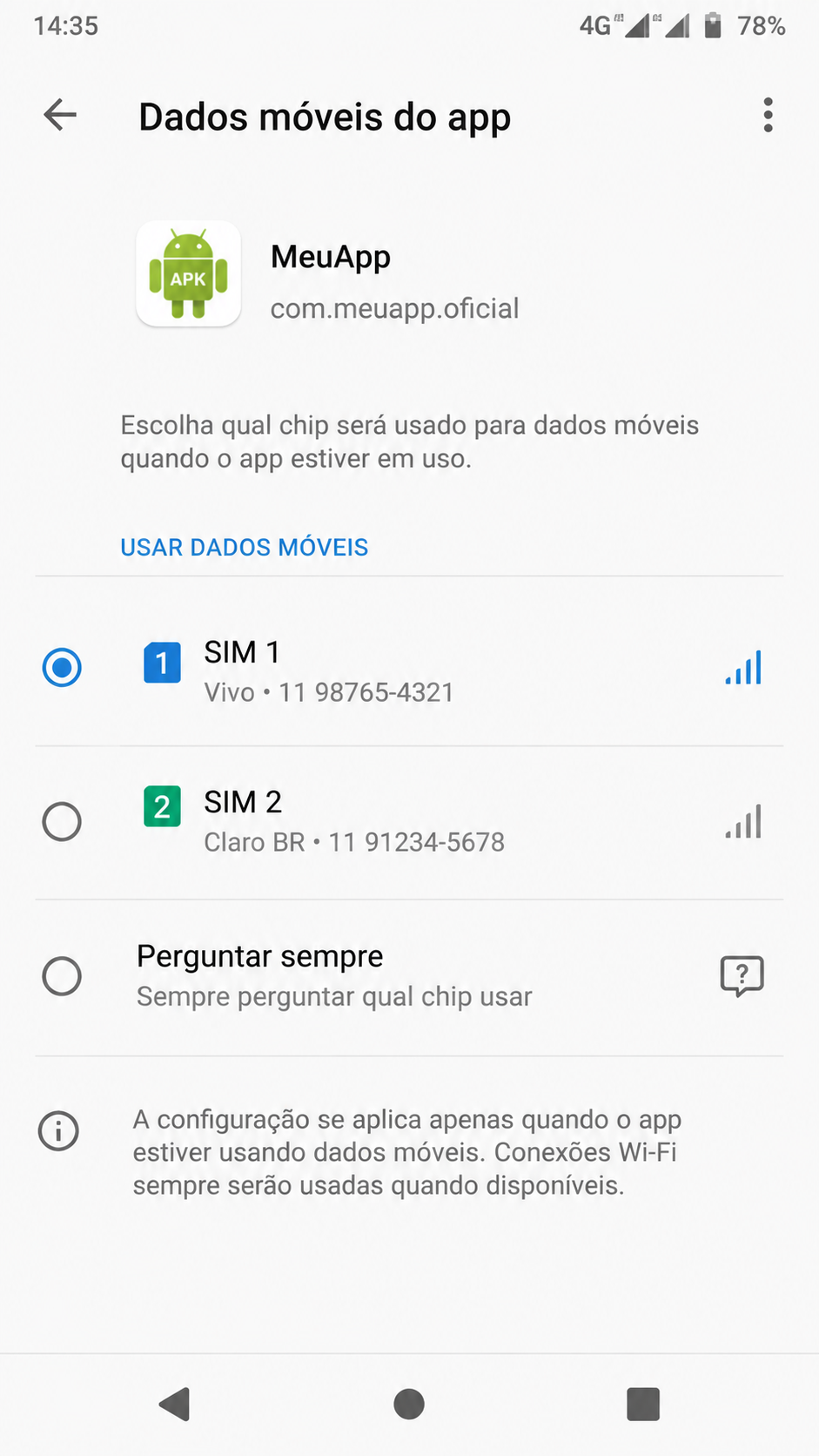
Depois do download e da instalação do APK, o ponto mais relevante é definir corretamente os dados móveis. Em um dispositivo dual SIM, o Android normalmente permite selecionar apenas um chip para conexão de internet por vez. Se o w33bet estiver sendo aberto enquanto o sistema tenta alternar entre operadoras ou enquanto a linha principal está sem sinal forte, o desempenho do app pode cair.
Na prática, o ideal é escolher a operadora com melhor estabilidade na sua região do Brasil. Isso é mais importante do que a velocidade máxima anunciada. Para apps que dependem de carregamento contínuo, autenticação de conta e atualização de interface em tempo real, latência e constância de rede pesam mais do que picos de download.
Ajuste recomendado para dados móveis
- Abra Configurações no Android.
- Entre em Rede e Internet ou Conexões.
- Toque em Cartões SIM ou Gerenciamento de SIM.
- Selecione o chip que será usado em Dados móveis.
- Desative a troca automática de dados, se o aparelho oferecer esse recurso.
Após isso, abra o w33bet novamente e faça um teste simples de navegação interna. Se o app carregar menus e telas sem pausas longas, a configuração está adequada. Caso contrário, ative e desative o modo avião por alguns segundos para forçar novo registro da linha na rede.
Outro cuidado útil é restringir economia extrema de bateria para o aplicativo. Em alguns Android, o sistema limita a atividade em segundo plano quando detecta uso móvel em dual SIM. Isso pode causar fechamentos inesperados ou necessidade de novo login. Manter o app fora das restrições severas ajuda a preservar a sessão e melhora a resposta do APK.
- Prefira 4G estável a 5G instável em áreas de sinal irregular.
- Evite instalar ou atualizar o APK com a conexão alternando entre chips.
- Se houver VPN ativa, teste o app sem ela para comparar estabilidade.
Roaming no w33bet APK: quando ativar ou evitar no Android
Em aparelhos dual SIM, o roaming pode interferir mais do que parece. Isso acontece quando um dos chips está configurado para operar fora da área padrão da operadora, ou quando o aparelho se conecta a redes parceiras durante deslocamentos. Para quem usa o w33bet em viagens nacionais, cidades de fronteira ou locais com cobertura variável, entender essa opção evita consumo inesperado e instabilidade de conexão.
Se o chip escolhido para dados móveis entrar em roaming, o Android pode apresentar pequenas quedas de sessão enquanto renegocia a rede. Durante esse intervalo, o aplicativo pode exibir atraso no carregamento, telas em branco temporárias ou necessidade de atualizar a página. O efeito varia de acordo com a operadora e com o modelo do celular, mas é uma situação recorrente em dispositivos dual SIM com gerenciamento automático agressivo.
Quando vale revisar o roaming
- Ao viajar para outra região e notar oscilação constante no app.
- Quando o sinal muda várias vezes entre operadoras parceiras.
- Se o chip secundário estiver competindo por registro de rede.
- Quando o consumo de dados parecer acima do normal após o download do APK.
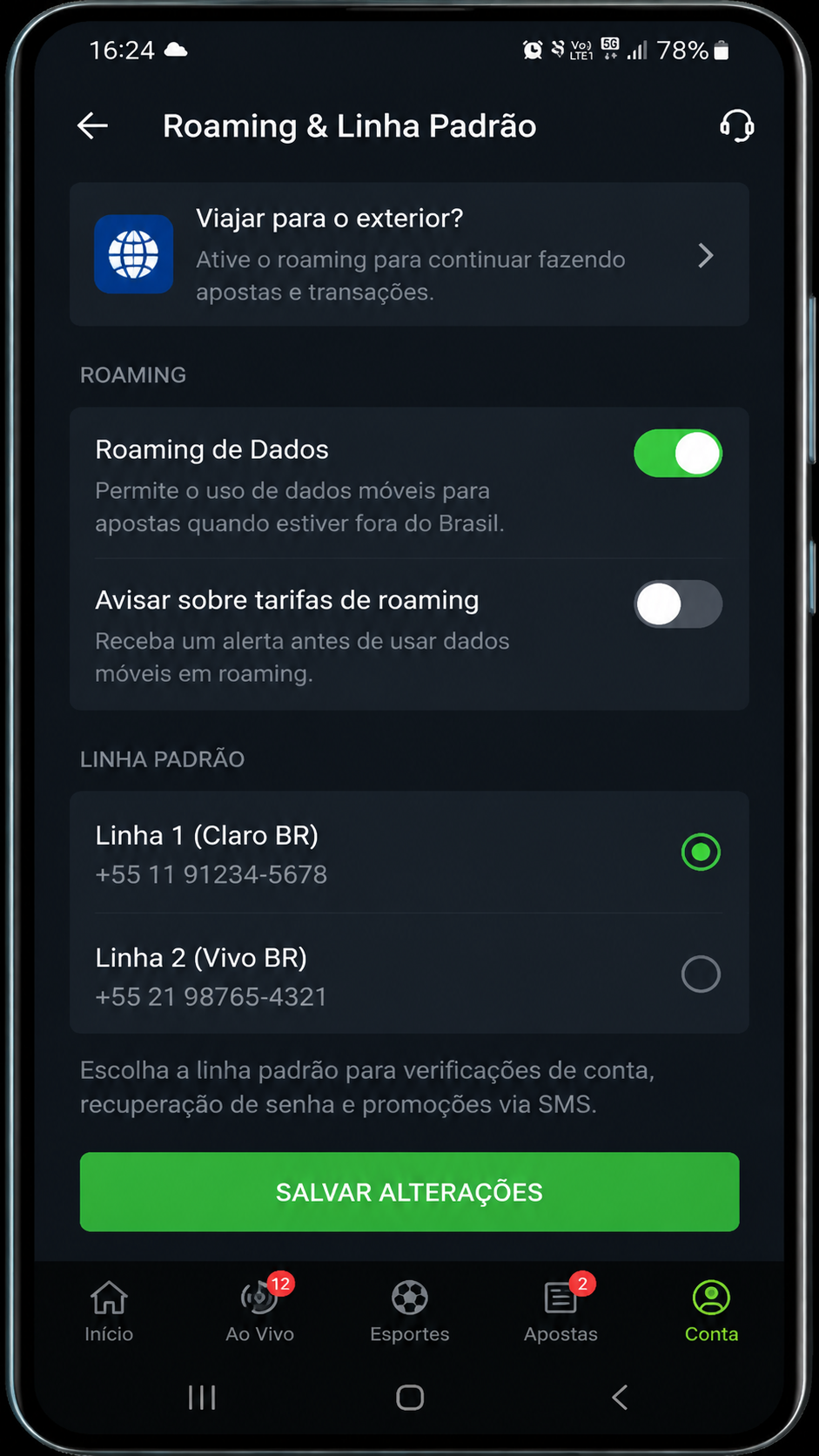
Para conferir, acesse as configurações do SIM de dados e localize a opção Roaming. Em uso doméstico comum no Brasil, muitos usuários preferem manter essa função controlada conforme a necessidade da operadora. Se o app ficar mais estável com roaming desativado, mantenha assim. Se a região exigir rede parceira para ter sinal contínuo, a ativação pode ser a melhor saída.
Também é importante observar o perfil de rede preferido. Alguns celulares combinam roaming com seleção automática de 2G, 3G, 4G e 5G, o que nem sempre entrega o melhor resultado. Se o w33bet apresentar lentidão fora do Wi‑Fi, teste fixar temporariamente em 4G/LTE na linha principal para obter resposta mais previsível.
Configurar linha padrão para usar o w33bet com mais consistência
O último ajuste essencial em aparelhos dual SIM é a linha padrão. Embora muita gente associe essa opção apenas a chamadas e SMS, ela também influencia o comportamento geral do Android, especialmente em modelos que integram preferências de rede, autenticação e permissões por chip. Ao definir a linha principal de forma coerente com o uso do w33bet, o sistema tende a reduzir conflitos entre as duas operadoras.
Em muitos casos, a melhor prática é deixar a mesma linha como padrão para dados móveis e, se possível, para serviços principais do dispositivo. Isso simplifica a lógica de conexão do Android e evita trocas silenciosas de contexto de rede. Para quem baixa o APK e pretende usar o app com frequência, essa medida ajuda a manter desempenho mais uniforme.
Passo a passo para configurar a linha padrão
- Entre em Configurações do Android.
- Acesse Cartões SIM, Gerenciar SIM ou menu equivalente.
- Defina a operadora principal para Dados móveis.
- Se o aparelho permitir, alinhe a preferência de chamadas e mensagens com a linha principal de uso.
- Reabra o w33bet e faça um teste de navegação após alguns minutos.
Se ainda houver falhas após a configuração, faça uma sequência simples de verificação:
- Limpe o cache do aplicativo.
- Confirme permissões básicas de rede e armazenamento.
- Verifique se a versão do APK instalada é a mais recente.
- Reinicie o aparelho para aplicar o novo perfil de rede.
Esse conjunto de ajustes costuma resolver a maior parte dos problemas de uso em dual SIM sem exigir procedimentos avançados. O resultado é um acesso mais previsível, com melhor aproveitamento da conexão móvel e menos interrupções durante o uso do app no Android.
Para encerrar, lembre-se de baixar o w33bet APK apenas de fonte confiável e revisar periodicamente as opções de rede do seu celular, já que atualizações do sistema podem alterar o comportamento do dual SIM. Aviso: conteúdo para maiores de 18 anos. Jogue com responsabilidade.
Uso restrito a maiores de 18 anos. Jogue com responsabilidade.
Outros apps que você pode gostar
Se você está explorando o w33bet, confira também:
Uso restrito a maiores de 18 anos. Jogue com responsabilidade.
Perguntas frequentes
Informações de download
- Compatível com Android 6.0 ou superior
- Ative fontes desconhecidas nas configurações do dispositivo
- Verifique a autenticidade do APK antes de instalar
- Uso responsável — +18 anos