
Capturas de tela
Sobre o sebet
Erro ao instalar o sebet APK no Android
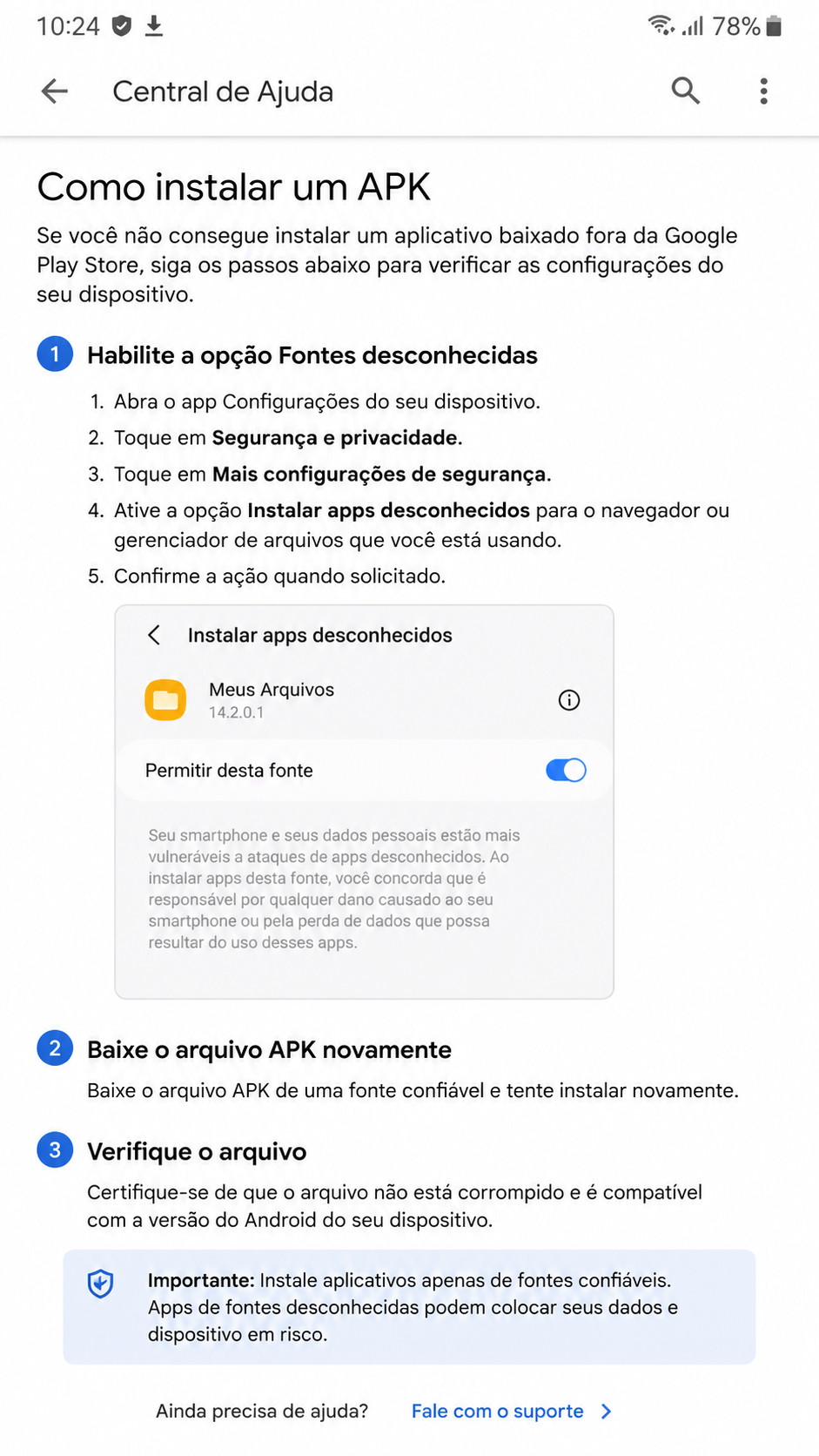
Quando o sebet apresenta falha já no começo da instalação, o problema quase sempre está ligado a permissões do Android, arquivo APK incompleto ou bloqueio do sistema contra fontes externas. No Brasil, é comum o usuário fazer o download pelo navegador do celular e tentar abrir o arquivo antes de a transferência terminar por completo. Isso costuma gerar mensagens como “app não instalado”, “não foi possível processar o pacote” ou simplesmente o instalador fecha sem aviso.
Outro ponto importante é verificar se existe uma versão antiga do app instalada com assinatura diferente. Em muitos casos, o Android não permite sobrepor um APK quando ele foi obtido de origem distinta ou quando o pacote atual foi alterado. Se você recebeu o arquivo por mensageiro, copiou de outro aparelho ou baixou por uma página paralela, vale confirmar se o pacote está íntegro antes de insistir na instalação.
- Confirme se há espaço livre suficiente no armazenamento interno.
- Ative a permissão para instalar apps de fontes desconhecidas no navegador ou gerenciador de arquivos usado.
- Verifique se o APK foi baixado totalmente, sem interrupção de rede.
- Apague versões duplicadas do arquivo para evitar abrir o pacote errado.
- Remova uma instalação antiga do sebet, se houver conflito de assinatura.
Se o erro persistir, abra as configurações do Android e revise a segurança do dispositivo. Alguns aparelhos Xiaomi, Samsung e Motorola aplicam camadas extras de proteção que exigem confirmação manual após o primeiro bloqueio. Também ajuda reiniciar o celular antes de tentar novamente, porque serviços de instalação travados podem impedir o processo mesmo com o APK correto.
Checklist rápido antes de tentar instalar de novo
- Apague o APK atual.
- Faça novo download do sebet em conexão estável.
- Salve o arquivo na memória interna, não em cartão SD instável.
- Libere a instalação por fonte externa.
- Tente instalar com bateria acima de 20% e espaço disponível.
App não abre após o download do sebet
Se a instalação foi concluída, mas o sebet APK não abre no Android, o cenário muda: o arquivo pode estar instalado corretamente, porém algum componente do sistema está impedindo a inicialização. Isso acontece com frequência quando o aparelho está com Android desatualizado, WebView com falha, economia de bateria agressiva ou memória RAM sobrecarregada.
Em alguns modelos, o ícone do aplicativo até aparece, mas ao tocar nele a tela pisca e volta para a área inicial. Esse comportamento normalmente indica falha de carregamento interno do app, conflito com permissões essenciais ou dados temporários criados de forma incompleta no primeiro uso. O ideal é testar ações simples antes de partir para a reinstalação completa.
- Force a parada do aplicativo nas configurações.
- Reinicie o aparelho para limpar processos presos em segundo plano.
- Atualize o Android System WebView e o Google Chrome pela loja oficial.
- Desative temporariamente modos de economia extrema de bateria.
- Conceda permissões básicas solicitadas na primeira abertura.
Se o app abrir e fechar logo em seguida, observe se existe alerta de incompatibilidade. Algumas versões do sebet exigem arquitetura e nível mínimo de sistema compatíveis com o pacote atual. Em aparelhos muito antigos, o app pode instalar, mas não executar corretamente. Nessa situação, vale conferir os requisitos do dispositivo antes de repetir o processo de download.
Também é recomendável limpar aplicativos em segundo plano e liberar memória. Quando o Android está operando no limite, apps mais pesados podem falhar na inicialização sem mostrar mensagem clara. Fechar jogos, redes sociais e navegadores com muitas abas ajuda bastante no primeiro teste.
Login falhou no sebet: causas e correções mais comuns
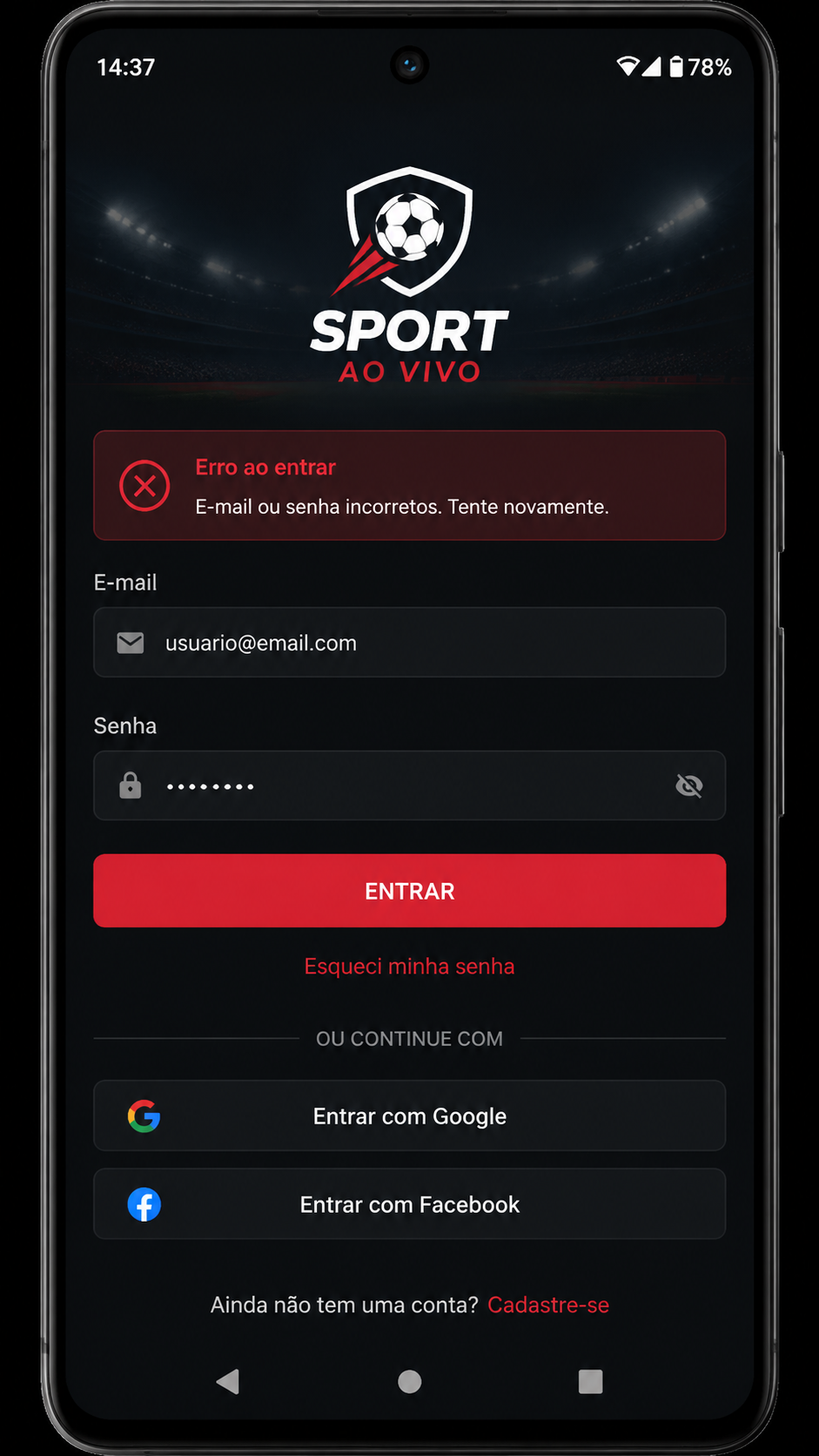
Depois que o app abre, o erro seguinte costuma aparecer no acesso à conta. Se surgir mensagem de login falhou, senha incorreta ou sessão expirada no sebet, nem sempre isso significa credenciais erradas. Instabilidade de conexão, bloqueio por VPN, horário incorreto no aparelho ou cache antigo podem impedir a validação do acesso.
No Brasil, muitos usuários alternam entre Wi‑Fi e rede móvel durante o uso. Essa troca pode interromper a autenticação e gerar falha temporária. Por isso, o primeiro teste deve ser simples: feche o app, estabilize a internet e tente novamente com apenas uma conexão ativa. Se usar DNS privado, proxy ou VPN, desative-os por alguns minutos.
- Confira se e-mail, usuário ou telefone foram digitados sem espaços extras.
- Use a opção de mostrar senha para evitar erro de caractere.
- Ative data e hora automáticas do Android.
- Desative VPN, proxy ou aplicativos de bloqueio de tráfego.
- Teste o login em outra rede para identificar se a falha é local.
Se a senha realmente não funcionar, utilize a recuperação de acesso dentro do próprio aplicativo. Evite repetir tentativas em excesso, pois alguns sistemas aplicam bloqueio temporário por segurança. Caso a conta esteja normal, mas a autenticação continue falhando, o problema pode estar nos dados locais armazenados pelo app, algo que costuma ser resolvido na etapa de limpeza de cache.
Quando o erro de login indica problema local no Android
Há sinais claros de que a falha não está na conta: o app fica carregando indefinidamente, retorna à tela inicial sem aviso ou mostra erro apenas em um aparelho específico. Nesses casos, limpar dados temporários e renovar a sessão costuma resolver. É uma correção simples e segura, desde que você saiba sua senha para entrar novamente depois.
Cache corrompido no app sebet e lentidão inesperada
O sebet download pode funcionar bem nos primeiros dias e, de repente, começar a travar, exibir tela branca, erro de sessão ou lentidão anormal. Um motivo recorrente é o cache corrompido. O cache guarda arquivos temporários para acelerar o carregamento, mas quando esses dados ficam desatualizados ou danificados, o efeito é justamente o oposto.
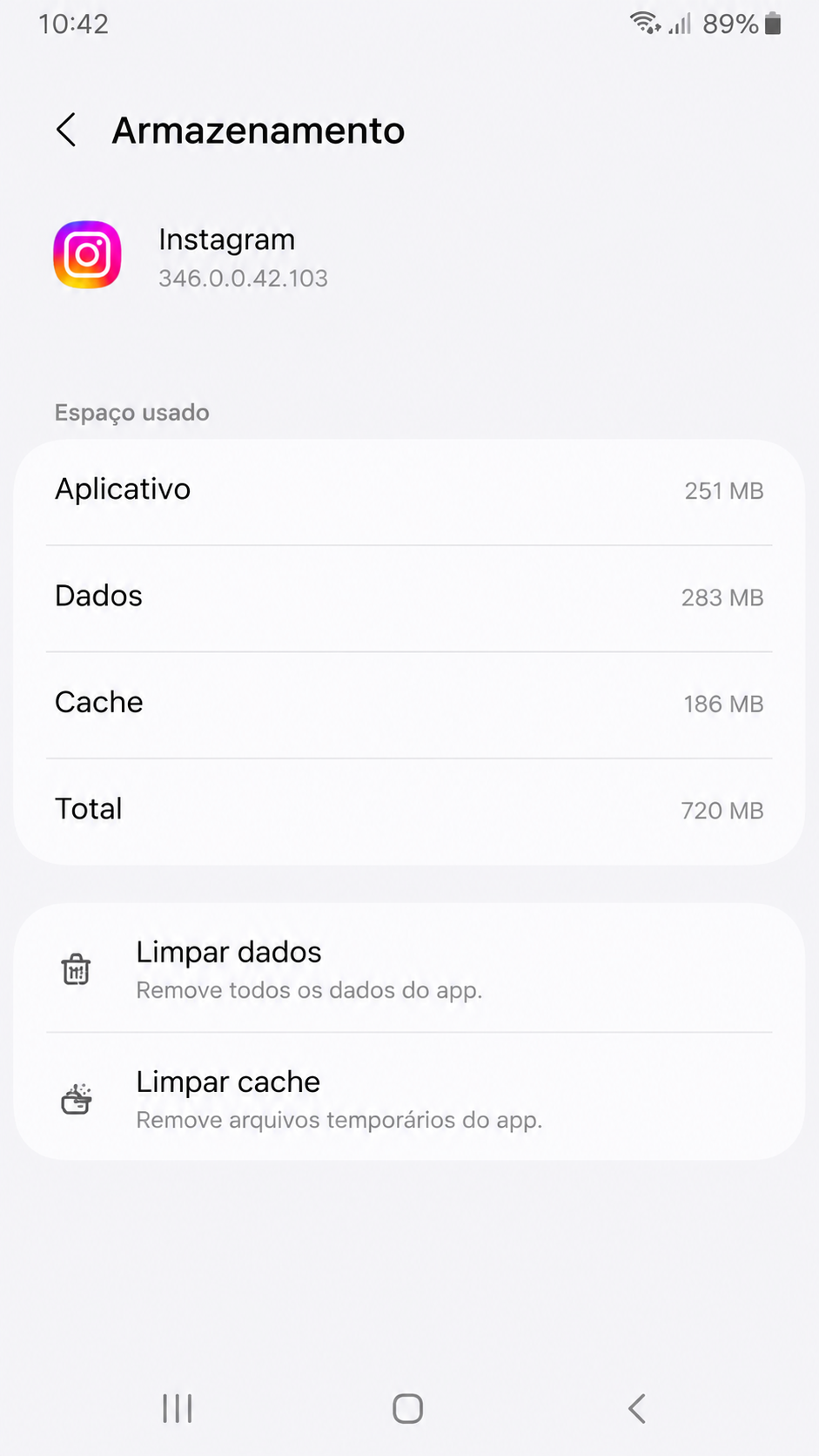
No Android, limpar o cache é um procedimento técnico básico e costuma resolver bugs sem apagar a conta. Já a limpeza de dados é mais profunda: remove informações locais de sessão e preferências, exigindo novo login. O ideal é começar pela opção menos invasiva e só avançar se o comportamento persistir.
- Acesse Configurações > Apps > sebet.
- Entre em Armazenamento.
- Toque em Limpar cache.
- Abra o aplicativo e teste novamente.
- Se não resolver, volte à mesma tela e use Limpar dados.
Após esse procedimento, faça novo login e veja se o app volta a carregar normalmente. Em muitos aparelhos Android, essa etapa elimina erros de autenticação repetida, menus que não carregam e travamentos na tela inicial. Se o aplicativo continuar instável mesmo com cache renovado, o próximo passo é partir para uma reinstalação limpa do APK.
Vale lembrar que manter pouca memória livre no aparelho aumenta a chance de corrupção temporária de dados. Por isso, além de limpar o cache do sebet, considere remover arquivos inúteis, vídeos duplicados e apps pouco usados. Esse cuidado melhora o desempenho geral do dispositivo e reduz a recorrência do problema.
Reinstalar o sebet APK com limpeza completa
Quando nenhuma das correções anteriores resolve, a solução mais eficiente é reinstalar o aplicativo do zero. A reinstalação limpa remove arquivos residuais, permissões mal aplicadas e componentes corrompidos que podem ter sobrevivido às tentativas anteriores. Para isso, é importante não apenas desinstalar, mas também apagar o APK antigo e refazer o download com conexão estável.
Siga uma sequência organizada para evitar repetir o mesmo erro:
- Desinstale o sebet pelo menu de aplicativos do Android.
- Reinicie o aparelho.
- Apague o arquivo APK antigo da pasta Downloads.
- Baixe novamente a versão atual do sebet.
- Instale o APK com permissão de fonte externa ativada.
- Abra o app, conceda permissões e faça login.
Esse processo reduz conflitos de versão e garante que o pacote instalado seja o mais recente e íntegro. Se ainda houver falha após a reinstalação, revise a compatibilidade do aparelho, a estabilidade da internet e a presença de aplicativos de segurança que possam bloquear a execução. Em ambientes com antivírus mais agressivo, pode ser necessário liberar manualmente o app para funcionamento normal.
Como prática de suporte técnico, o ideal é sempre testar uma mudança por vez: instalar, abrir, autenticar e navegar. Assim fica mais fácil identificar em qual etapa o problema reaparece. Para usuários do Brasil que usam APK no Android, esse método evita perda de tempo com tentativas aleatórias e ajuda a restaurar o funcionamento com mais rapidez.
Aviso: conteúdo para maiores de 18 anos. Jogue com responsabilidade e mantenha controle sobre tempo e gastos.
Uso restrito a maiores de 18 anos. Jogue com responsabilidade.
Outros apps que você pode gostar
Se você está explorando o sebet, confira também:
Uso restrito a maiores de 18 anos. Jogue com responsabilidade.
Perguntas frequentes
Informações de download
- Compatível com Android 6.0 ou superior
- Ative fontes desconhecidas nas configurações do dispositivo
- Verifique a autenticidade do APK antes de instalar
- Uso responsável — +18 anos