
Capturas de tela
Sobre o ovopg
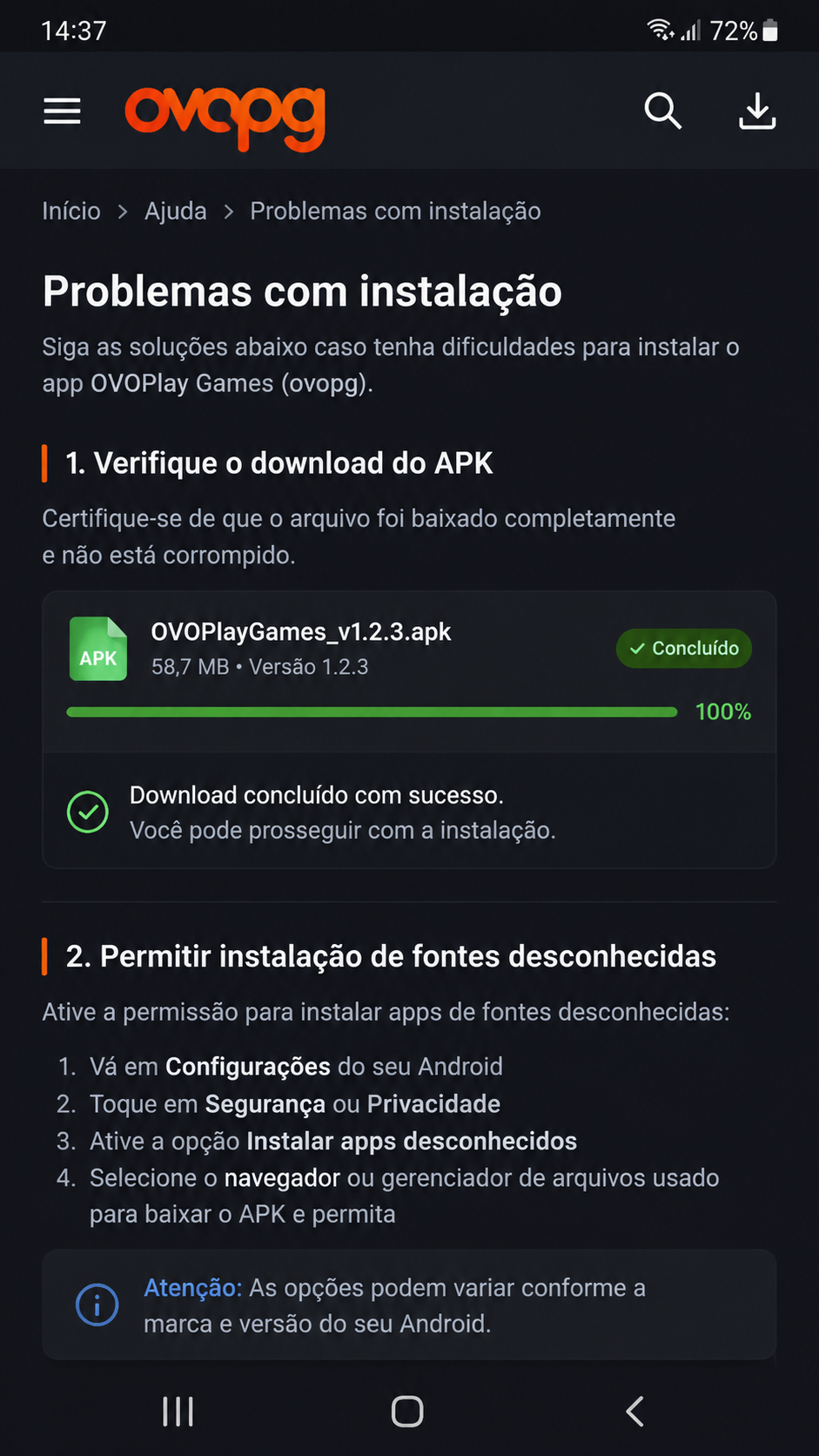
Erro ao instalar o ovopg APK no Android
Se o ovopg não instala no seu celular, o problema quase sempre está ligado a permissões do Android, arquivo APK incompleto ou conflito com uma versão antiga já presente no aparelho. No Brasil, muita gente baixa o instalador fora da loja tradicional e esquece de revisar as configurações de segurança, o que causa mensagens como “aplicativo não instalado” ou falha de pacote.
Antes de repetir o download, vale conferir se o arquivo foi baixado por completo e se o dispositivo tem espaço livre suficiente. Um APK corrompido ou interrompido durante o download pode impedir a instalação do app, mesmo quando a internet parece estável.
Verificações rápidas antes de instalar
- Confirme se há pelo menos 200 MB livres no armazenamento.
- Ative a permissão para instalar apps de fontes desconhecidas no navegador usado no download.
- Apague versões antigas do arquivo APK duplicado na pasta Downloads.
- Cheque se a versão do Android é compatível com o aplicativo.
- Evite instalar enquanto o sistema estiver fazendo atualização em segundo plano.
Outro ponto comum é o bloqueio por segurança do próprio Android. Em alguns modelos Samsung, Motorola e Xiaomi, o sistema exige uma confirmação extra após o download do APK. Se essa etapa não for concluída, o ovopg pode parecer travado no início da instalação.
Também é importante observar o nome do pacote. Quando existe uma edição anterior instalada por outra origem, o Android pode detectar assinatura diferente e recusar a nova instalação. Nessa situação, remover a versão antiga costuma resolver sem dificuldade.
- Abra Configurações > Segurança.
- Libere a instalação para o navegador ou gerenciador de arquivos.
- Baixe novamente o APK do ovopg por conexão estável.
- Toque no arquivo e acompanhe a instalação até o fim.
Se o erro continuar, passe para a próxima etapa do diagnóstico. Muitas falhas de instalação acabam se refletindo no comportamento do app ao iniciar.
App não abre no ovopg após o download
Quando o ovopg APK instala, mas fecha sozinho ou fica preso na tela inicial, o mais provável é um conflito com o sistema, falta de memória RAM disponível ou dados temporários inconsistentes. Esse tipo de falha é comum após atualização parcial do app ou quando o Android mantém processos antigos em segundo plano.
Em vez de abrir o aplicativo repetidas vezes, faça um teste simples: feche tudo, reinicie o aparelho e tente novamente. Esse procedimento limpa processos temporários e frequentemente devolve a inicialização normal do ovopg no Android.
Sinais de que o app travou na abertura
- Tela preta logo após tocar no ícone.
- Logo do ovopg aparece e some em seguida.
- Mensagem “o aplicativo parou de responder”.
- Retorno automático para a tela inicial do celular.
Outro detalhe técnico envolve economia de bateria. Alguns aparelhos restringem aplicativos recém-instalados e impedem o carregamento completo dos serviços internos. Se o ovopg não abre, acesse as configurações de bateria e remova restrições temporárias para testar.
Verifique ainda se o Android WebView e o Google Chrome estão atualizados. Muitos apps dependem desses componentes para carregar telas internas, páginas de login e recursos vinculados à navegação segura. Quando um deles está desatualizado, o aplicativo pode abrir parcialmente ou falhar sem aviso claro.
- Reinicie o celular.
- Abra Configurações > Apps > ovopg.
- Force a parada do app.
- Confira permissões básicas, especialmente armazenamento e rede.
- Atualize Android System WebView e Chrome, se necessário.
Se depois disso o app continuar sem abrir, o próximo foco deve ser a autenticação. Em muitos casos, o aplicativo até inicia, mas a falha aparece na hora de entrar na conta.
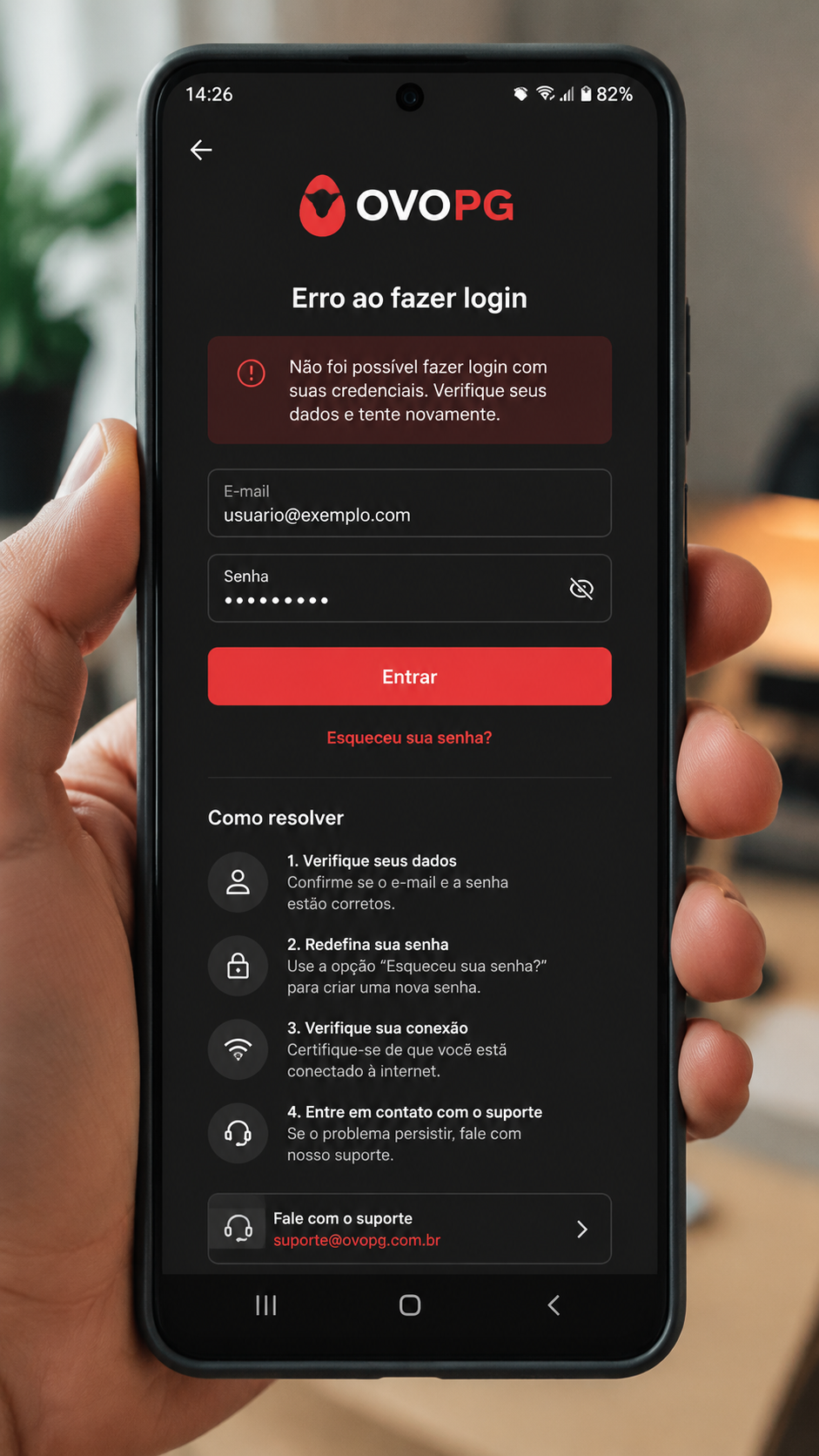
Login falhou no ovopg: causas mais comuns no Brasil
A mensagem de login falhou no ovopg pode ter várias origens: senha digitada incorretamente, instabilidade momentânea de rede, sessão antiga salva no aparelho ou bloqueio temporário por tentativas repetidas. Para quem faz download do APK e acessa em diferentes redes, a troca entre Wi‑Fi e dados móveis também pode afetar a validação.
Antes de concluir que sua conta está com problema, revise os dados com calma. Em muitos casos, um espaço extra no campo de usuário, teclado com autocorreção ou senha antiga salva pelo aparelho é o verdadeiro motivo do erro.
Como corrigir falha de acesso
- Digite usuário e senha manualmente, sem preenchimento automático.
- Teste outra conexão de internet para excluir instabilidade local.
- Desative VPN ou apps de proteção de tráfego durante o login.
- Verifique se há atualização pendente do ovopg.
- Aguarde alguns minutos após muitas tentativas seguidas.
Se o erro persistir, use a opção de recuperação de senha dentro do aplicativo ou no ambiente associado ao serviço. Um e-mail desatualizado ou número de telefone incorreto pode atrasar o processo, então confirme seus dados cadastrais com atenção.
Também pode acontecer de a sessão antiga armazenada no Android entrar em conflito com a versão atual do APK. Nessa situação, limpar dados temporários costuma restaurar o processo de autenticação e permitir novo acesso normalmente.
- Feche o app completamente.
- Troque de Wi‑Fi para 4G/5G, ou o contrário.
- Tente redefinir a senha se houver dúvida sobre as credenciais.
- Prossiga para a limpeza de cache caso a falha permaneça.
Quando a tela de login carrega, mas não finaliza a entrada, o diagnóstico mais eficaz costuma estar no armazenamento temporário do aplicativo.
Cache corrompido do ovopg e lentidão no APK
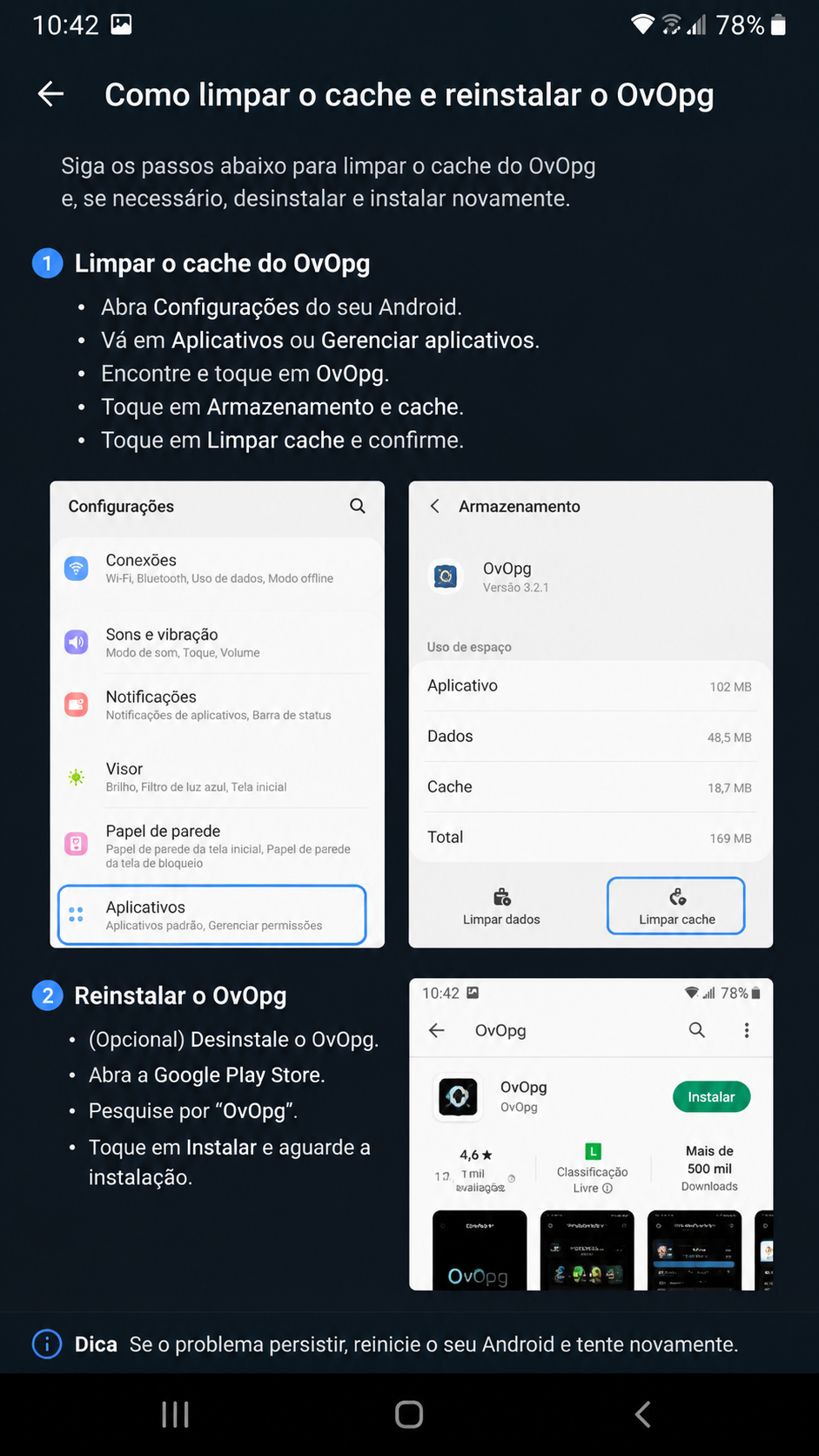
O cache corrompido do ovopg é uma das causas mais frequentes para erros repetitivos no Android. Esse cache guarda arquivos temporários para acelerar o carregamento, mas pode ficar inconsistente depois de uma atualização, troca de rede ou encerramento abrupto do aplicativo.
Os sintomas costumam incluir lentidão anormal, botões que não respondem, login que retorna para a mesma tela e páginas internas que não carregam. Nesses casos, limpar o cache é um passo seguro, porque não apaga a conta; apenas remove arquivos temporários armazenados no aparelho.
Diferença entre limpar cache e limpar dados
- Limpar cache: remove arquivos temporários e costuma ser a primeira tentativa.
- Limpar dados: redefine o app localmente e pode exigir novo login.
Para muitos usuários no Brasil, essa etapa resolve falhas sem necessidade de novo download do APK. O ideal é começar pelo cache e só depois considerar apagar dados completos do app, caso o problema continue.
- Acesse Configurações > Apps > ovopg > Armazenamento.
- Toque em Limpar cache.
- Abra o app novamente e teste a inicialização.
- Se não resolver, use Limpar dados e faça login outra vez.
Após esse procedimento, observe se a navegação volta ao normal. Se ainda houver erro ao instalar atualização, travamento na abertura ou falha de autenticação, o melhor caminho é remover totalmente o aplicativo e reinstalar uma cópia nova.
Reinstalar o ovopg: procedimento completo para corrigir erros
Quando as etapas anteriores não funcionam, reinstalar o ovopg é a medida mais eficiente. Esse processo elimina arquivos danificados, apaga restos de versões antigas e força o Android a reconhecer uma instalação limpa do APK. Para quem enfrenta erro recorrente, essa costuma ser a solução definitiva.
Faça a desinstalação com calma e remova também o arquivo APK antigo salvo na pasta de downloads. Instalar por cima de um pacote defeituoso pode repetir o mesmo problema, então é melhor começar do zero.
Passo a passo para reinstalação limpa
- Desinstale o ovopg em Configurações > Apps.
- Apague APKs antigos com o mesmo nome na pasta Downloads.
- Reinicie o aparelho para limpar processos residuais.
- Baixe novamente a versão atual do ovopg APK.
- Instale o arquivo e abra o app apenas após a conclusão total.
- Digite o login manualmente e teste o funcionamento.
Durante a reinstalação, prefira uma conexão estável e evite alternar entre redes. Também é recomendável manter espaço livre no armazenamento e não usar aplicativos de limpeza agressiva enquanto o processo acontece, pois eles podem interromper a instalação ou apagar arquivos necessários.
Depois de reinstalar, valide três pontos: abertura do app, funcionamento do login e carregamento das telas internas. Se tudo estiver normal, o erro provavelmente estava ligado a cache, assinatura de pacote ou APK incompleto baixado anteriormente.
Se mesmo após isso o ovopg continuar falhando no seu Android, vale conferir a compatibilidade do sistema e aguardar uma nova atualização do aplicativo. Em aparelhos muito antigos, alguns recursos recentes podem exigir versão mais nova do sistema operacional.
Este guia foi pensado para quem procura no Brasil uma forma prática de restaurar o funcionamento do ovopg com segurança, sem pular etapas importantes do diagnóstico. Ao seguir a ordem correta — instalação, abertura, login, cache e reinstalação — você reduz tentativas aleatórias e aumenta a chance de corrigir o problema de forma rápida.
Aviso: conteúdo destinado a maiores de 18 anos. Jogue com responsabilidade.
Uso restrito a maiores de 18 anos. Jogue com responsabilidade.
Outros apps que você pode gostar
Se você está explorando o ovopg, confira também:
Uso restrito a maiores de 18 anos. Jogue com responsabilidade.
Perguntas frequentes
Informações de download
- Compatível com Android 6.0 ou superior
- Ative fontes desconhecidas nas configurações do dispositivo
- Verifique a autenticidade do APK antes de instalar
- Uso responsável — +18 anos