Capturas de tela
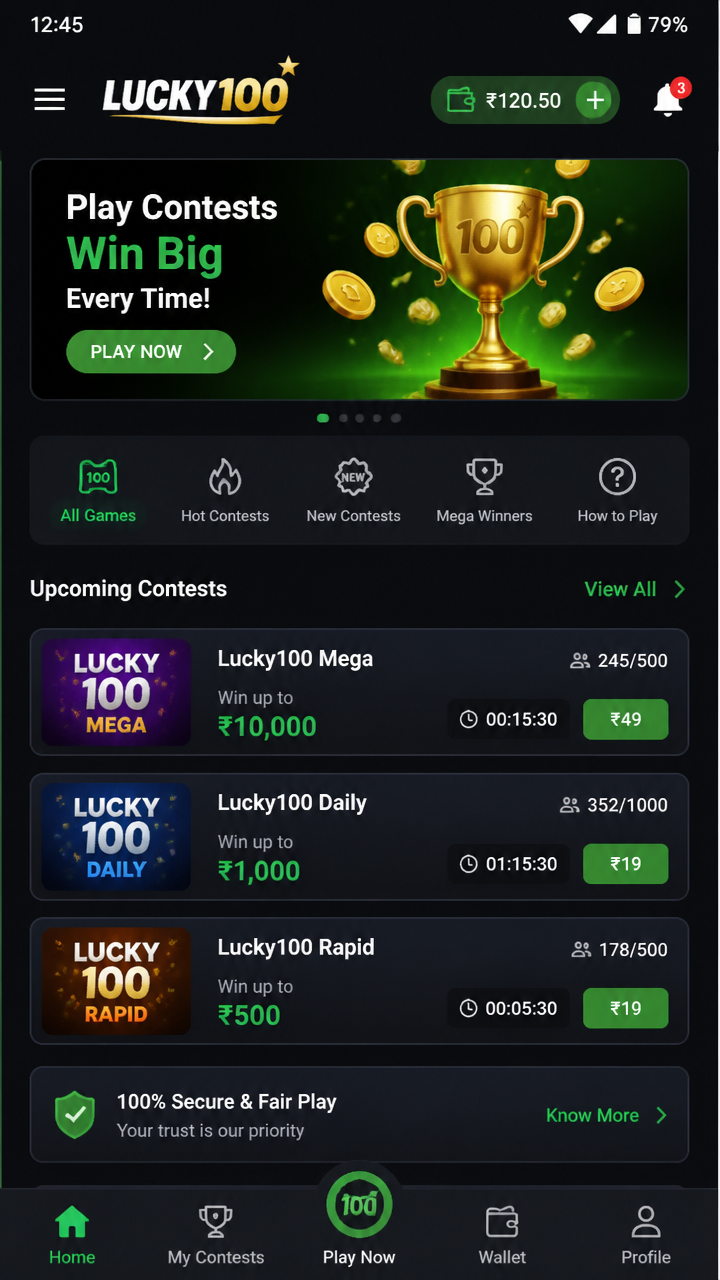
Sobre o Lucky100
Lucky100 no Android com tema escuro e claro para uso mais confortável
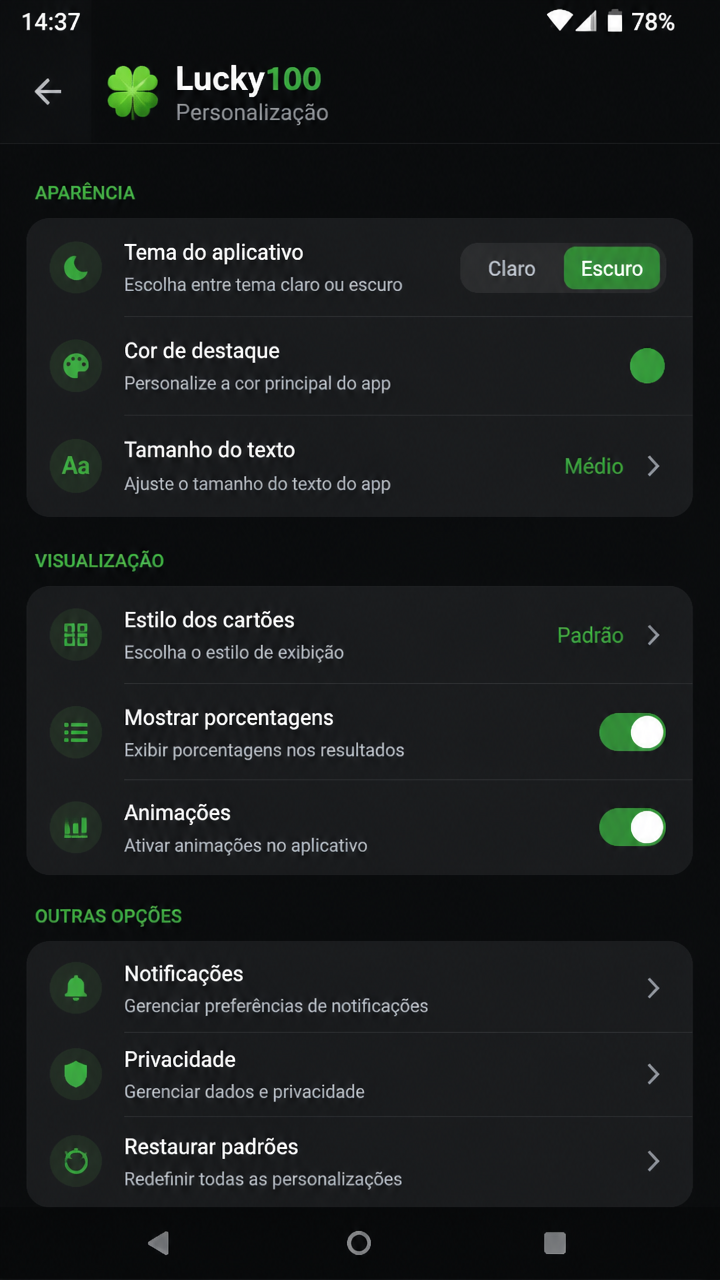
Quem instala o lucky100 no Android geralmente quer mais do que acesso rápido: procura uma experiência visual que combine com sua rotina, com o horário em que usa o app e com o tipo de navegação que prefere. Na versão em APK disponível para download no Brasil, a alternância entre tema escuro e claro ajuda a deixar a tela mais agradável tanto durante o dia quanto em ambientes de pouca luz. Isso faz diferença principalmente para quem passa mais tempo consultando menus, promoções, histórico e áreas do lobby.
O tema claro favorece leitura nítida, contraste limpo e aparência mais aberta. Já o modo escuro costuma ser a escolha de quem prefere um visual discreto, com menos brilho e sensação mais moderna. No lucky100, essa troca não é apenas estética: ela influencia a legibilidade dos botões, a percepção das categorias e até a rapidez para encontrar seções importantes após o download do APK no Android.
Outro ponto interessante é que muitos usuários no Brasil usam o app em aparelhos com telas de tamanhos diferentes. Em displays menores, um tema bem calibrado evita poluição visual. Em celulares maiores, ele valoriza a distribuição dos blocos do lobby. Esse tipo de personalização torna o lucky100 mais alinhado ao estilo de cada pessoa, sem exigir ajustes complicados logo no primeiro acesso.
- Tema claro: ideal para ambientes iluminados e leitura direta.
- Tema escuro: reduz impacto visual em uso noturno.
- Contraste ajustado: melhora a identificação de menus e atalhos.
- Visual consistente: mantém a navegação organizada em várias telas.
Para quem baixa o lucky100 APK e quer começar com uma configuração simples, vale testar os dois modos por alguns minutos. A escolha mais eficiente costuma depender do brilho da tela, do tempo de uso diário e da forma como o usuário interage com notificações, banners e botões de navegação.
Como escolher o melhor tema no lucky100
Uma forma prática de decidir é observar o cenário de uso. Se o aplicativo fica aberto durante o dia, o tema claro pode passar sensação de limpeza e facilitar a leitura de textos pequenos. Se o uso é mais frequente à noite, o escuro tende a oferecer uma experiência mais confortável. No Android, essa adaptação é especialmente útil porque muitos aparelhos já trabalham com configurações globais de aparência, o que pode combinar bem com o estilo visual do lucky100.
- Abra as configurações visuais do app.
- Teste o modo claro por alguns minutos nas páginas principais.
- Alterne para o modo escuro e compare leitura e contraste.
- Defina a opção que mais combina com sua rotina de navegação.
Atalhos favoritos no lucky100 para personalizar acessos rápidos
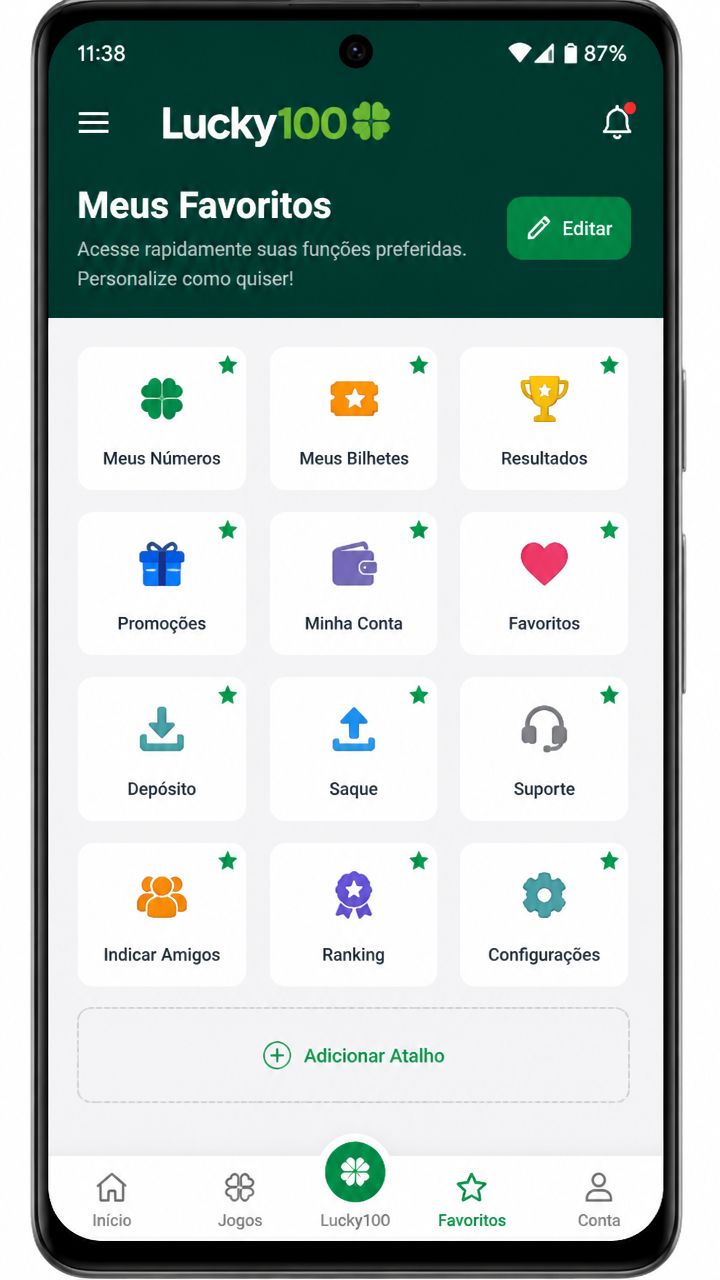
Depois de ajustar a aparência, o próximo passo natural no lucky100 é organizar os atalhos favoritos. Essa função é essencial para quem quer reduzir toques desnecessários e chegar mais rápido às áreas que realmente usa. Em vez de navegar por várias categorias sempre que abre o app, o usuário pode destacar seções preferidas e montar um fluxo mais direto dentro do Android.
No contexto de personalização, os atalhos funcionam como uma camada prática sobre o layout do aplicativo. Eles ajudam a manter promoções recorrentes, páginas de suporte, área de conta e seções mais visitadas sempre por perto. Para quem fez o download do lucky100 APK no Brasil e deseja uma experiência mais objetiva, esse recurso costuma ser um dos primeiros a fazer diferença no uso diário.
Também vale notar que atalhos favoritos não servem apenas para velocidade. Eles contribuem para reduzir distrações no lobby, porque deixam em evidência o que importa para cada perfil de usuário. Em vez de depender da ordem padrão do app, a pessoa cria seu próprio caminho de navegação. Isso melhora a sensação de controle e torna o lucky100 mais adaptado a preferências individuais.
- Fixação de seções mais usadas na tela inicial.
- Redução de etapas para acessar recursos frequentes.
- Organização personalizada conforme hábitos do usuário.
- Maior agilidade após instalar o APK no Android.
Quais atalhos vale a pena favoritar
A melhor seleção depende de como cada usuário navega, mas alguns pontos costumam ser úteis para a maioria. Páginas de login, carteira, promoções, histórico e suporte geralmente aparecem entre os favoritos mais escolhidos. No lucky100, priorizar esses caminhos pode deixar a experiência mais fluida e reduzir o tempo gasto procurando menus internos.
Se a ideia é manter o app funcional e limpo, o ideal é evitar excesso de atalhos. Muitos itens fixados podem gerar o efeito contrário e tirar clareza visual da interface. O equilíbrio entre rapidez e organização é o que realmente faz a personalização funcionar bem.
Widgets do lucky100: mais praticidade na tela inicial do Android
Os widgets representam uma extensão importante da personalização no lucky100, especialmente para quem gosta de acessar informações sem abrir o aplicativo o tempo todo. Em aparelhos Android, eles podem servir como ponte entre a tela inicial e funções relevantes do app, oferecendo uma navegação mais dinâmica e conveniente. Para usuários no Brasil que procuram rapidez após o download do APK, essa integração faz bastante sentido.
Dependendo da implementação disponível na versão do lucky100, os widgets podem destacar acessos rápidos, lembretes visuais, status de conta ou botões de entrada para áreas específicas. O valor desse recurso está na economia de tempo: em vez de entrar no app e passar por etapas internas, o usuário interage diretamente a partir da home do celular.
Outro benefício é a personalização do espaço do próprio Android. Quem organiza a tela inicial por produtividade pode posicionar o widget do lucky100 perto de outros apps de uso frequente. Já quem prefere um visual mais limpo pode optar por formatos menores, mantendo apenas o essencial. Isso mostra como a experiência do APK vai além da interface interna do app e conversa com o jeito como a pessoa usa o smartphone no dia a dia.
- Widget compacto: ideal para telas com pouco espaço.
- Widget com atalho: abre áreas específicas com um toque.
- Integração com a home: facilita acesso sem busca manual.
- Personalização visual: combina melhor com o tema do aparelho.
Dicas para usar widgets sem poluir a interface
O ponto principal é escolher tamanho e posição com critério. Se o lucky100 já possui atalhos internos bem definidos, o widget deve complementar a experiência, não repetir tudo o que já está visível no app. Em Androids com muitas pastas e ícones, um widget menor costuma funcionar melhor, preservando espaço e legibilidade.
Também é recomendável observar contraste e coerência visual. Se o aparelho estiver em modo escuro, por exemplo, um widget que acompanhe essa estética tende a se integrar melhor à tela. Esse cuidado simples ajuda a transformar o lucky100 em parte natural da rotina móvel, em vez de parecer apenas mais um ícone perdido entre aplicativos.
Layout do lobby no lucky100: como deixar a navegação mais eficiente
O layout do lobby é o centro da experiência no lucky100. É nessa área que o usuário encontra categorias, banners, menus principais e caminhos para recursos internos. Por isso, personalizar a forma de navegar pelo lobby pode trazer ganho real de conforto e velocidade. Após instalar o APK no Android, vale dedicar alguns minutos para entender como os blocos estão distribuídos e quais elementos podem ser priorizados visualmente.
Um lobby eficiente precisa equilibrar destaque comercial, clareza de navegação e acesso rápido. Quando há excesso de informação, o usuário perde tempo rolando a tela ou tentando identificar o que realmente importa. No lucky100, a personalização ideal do lobby passa por reconhecer seções recorrentes, ocultar distrações quando possível e valorizar os itens que fazem sentido para o uso individual.
Usuários do Brasil frequentemente acessam aplicativos móveis em conexões e contextos variados, incluindo momentos rápidos ao longo do dia. Nesse cenário, um lobby bem organizado conta muito. Quanto mais intuitiva for a estrutura visual, menor a chance de abandono da sessão por dificuldade de encontrar recursos. A proposta não é só deixar o lucky100 bonito, mas torná-lo funcional em telas pequenas, médias ou grandes.
Elementos que mais influenciam o layout do lucky100
- Ordem das categorias principais no topo do lobby.
- Destaque dado a banners e cartões promocionais.
- Tamanho dos blocos clicáveis e espaçamento entre eles.
- Presença de atalhos fixos para áreas essenciais.
- Compatibilidade do visual com tema claro ou escuro.
Na prática, o melhor layout é aquele que reduz o atrito. Se o usuário abre o lucky100 e rapidamente entende onde tocar, a estrutura está funcionando bem. Caso precise percorrer várias linhas de conteúdo para encontrar o básico, vale revisar atalhos, favoritos e o modo como o app apresenta suas seções iniciais.
Checklist rápido para personalizar o lobby após o download
- Defina primeiro o tema visual para melhorar a leitura geral.
- Fixe atalhos favoritos para as áreas mais usadas.
- Adicione um widget apenas se ele realmente agilizar sua rotina.
- Observe quais blocos do lobby você acessa com mais frequência.
- Mantenha a interface enxuta para evitar excesso de informação.
Ao reunir tema, atalhos, widgets e uma leitura inteligente do lobby, o lucky100 passa a oferecer uma experiência mais alinhada ao perfil de cada usuário Android. Esse tipo de ajuste pode parecer simples, mas influencia diretamente a agilidade e a satisfação de uso depois do download do APK. No fim, personalização eficiente é aquela que economiza tempo, melhora a leitura e deixa o aplicativo mais natural no cotidiano móvel.
Aviso: conteúdo para maiores de 18 anos. Jogue com responsabilidade.
Uso restrito a maiores de 18 anos. Jogue com responsabilidade.
Outros apps que você pode gostar
Se você está explorando o Lucky100, confira também:
Uso restrito a maiores de 18 anos. Jogue com responsabilidade.
Perguntas frequentes
Informações de download
- Compatível com Android 6.0 ou superior
- Ative fontes desconhecidas nas configurações do dispositivo
- Verifique a autenticidade do APK antes de instalar
- Uso responsável — +18 anos