Capturas de tela
Sobre o hairpinpg
Hairpinpg no Android: como corrigir erro ao instalar o APK
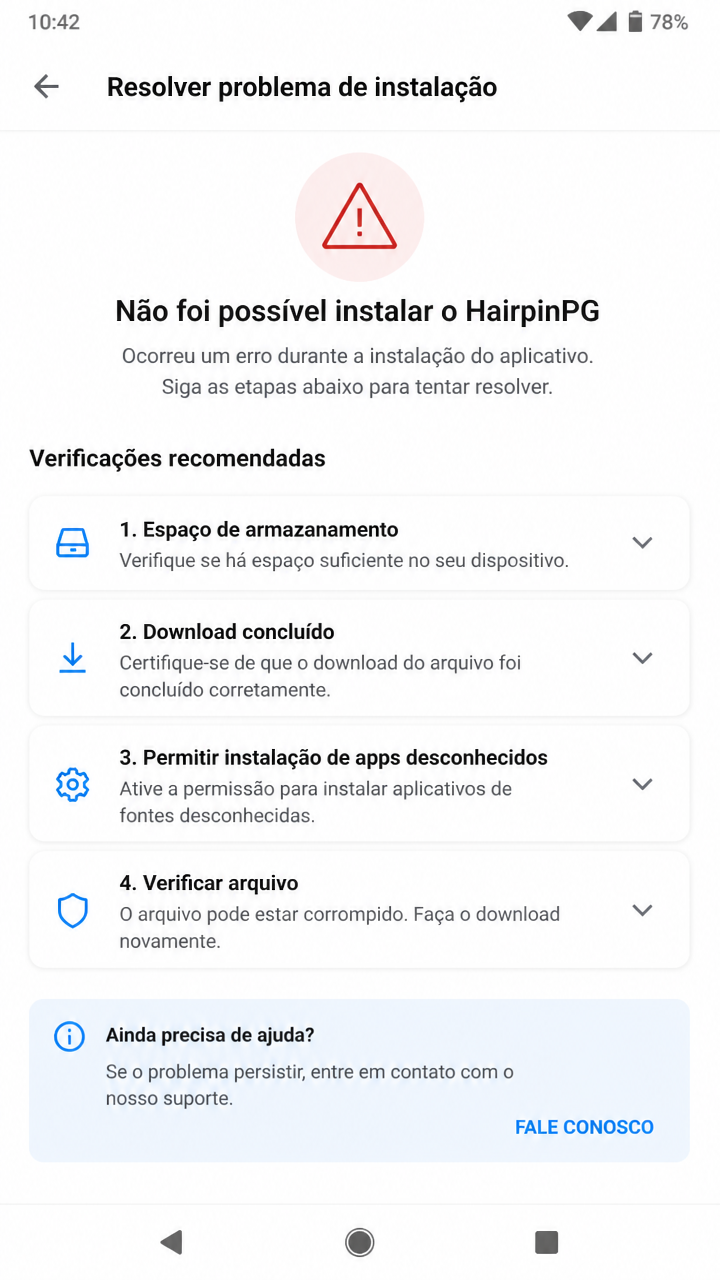
Se o hairpinpg não instala no seu celular, o problema normalmente está ligado a permissões do Android, arquivo APK incompleto ou bloqueio do sistema contra instalações fora da loja tradicional. No Brasil, isso é comum quando o usuário faz o download pelo navegador e tenta abrir o pacote sem revisar as autorizações necessárias.
Antes de repetir a instalação várias vezes, vale conferir alguns pontos básicos. Em muitos aparelhos, especialmente nas versões mais recentes do Android, o sistema exige que o navegador ou gerenciador de arquivos tenha permissão específica para instalar apps por APK. Sem isso, a instalação do hairpinpg é interrompida ou nem chega a começar.
Verificações iniciais antes de instalar
- Confirme se o arquivo APK do hairpinpg foi baixado por completo.
- Verifique se há espaço livre suficiente no armazenamento interno.
- Abra as configurações de segurança e permita instalação de fontes confiáveis.
- Confira se a sua versão do Android atende aos requisitos do app.
- Evite instalar duas versões diferentes do mesmo app ao mesmo tempo.
Outro cenário frequente é a mensagem de “aplicativo não instalado”. Isso pode acontecer quando existe uma versão antiga do hairpinpg instalada com assinatura diferente. Nessa situação, o Android entende que os pacotes entram em conflito. O ideal é remover a versão anterior e só depois tentar um novo download.
Também é importante observar a estabilidade da conexão. Um APK corrompido por queda de internet pode até aparecer na pasta de downloads, mas falha no momento da instalação. Se o arquivo estiver com tamanho muito abaixo do esperado, exclua-o e faça novo download em rede estável, preferencialmente Wi-Fi.
- Acesse Configurações > Segurança ou Apps especiais.
- Libere a instalação para o navegador usado no download.
- Exclua arquivos APK antigos do hairpinpg que possam gerar confusão.
- Baixe novamente a versão atual do app.
- Abra o arquivo e aguarde a conclusão sem sair da tela.
Se nada disso resolver, reinicie o aparelho antes de uma nova tentativa. Esse passo simples encerra processos travados e libera recursos do sistema que às vezes impedem a instalação correta do APK no Android.
Hairpinpg não abre após o download? Veja o que fazer no app Android
Quando o hairpinpg instala normalmente, mas fecha sozinho ao tocar no ícone, o problema costuma estar associado a incompatibilidade temporária, permissões negadas ou falha de carregamento de dados internos. Em celulares com pouca memória RAM, o app pode até abrir por alguns segundos e encerrar em seguida.
Nesse tipo de erro, o primeiro passo é não assumir que o APK está quebrado. Em muitos casos, o aplicativo foi instalado corretamente, porém o Android bloqueou alguma permissão necessária para inicialização, como acesso ao armazenamento, notificações ou conexão em segundo plano.
Causas mais comuns para o hairpinpg fechar sozinho
- Memória do aparelho muito ocupada.
- Versão do Android desatualizada para o app.
- Conflito com modo de economia de bateria.
- Permissões negadas na primeira abertura.
- Dados temporários carregados de forma incorreta.
Abra as configurações do sistema, encontre o hairpinpg na lista de aplicativos e revise as permissões. Em seguida, force a parada do app e tente abrir novamente. Se o celular estiver em modo de economia extrema, desative essa função temporariamente, porque ela pode impedir o carregamento adequado do serviço.
Outro ajuste útil é reiniciar o dispositivo e fechar aplicativos em segundo plano. Isso melhora o desempenho geral e reduz a chance de o hairpinpg travar na tela inicial. Em aparelhos Android de entrada, abrir muitos apps ao mesmo tempo afeta bastante a estabilidade.
Se o ícone do app responde, mas a tela fica preta, o ideal é aguardar alguns segundos na primeira execução. Após um novo download, alguns aplicativos levam mais tempo para criar diretórios internos e validar componentes. Caso a tela preta persista em várias tentativas, passe para a etapa de limpeza de cache e dados.
Falha de login no hairpinpg: ajustes para entrar na conta sem erro
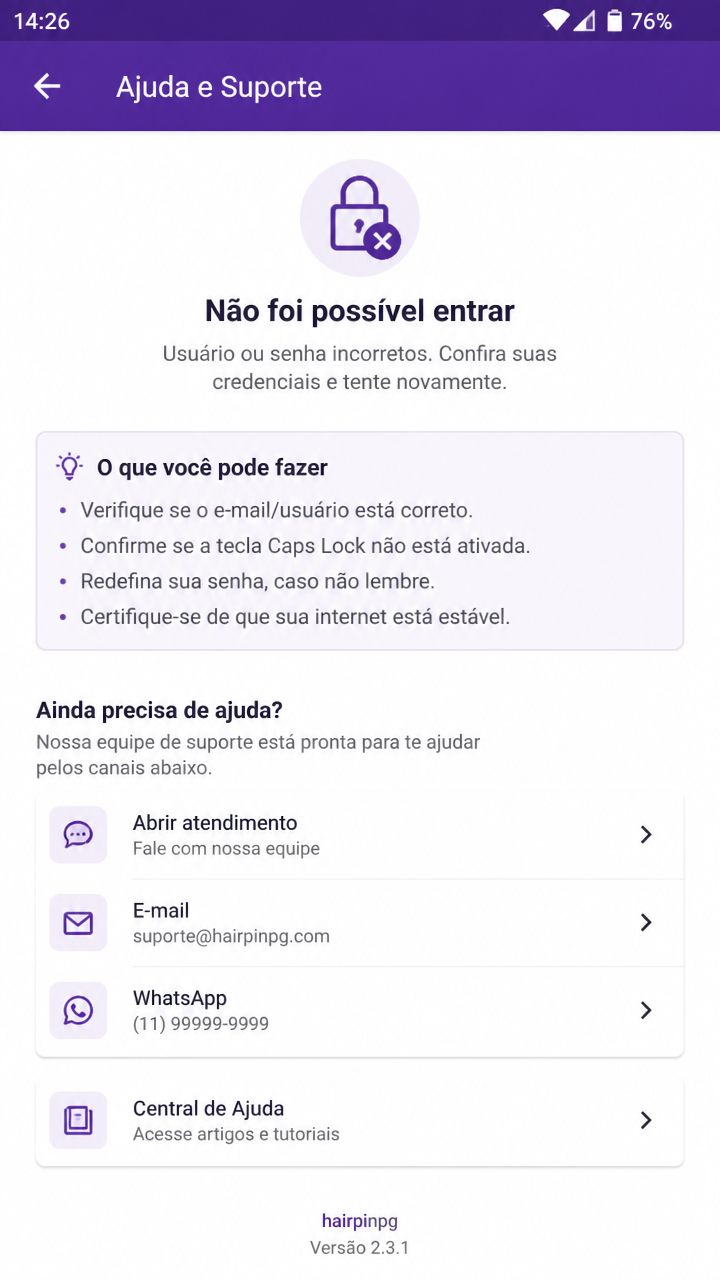
O erro de acesso no hairpinpg pode surgir mesmo quando a instalação foi concluída sem problemas. Mensagens como “login falhou”, “credenciais inválidas” ou “não foi possível autenticar” nem sempre significam senha errada. Em muitos casos, há falha de conexão, sessão expirada ou bloqueio por dados locais inconsistentes.
No Brasil, usuários que alternam entre Wi-Fi e rede móvel podem notar instabilidade durante o envio do formulário de acesso. Se a conexão oscila no momento da autenticação, o app pode retornar erro e impedir a entrada, mesmo com usuário e senha corretos.
Checklist rápido para corrigir erro de login
- Confirme se o e-mail, telefone ou nome de usuário foi digitado corretamente.
- Revise letras maiúsculas, números e caracteres especiais da senha.
- Troque de rede para testar se o problema é conexão.
- Desative VPN, proxy ou DNS personalizado temporariamente.
- Verifique se existe atualização recente do hairpinpg APK.
Se você acabou de alterar a senha, faça o login apenas após alguns minutos. Dependendo do servidor, a sincronização pode não ser imediata em todas as sessões ativas. Também vale encerrar qualquer tentativa repetida em sequência, já que múltiplos acessos podem acionar bloqueio temporário por segurança.
Quando o erro persiste, use a opção de recuperação de senha e gere um novo acesso. Depois disso, feche completamente o hairpinpg, abra outra vez e tente entrar com os dados atualizados. Caso a conta funcione no navegador mas não no app Android, a causa provavelmente está no cache local do aplicativo.
Outro detalhe importante é manter a data e hora automáticas do aparelho. Configuração incorreta pode causar falha na validação de sessão e certificados, comprometendo o login em apps que dependem de sincronização precisa com o servidor.
Cache corrompido do hairpinpg APK: limpeza segura sem perder tempo
Arquivos temporários acumulados podem afetar o funcionamento do hairpinpg depois de algumas atualizações ou tentativas de uso interrompidas. Quando o cache fica corrompido, o app pode apresentar lentidão, erro de carregamento, falha de login e travamentos logo na abertura.
A boa notícia é que limpar o cache costuma ser um procedimento rápido e seguro. No Android, isso remove dados temporários sem necessariamente apagar a conta. Ainda assim, se o app estiver muito instável, pode ser necessário também limpar os dados completos para reconstruir os arquivos internos do zero.
Como limpar o cache do hairpinpg no Android
- Abra Configurações do celular.
- Entre em Apps ou Aplicativos.
- Selecione hairpinpg.
- Toque em Armazenamento.
- Escolha Limpar cache.
Após esse processo, abra novamente o aplicativo e teste o desempenho. Se o problema continuar, repita o caminho e selecione Limpar dados. Atenção: essa opção pode exigir novo login, então tenha suas credenciais em mãos antes de prosseguir.
É recomendável fazer esse ajuste quando o app fica preso em carregamento infinito, mostra tela em branco ou exibe informações desatualizadas. Em muitos aparelhos, a simples limpeza do cache já restaura o comportamento normal do APK sem necessidade de novo download.
Evite utilizar ferramentas de limpeza agressivas de terceiros sem necessidade. Alguns utilitários removem arquivos importantes ou encerram processos do Android em momentos inadequados, o que pode piorar a estabilidade do hairpinpg em vez de corrigir o erro.
Reinstalar o hairpinpg: procedimento final para corrigir falhas persistentes
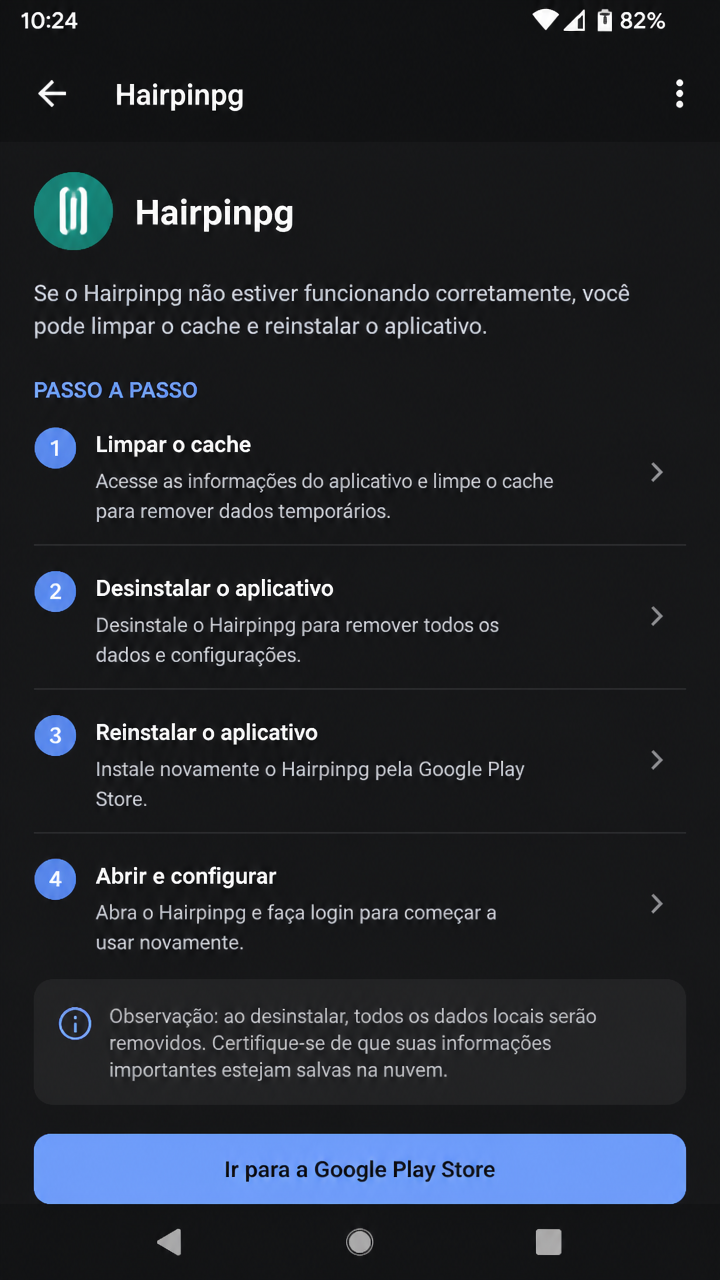
Se você já testou instalação, abertura, login e limpeza de cache sem sucesso, a reinstalação completa do hairpinpg é o caminho mais eficaz. Esse processo remove arquivos residuais, redefine permissões e força o Android a reconhecer uma nova cópia do APK.
Antes de reinstalar, confirme se você lembra os dados de acesso da conta. Em seguida, exclua o aplicativo atual, apague o arquivo APK antigo da pasta de download e reinicie o aparelho. Esse cuidado evita que o sistema reutilize um pacote defeituoso ou mantenha referências antigas da instalação anterior.
Passo a passo para reinstalar corretamente
- Desinstale o hairpinpg nas configurações do Android.
- Apague APKs antigos armazenados no dispositivo.
- Reinicie o celular para limpar processos pendentes.
- Faça novo download da versão mais recente do hairpinpg APK.
- Instale novamente e conceda as permissões solicitadas.
Depois da reinstalação, abra o app com conexão estável e aguarde a inicialização completa. Não interrompa a primeira carga de dados. Se o aplicativo voltar a funcionar, é sinal de que a falha estava ligada a arquivos locais corrompidos ou atualização incompleta.
Se mesmo após reinstalar o erro continuar, vale verificar se o aparelho está com Android muito antigo ou com personalização agressiva do fabricante. Nesses casos, compatibilidade limitada, restrições de bateria e bloqueios de segurança podem comprometer o uso do app. A solução passa por atualizar o sistema ou testar em outro dispositivo.
Para quem busca um uso mais estável no Brasil, a recomendação é manter sempre a versão recente do hairpinpg, evitar APKs duplicados e revisar o armazenamento periodicamente. Isso reduz falhas recorrentes e melhora a experiência geral de download e execução no Android.
Aviso: conteúdo destinado a maiores de 18 anos. Jogue com responsabilidade e mantenha controle sobre tempo e gastos.
Uso restrito a maiores de 18 anos. Jogue com responsabilidade.
Outros apps que você pode gostar
Se você está explorando o hairpinpg, confira também:
Uso restrito a maiores de 18 anos. Jogue com responsabilidade.
Perguntas frequentes
Informações de download
- Compatível com Android 6.0 ou superior
- Ative fontes desconhecidas nas configurações do dispositivo
- Verifique a autenticidade do APK antes de instalar
- Uso responsável — +18 anos