
Capturas de tela
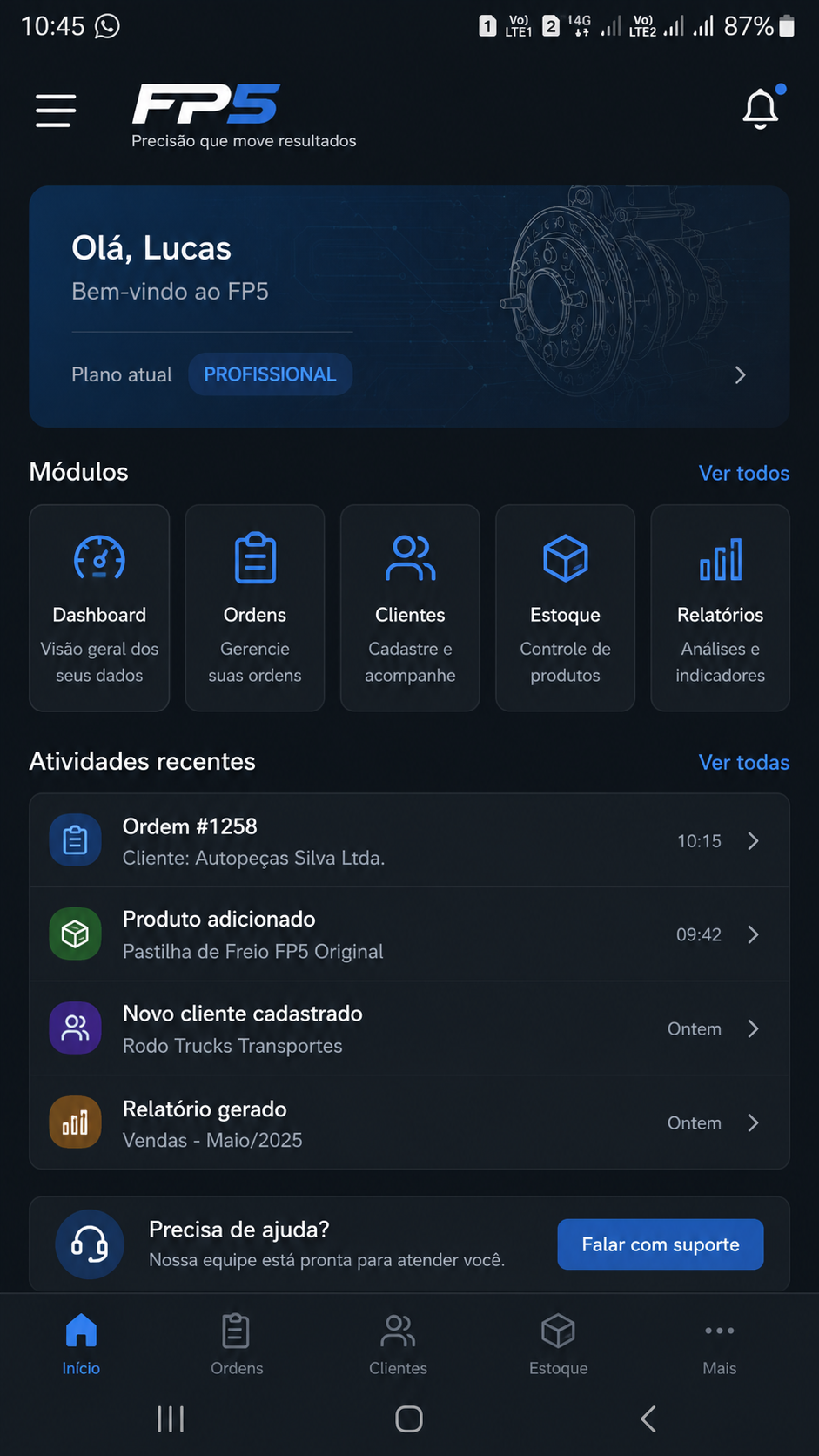
Sobre o fp5
fp5 no Android com Dual SIM: instalação prática e ajuste inicial
Em muitos aparelhos vendidos no Brasil, o uso de dois chips ao mesmo tempo virou padrão. Para quem pretende fazer o download do fp5 APK e utilizar o app em um smartphone Android dual SIM, esse detalhe interfere diretamente na estabilidade de acesso, no consumo de internet e no recebimento de confirmações por SMS. Por isso, antes de concluir a instalação, vale preparar o dispositivo para evitar conflito entre operadoras e linhas configuradas de forma incorreta.
O fp5 pode funcionar normalmente em celulares com dois chips, mas o melhor resultado costuma aparecer quando o usuário define com clareza qual cartão SIM ficará responsável pela internet principal e qual será usado apenas para chamadas ou mensagens. Isso reduz falhas de autenticação, melhora a abertura do aplicativo e evita trocas automáticas de rede durante o uso.
Ao baixar o APK no Android, confirme se o arquivo foi obtido em fonte confiável, se há espaço interno livre e se o sistema está atualizado. Em aparelhos dual SIM, também é recomendável verificar qual slot está com sinal mais estável, já que alguns modelos entregam desempenho melhor no chip definido como preferencial para dados.
- Confira a versão do Android antes de instalar.
- Valide se os dois chips estão ativos e reconhecidos pelo sistema.
- Escolha previamente a operadora com melhor cobertura no seu uso diário.
- Evite alternância automática de dados durante o primeiro acesso ao fp5.
Esse cuidado inicial faz diferença especialmente para quem usa o app em deslocamento, alternando entre Wi‑Fi e rede móvel. Com a base pronta, a instalação do fp5 no Android tende a ser mais estável e sem retrabalho.
Dual SIM no fp5 APK: como evitar conflito entre chips no primeiro acesso
Depois de instalar o fp5 APK, o próximo passo é garantir que o modo dual SIM não atrapalhe o carregamento do aplicativo. Alguns smartphones mantêm funções de comutação inteligente entre operadoras, recurso útil no dia a dia, mas que pode gerar oscilação de conexão durante login, atualização de sessão e carregamento de recursos internos.
Se o aparelho alterna entre SIM 1 e SIM 2 sem aviso, o app pode interpretar a mudança de IP ou de rede como interrupção momentânea. Isso não significa falha do fp5, e sim uma configuração do Android que merece ajuste fino. Em modelos de Samsung, Motorola, Xiaomi e Realme, as opções podem mudar de nome, porém a lógica é a mesma: fixar uma linha principal para internet e desativar trocas automáticas quando possível.
Checklist antes de abrir o app
- Abra Configurações do Android.
- Entre em Rede e Internet ou Cartões SIM.
- Verifique se ambos os chips aparecem como ativos.
- Identifique qual operadora tem melhor sinal no local.
- Mantenha a linha escolhida como principal durante o uso do fp5.
Outro ponto importante é a permissão de segundo plano. Em alguns aparelhos dual SIM, o sistema tenta economizar bateria encerrando processos quando detecta alternância de rede. Para evitar isso, permita que o fp5 rode sem restrição energética excessiva, principalmente se você pretende receber notificações ou manter sessões ativas.
No Brasil, esse tipo de ajuste é útil para quem usa um chip pessoal e outro corporativo. Assim, o download do fp5, a instalação do APK e a navegação no app ficam concentrados na linha mais adequada, sem depender de decisões automáticas do sistema.
Dados móveis no fp5 Android: definindo a internet principal no aparelho
Com o app já instalado, a etapa mais importante em um celular dual SIM é a configuração de dados móveis. O fp5 no Android precisa de uma conexão consistente para abrir páginas, atualizar informações e concluir processos internos sem travamentos. Se a linha de dados estiver mal definida, o usuário pode perceber lentidão, falhas de carregamento ou necessidade de reabrir o aplicativo com frequência.
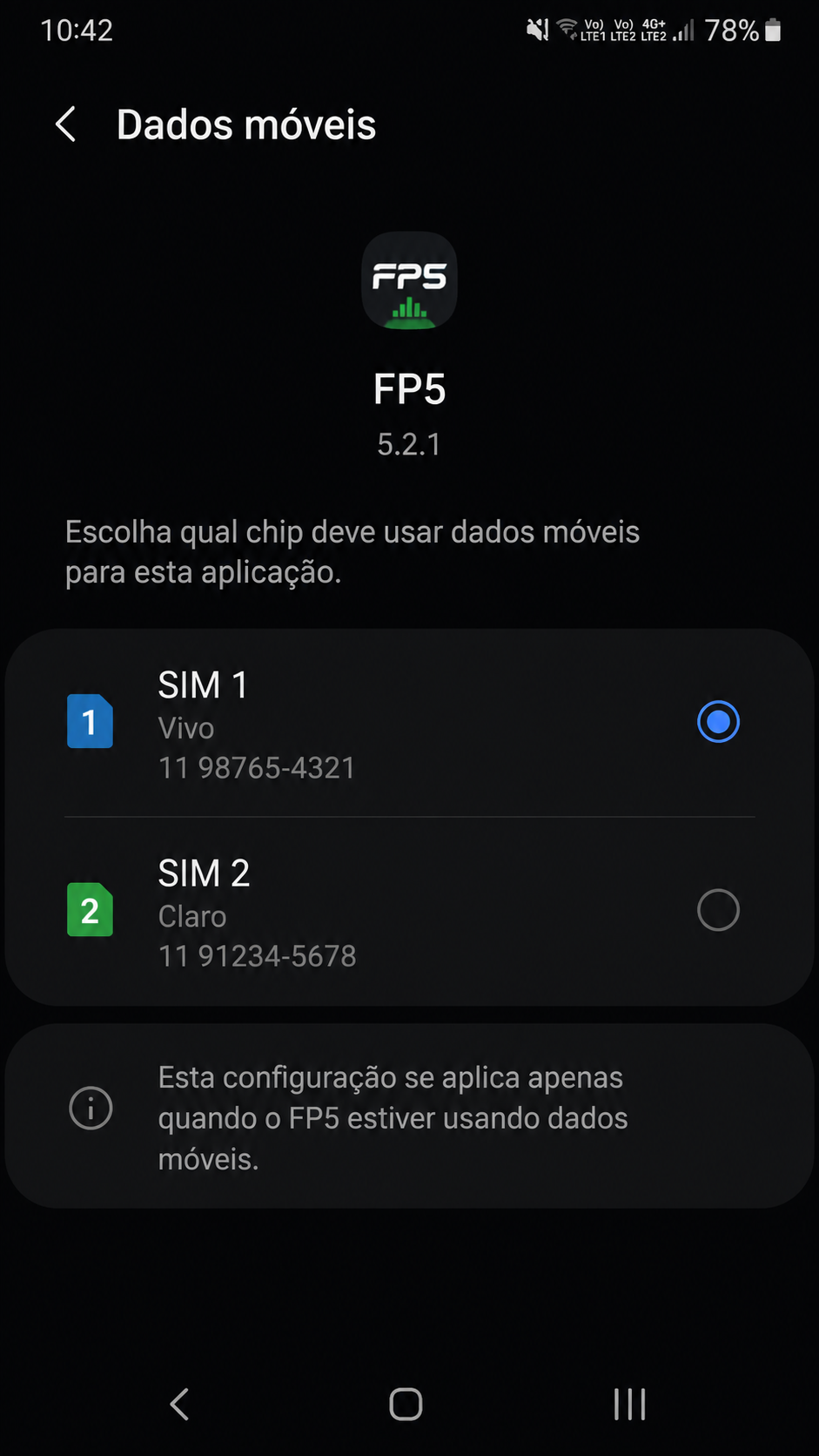
Em vez de deixar a escolha em modo automático, selecione manualmente o chip que será usado para internet. Isso é especialmente relevante quando uma operadora oferece melhor cobertura 4G ou 5G em sua cidade, enquanto a outra fica limitada a sinal mais fraco. A experiência com o fp5 APK melhora bastante quando o Android sabe exatamente qual linha deve sustentar o tráfego.
Como ajustar dados móveis no Android
- Acesse Configurações > Rede móvel ou Cartões SIM.
- Toque em Dados móveis.
- Escolha o SIM 1 ou SIM 2 para internet principal.
- Desative, se existir, a opção de troca automática de dados.
- Reinicie o fp5 para aplicar a mudança de forma limpa.
Se houver instabilidade mesmo após a seleção do chip, ative e desative o modo avião por alguns segundos. Esse procedimento força o Android a renegociar a conexão com a operadora e costuma resolver falhas pontuais sem necessidade de reinstalar o app. Também vale revisar o APN da operadora, já que parâmetros incorretos afetam qualquer aplicativo que dependa de rede constante.
Para quem faz o download do fp5 em regiões com cobertura variável, a dica é testar o app com cada chip em momentos diferentes e comparar latência, velocidade de abertura e estabilidade. Essa análise prática ajuda a definir qual linha realmente deve ficar como padrão no uso diário.
Roaming e fp5 download: quando a troca de operadora afeta o APK
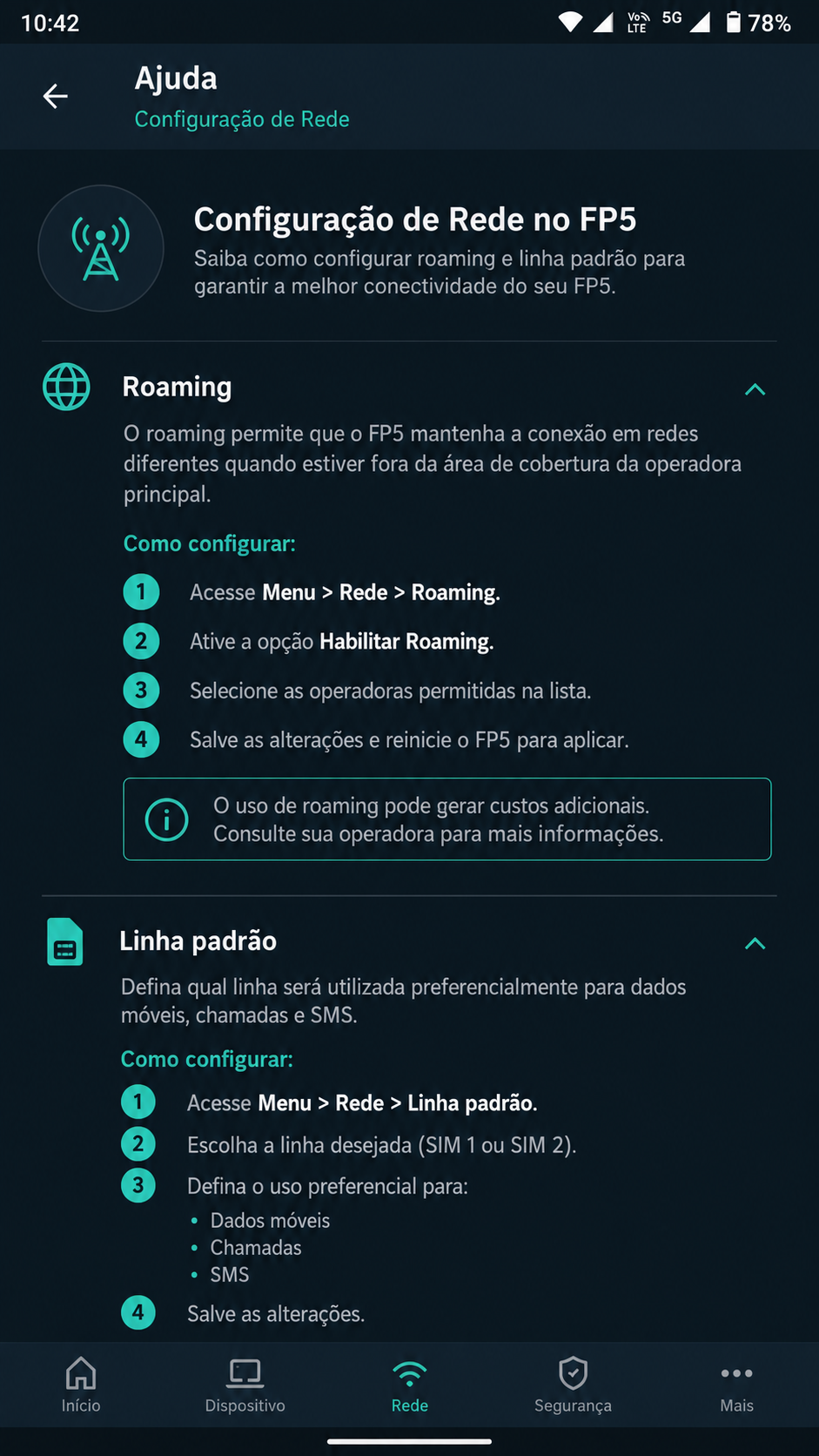
O roaming merece atenção especial em smartphones dual SIM, sobretudo para usuários que circulam entre estados, áreas de fronteira ou locais onde uma operadora assume o sinal da outra. O fp5 pode continuar funcionando, mas o Android precisa estar configurado para permitir ou restringir esse comportamento de acordo com seu plano de dados.
Em cenários de roaming, o app pode apresentar maior consumo de bateria e tempos de resposta diferentes, porque a conexão muda de rota e de prioridade de rede. Se o usuário percebe que o fp5 abre normalmente no Wi‑Fi, mas oscila na rede móvel durante viagem, vale checar se a linha de dados está operando em roaming autorizado.
Quando revisar a opção de roaming
- Se o app funciona em casa, mas falha em outra cidade.
- Se um dos chips perde sinal e o outro assume a conexão.
- Se o Android mostra aviso de rede parceira.
- Se há cobrança específica no plano ao usar dados fora da área principal.
Para ajustar, entre nas configurações do chip selecionado para internet e procure a chave de roaming de dados. Ative apenas se o seu plano suportar esse uso e se houver real necessidade. Em muitos casos no Brasil, a configuração já vem habilitada, mas nem sempre com o melhor comportamento para quem usa dois chips simultaneamente.
Outro detalhe técnico é que alguns celulares priorizam o chip com melhor disponibilidade de rede, mesmo quando o usuário escolheu outro como principal. Se isso acontecer, desativar temporariamente o segundo SIM durante testes pode ajudar a confirmar se a instabilidade está ligada ao roaming ou ao gerenciamento de sinal do aparelho. Depois da validação, reative o chip secundário e mantenha somente a linha mais estável para o uso do fp5 APK.
Configurar linha padrão no fp5: chamadas, SMS e uso estável com dois chips
A última etapa para aproveitar o fp5 no Android dual SIM é configurar a linha padrão do aparelho. Muita gente foca apenas no download do APK e na instalação, mas esquece que chamadas e SMS também podem influenciar a experiência, principalmente em procedimentos de verificação ou recuperação de acesso. Se o Android enviar mensagens pelo chip errado, o usuário pode ter atraso em confirmações importantes.
Definir a linha padrão organiza três frentes: internet, ligações e mensagens. Mesmo que o fp5 dependa mais da rede móvel, deixar tudo coerente reduz confusão operacional e evita que o sistema alterne recursos sem necessidade. Esse cuidado é simples e costuma resolver boa parte dos problemas relatados em aparelhos com dois chips.
Passo a passo para configurar a linha padrão
- Abra Configurações do Android.
- Entre em SIMs, Gerenciamento de chips ou menu equivalente.
- Defina uma linha padrão para dados móveis.
- Escolha a linha padrão para SMS.
- Selecione a linha principal para chamadas ou deixe perguntar sempre, se preferir.
- Feche e abra novamente o fp5 após salvar as mudanças.
Se o aparelho tiver recurso de Dual SIM Dual Standby, lembre-se de que uma linha pode perder prioridade momentânea quando a outra está em uso ativo. Em modelos mais recentes isso é menos perceptível, mas ainda pode ocorrer em aparelhos intermediários. Por isso, o ideal é manter a navegação do fp5 concentrada no chip com melhor estabilidade e menor oscilação.
Em resumo, usar o fp5 em celular dual SIM não exige procedimento complexo, desde que o Android esteja corretamente ajustado. Ao definir dados móveis, revisar roaming e configurar a linha padrão, o app tende a operar de forma mais previsível no dia a dia. Faça o download do APK com atenção, instale a versão atual e mantenha as configurações alinhadas ao seu perfil de uso no Brasil.
Aviso: conteúdo destinado a maiores de 18 anos. Utilize o app com responsabilidade e mantenha controle sobre seu tempo e suas decisões de jogo.
Uso restrito a maiores de 18 anos. Jogue com responsabilidade.
Outros apps que você pode gostar
Se você está explorando o fp5, confira também:
Uso restrito a maiores de 18 anos. Jogue com responsabilidade.
Perguntas frequentes
Informações de download
- Compatível com Android 6.0 ou superior
- Ative fontes desconhecidas nas configurações do dispositivo
- Verifique a autenticidade do APK antes de instalar
- Uso responsável — +18 anos