Capturas de tela
Sobre o bethhh
Como corrigir erro ao instalar o bethhh APK no Android
Se o bethhh não conclui a instalação no seu celular Android, o problema normalmente está ligado a permissões do sistema, arquivo APK incompatível ou espaço insuficiente. No Brasil, muitos usuários fazem o download direto pelo navegador e acabam tentando abrir um pacote incompleto, o que gera aviso de aplicativo não instalado. Antes de repetir o processo, vale conferir se o arquivo foi baixado integralmente e se a versão é compatível com a arquitetura do aparelho.
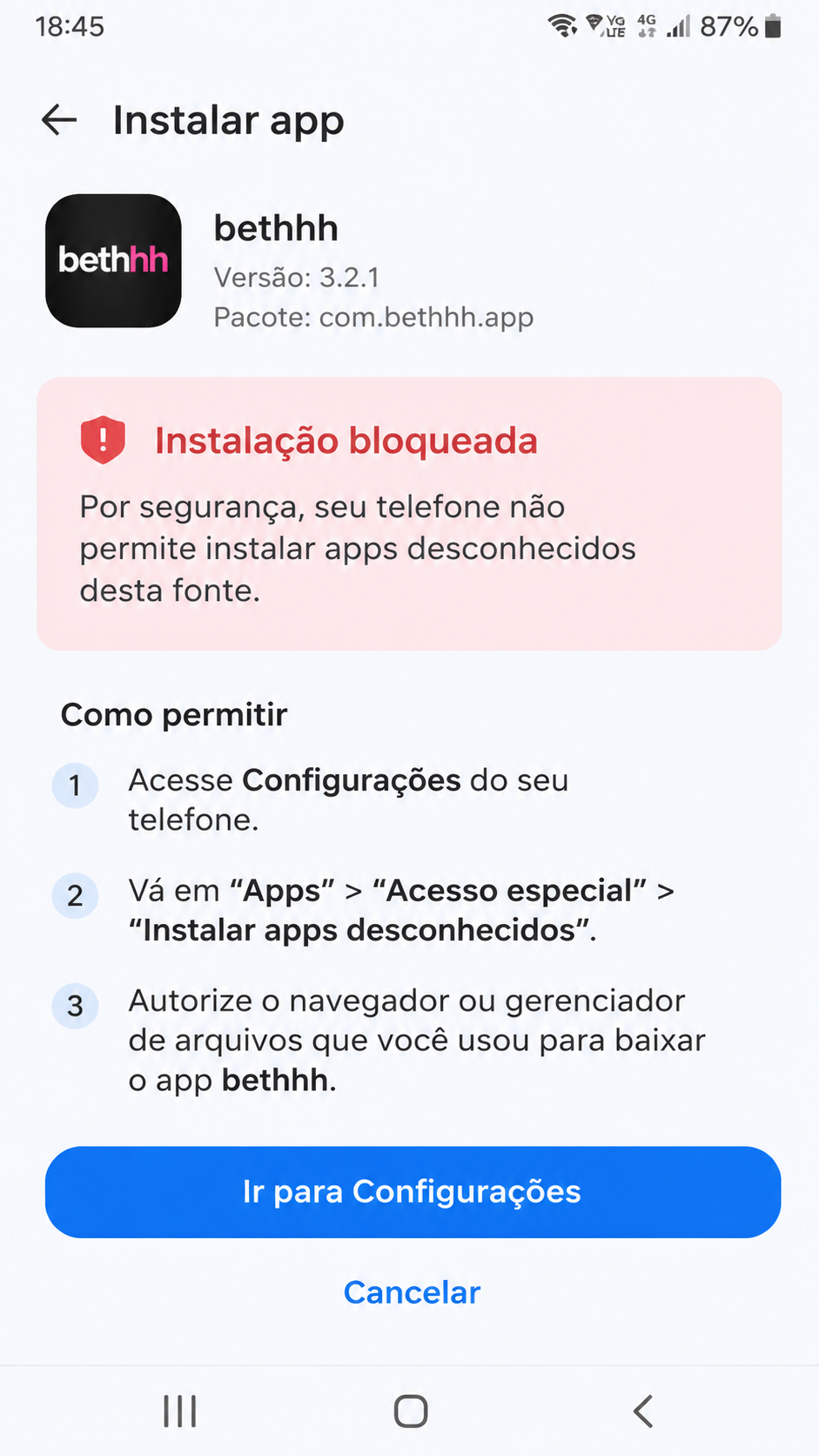
Outro ponto importante é a liberação da instalação por fontes desconhecidas. Em diversas marcas de Android, essa permissão fica vinculada ao navegador ou ao gerenciador de arquivos usado para abrir o APK. Quando ela não está habilitada, o sistema interrompe a tentativa sem explicar com clareza. Isso passa a impressão de defeito no bethhh, mas na prática é apenas um bloqueio de segurança do próprio dispositivo.
Também é comum haver conflito com uma versão antiga do app instalada fora da loja oficial. Se a assinatura do pacote mudou, o Android pode impedir a atualização por cima do aplicativo existente. Nessa situação, remover a versão anterior e instalar novamente costuma resolver. Confira os ajustes abaixo antes de prosseguir.
- Verifique se há pelo menos 300 MB livres no armazenamento interno.
- Confirme se o APK do bethhh foi baixado completamente, sem interrupções.
- Ative a opção de instalar apps de fontes permitidas no navegador ou gerenciador de arquivos.
- Cheque se a data e hora do Android estão automáticas.
- Se já houver uma versão antiga, desinstale antes de instalar a nova.
Sinais de que a falha está no pacote de instalação
Mensagens como “app não instalado”, “houve um problema ao analisar o pacote” ou fechamento instantâneo do instalador indicam que o arquivo pode estar corrompido ou incompatível. Se isso acontecer, apague o APK, faça novo download em conexão estável e tente novamente. Evite baixar múltiplas cópias com o mesmo nome na pasta de downloads, pois o Android às vezes abre a versão errada.
Quando o app bethhh não abre após o download
Depois de instalar, alguns aparelhos exibem o ícone do bethhh normalmente, mas o app fecha ao tocar. Esse comportamento costuma ocorrer por falta de atualização do Android System WebView, conflito com economia extrema de bateria ou permissões iniciais não concedidas. Em celulares com interface mais agressiva de gerenciamento, o aplicativo pode ser encerrado antes mesmo de concluir a primeira inicialização.
Outro cenário frequente envolve dados temporários herdados de uma instalação anterior. Se você atualizou por cima de uma versão antiga do bethhh APK, alguns componentes podem ficar desajustados e impedir a abertura correta. Reiniciar o aparelho após a instalação ajuda a limpar processos presos em segundo plano e força o sistema a recarregar bibliotecas essenciais.
Há ainda casos em que o app abre, mostra a tela inicial e fica travado. Nessa etapa, a causa pode ser conexão instável, DNS com atraso ou restrições de rede impostas por modo de economia de dados. Como o aplicativo precisa validar serviços online logo no início, qualquer bloqueio de internet pode resultar em tela branca ou carregamento infinito.
- Reinicie o celular Android e tente abrir o bethhh novamente.
- Atualize o Android System WebView e o Google Chrome na loja do sistema.
- Desative a economia de bateria temporariamente para o app.
- Permita acesso à internet em segundo plano, se houver essa opção no aparelho.
- Teste outra rede Wi‑Fi ou use dados móveis para verificar se o problema é de conexão.
Verificações rápidas para travamento na tela inicial
Se o bethhh não abre depois do download, entre em Configurações > Apps > bethhh e observe o consumo de bateria e dados. Caso o sistema mostre restrição, retire o bloqueio e abra o app outra vez. Em muitos dispositivos Android, esse ajuste simples já elimina o travamento inicial sem necessidade de reinstalar.
bethhh login falhou: causas comuns e solução prática
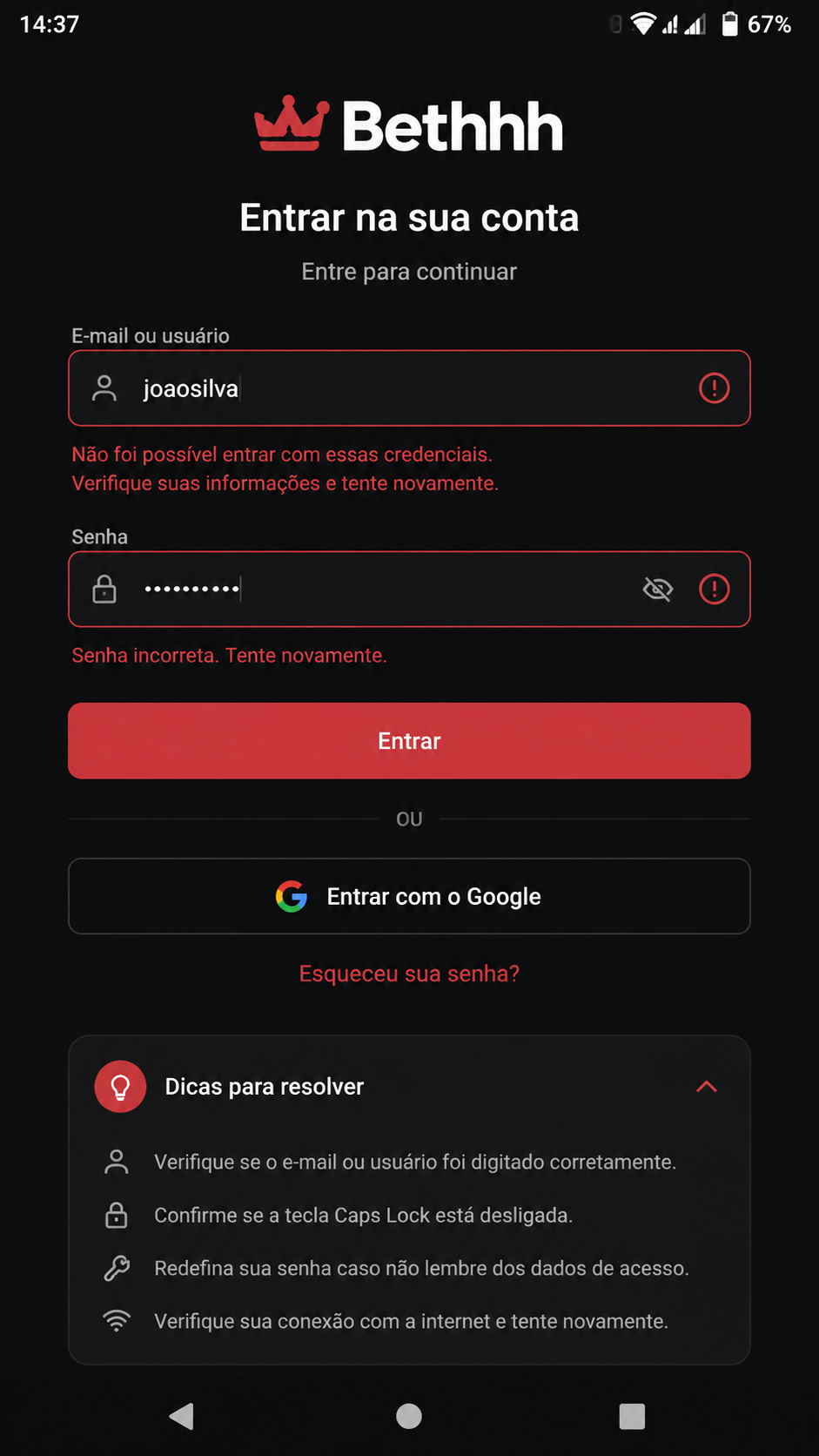
O erro de login no bethhh geralmente aparece por credenciais digitadas incorretamente, instabilidade temporária de conexão ou sessão antiga armazenada no aparelho. Mesmo quando usuário e senha parecem certos, um teclado com autocorreção, espaço extra no campo ou alteração de maiúsculas e minúsculas pode invalidar o acesso. Por isso, o primeiro passo é digitar os dados manualmente, sem copiar e colar.
Se o problema persistir, confira se o app está realmente na versão mais recente. Versões antigas do bethhh APK podem falhar na autenticação por incompatibilidade com ajustes de segurança do servidor. Isso é mais comum quando o usuário faz download de um arquivo salvo há semanas e tenta instalar muito tempo depois no Android. Nesses casos, atualizar o pacote costuma normalizar o login.
Outro detalhe pouco lembrado é a sincronização de data e hora do dispositivo. Quando o relógio do celular está incorreto, o sistema pode gerar falhas na validação de sessão. Além disso, redes públicas ou VPNs instáveis podem impedir a comunicação adequada do app com os serviços de autenticação. Testar em outra conexão ajuda a confirmar a origem da falha.
- Revise e-mail, telefone, nome de usuário e senha sem espaços extras.
- Use a opção de redefinir senha se houver várias tentativas malsucedidas.
- Ative data e hora automáticas no Android.
- Atualize o bethhh para a versão atual antes de tentar novo acesso.
- Troque de rede e evite VPN durante o processo de login.
O que fazer quando aparece conta inválida ou sessão expirada
Mensagens como “sessão expirada”, “conta inválida” ou “falha ao autenticar” nem sempre significam bloqueio de conta. Muitas vezes, bastam limpar os dados do aplicativo e refazer o acesso. Se você tentou várias vezes seguidas, aguarde alguns minutos para nova tentativa e evite insistir repetidamente, pois isso pode acionar medidas temporárias de proteção.
Cache corrompido no bethhh: como limpar sem perder tempo
Quando o bethhh apresenta lentidão, erro de carregamento, imagens que não aparecem ou páginas internas que ficam em branco, o cache corrompido é um dos principais suspeitos. O cache serve para acelerar a abertura do app, mas arquivos temporários antigos podem causar conflito após atualização do APK. Em aparelhos Android com pouco armazenamento livre, esse tipo de problema é ainda mais comum.
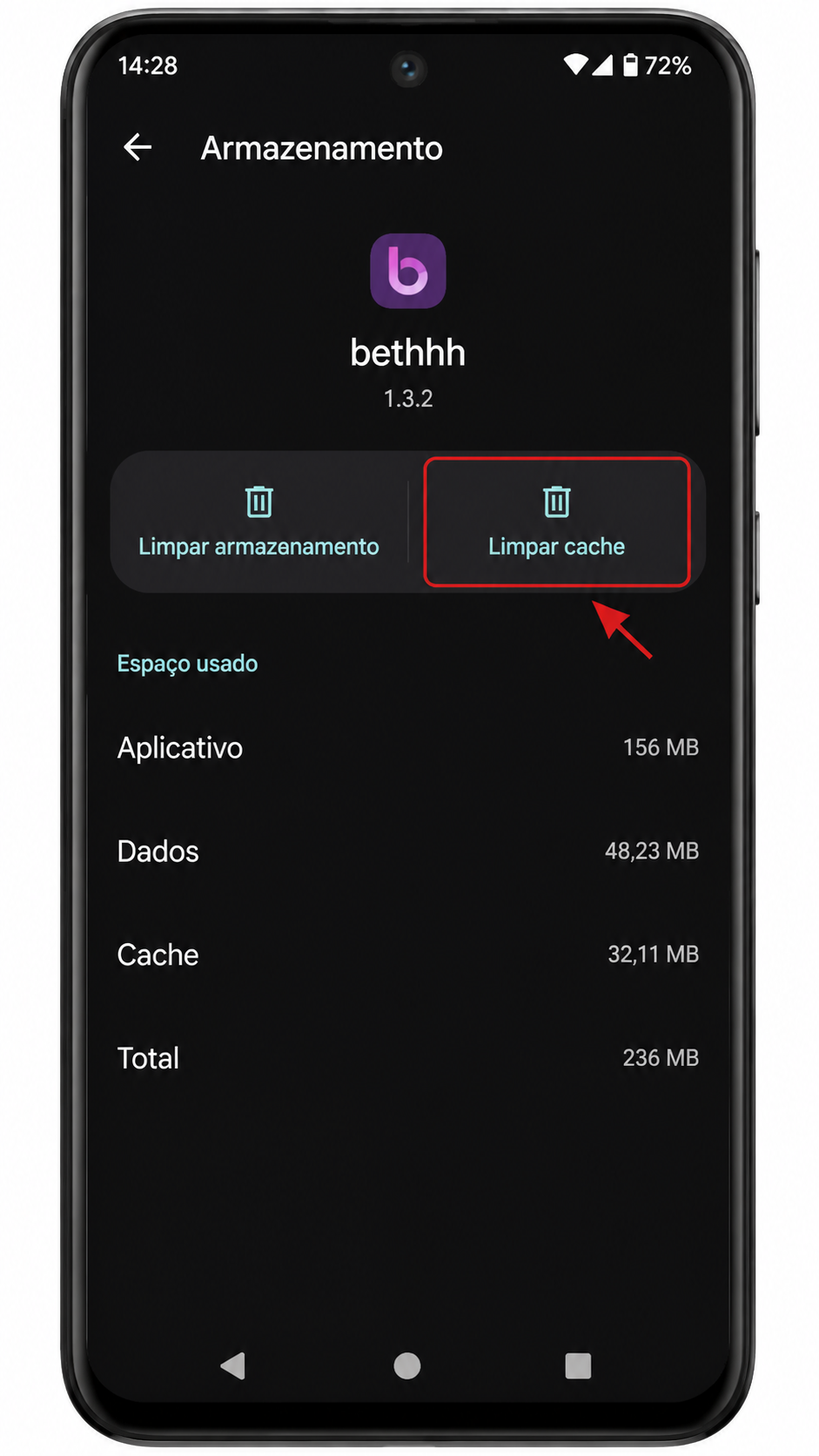
A limpeza do cache é uma medida segura e geralmente não apaga sua conta. Na maioria dos casos, você apenas precisará fazer login novamente. Já a opção “limpar armazenamento” ou “limpar dados” é mais profunda e redefine preferências locais, sendo recomendada quando a simples limpeza do cache não resolve. Vale fazer esse procedimento antes de partir para a reinstalação completa.
Para usuários no Brasil que notam o bethhh travando logo após o download ou depois de uma atualização, essa etapa costuma economizar bastante tempo. O aplicativo volta a reconstruir seus arquivos temporários do zero, eliminando restos de sessões antigas e ajustes incompatíveis com a nova versão instalada.
- Acesse Configurações do Android.
- Entre em Apps ou Aplicativos.
- Selecione bethhh na lista.
- Toque em Armazenamento.
- Use primeiro a opção Limpar cache.
- Se necessário, escolha Limpar dados e faça login novamente.
Quando limpar dados é melhor do que insistir no mesmo erro
Se o app continua apresentando tela branca, erro interno ou fechamento repentino mesmo após reiniciar o celular, limpar dados pode ser a saída mais eficiente. Essa ação força o bethhh a recriar configurações locais, o que elimina perfis corrompidos e sessões defeituosas. Só não se esqueça de ter sua senha em mãos antes de executar o procedimento.
Reinstalar o bethhh no Android do jeito certo
Se nenhuma das soluções anteriores funcionou, reinstalar o bethhh é o passo mais completo para corrigir erros persistentes. O ideal é remover totalmente a versão atual, apagar o APK antigo salvo no aparelho e fazer novo download da versão mais recente. Isso reduz a chance de reutilizar um arquivo defeituoso e garante que o Android processe uma instalação limpa.
Antes de desinstalar, confirme seus dados de acesso e certifique-se de que sua conexão esteja estável. Depois, exclua também o arquivo APK antigo da pasta de downloads, pois muita gente reinstala sem perceber a mesma cópia corrompida. Após baixar novamente, abra o instalador com as permissões corretas e aguarde a conclusão sem alternar entre vários apps durante o processo.
Uma reinstalação bem-feita normalmente resolve falhas de inicialização, login inconsistente, travamentos após atualização e comportamento estranho após cache corrompido. Se ainda assim o bethhh continuar com erro, o mais provável é haver incompatibilidade temporária com a versão do sistema Android do aparelho ou instabilidade no serviço. Nesse cenário, vale aguardar nova atualização do app antes de repetir várias tentativas.
- Desinstale o bethhh completamente.
- Apague o APK antigo armazenado no celular.
- Reinicie o aparelho.
- Faça novo download do APK atualizado.
- Instale com permissão liberada para a origem usada.
- Abra o app e realize o login do zero.
Se você segue essa sequência, a maioria dos erros comuns desaparece sem necessidade de suporte avançado. Para melhor desempenho no Android, mantenha armazenamento livre, sistema atualizado e evite versões muito antigas do aplicativo. Aviso: conteúdo destinado a maiores de 18 anos. Jogue com responsabilidade.
Uso restrito a maiores de 18 anos. Jogue com responsabilidade.
Outros apps que você pode gostar
Se você está explorando o bethhh, confira também:
Uso restrito a maiores de 18 anos. Jogue com responsabilidade.
Perguntas frequentes
Informações de download
- Compatível com Android 6.0 ou superior
- Ative fontes desconhecidas nas configurações do dispositivo
- Verifique a autenticidade do APK antes de instalar
- Uso responsável — +18 anos