Capturas de tela
Sobre o A40
Tour inicial do a40 no Android após o download do APK
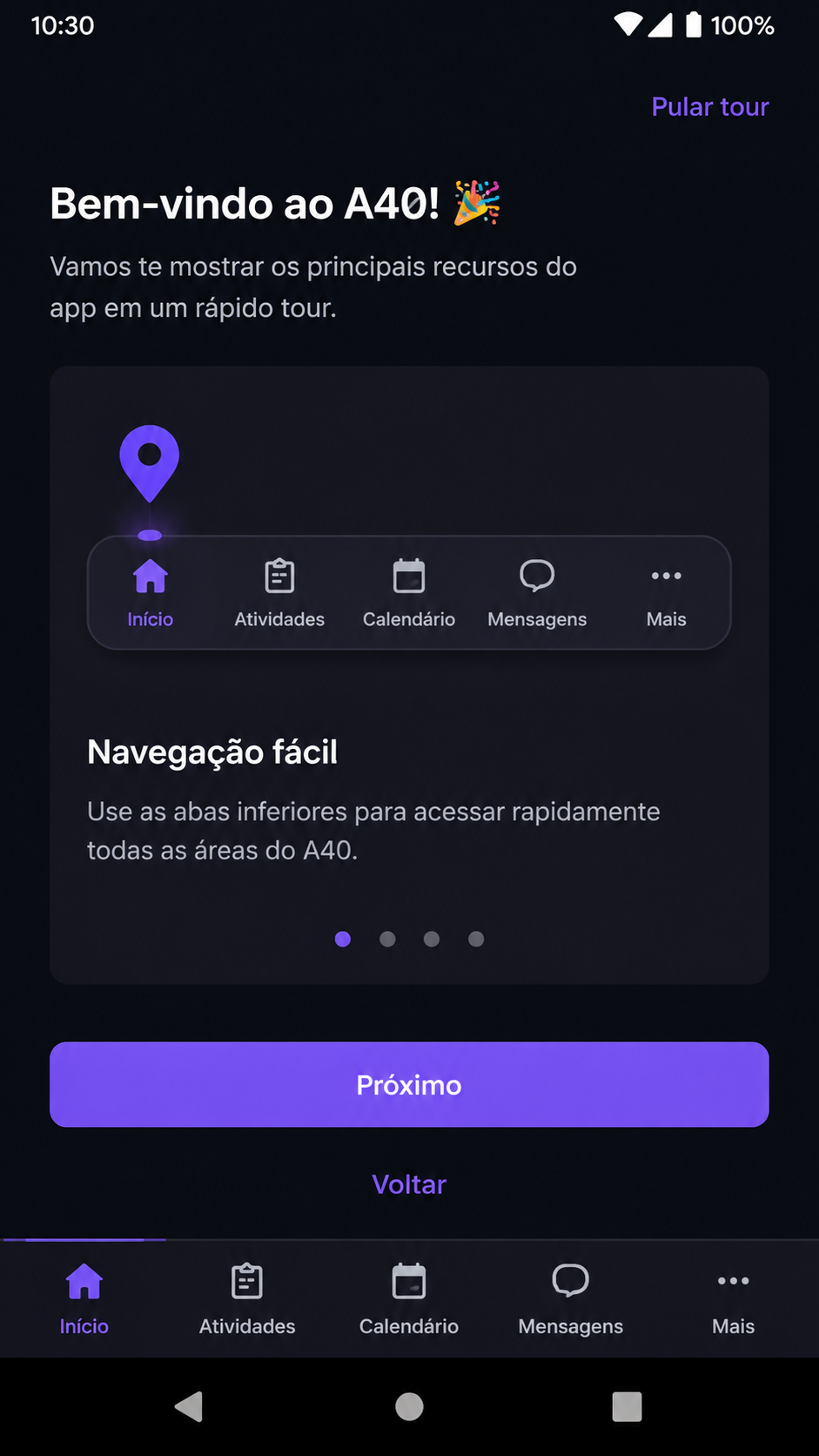
Ao concluir o download do a40 APK no Android, a primeira abertura do app já apresenta um fluxo pensado para orientar quem está começando. Em vez de despejar todas as funções na tela principal, o aplicativo organiza a experiência em etapas curtas, com destaque para os atalhos mais usados e para os elementos que merecem atenção logo no primeiro acesso. Para quem baixa no Brasil e quer entender rapidamente onde tocar, esse tour economiza tempo e reduz erros comuns.
Na tela inicial, o a40 costuma solicitar permissões básicas de funcionamento, como acesso a notificações e, em alguns aparelhos, autorização para instalar ou atualizar arquivos APK vindos de fonte confiável. Leia cada aviso com calma e prossiga apenas quando entender o objetivo da permissão. Esse cuidado ajuda a manter a instalação organizada e evita dúvidas durante o uso contínuo do app.
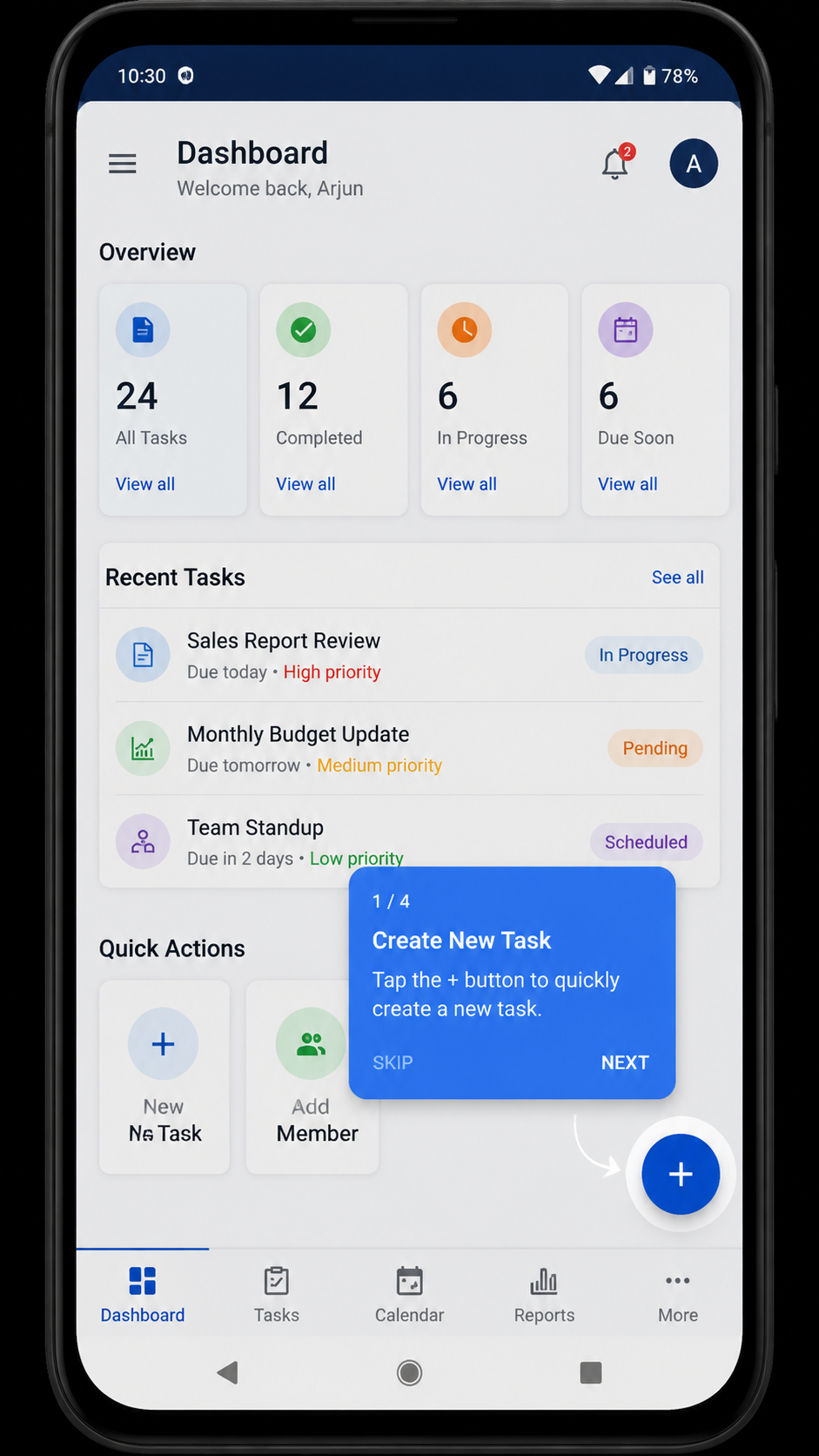
Durante o tour, a interface normalmente destaca quatro áreas: menu principal, carteira ou saldo, promoções e perfil. O ideal é não pular essa etapa logo de cara. Mesmo usuários acostumados com outros apps Android percebem diferenças no posicionamento de botões, na navegação por abas e no local onde ficam os ajustes da conta. O a40 prioriza uma navegação direta, então vale seguir a sequência exibida na tela para memorizar os caminhos.
Se o app mostrar um carrossel de telas explicativas, avance observando os ícones e a nomenclatura usada em cada seção. Isso é útil porque, no primeiro uso, muitos recursos aparecem com pequenos selos ou avisos temporários. Ao finalizar esse tour inicial, você já terá uma visão mais clara de como o a40 organiza sua experiência desde o primeiro download no Android.
O que observar nesse primeiro contato
- Confirme se a versão instalada do a40 APK corresponde à versão informada no arquivo baixado.
- Verifique se a tela principal carregou normalmente, sem travamentos ou botões invisíveis.
- Identifique onde ficam menu, área de conta, suporte e opções de configuração.
- Leia avisos de segurança e política de uso antes de seguir para o cadastro ou login.
Tooltips do a40 APK: como entender os avisos guiados no primeiro acesso
Depois do tour inicial, o a40 geralmente utiliza tooltips, aquelas pequenas caixas de orientação que aparecem apontando para um botão ou recurso específico. Esse formato é bastante útil em apps Android porque entrega instruções contextuais no exato momento em que o usuário precisa delas. Em vez de procurar um manual, você recebe dicas curtas dentro da própria interface.
No a40, esses balões costumam explicar ações como abrir o menu lateral, acessar o histórico, localizar métodos de pagamento, encontrar promoções ou ajustar informações da conta. O ideal é tocar em “próximo” ou “entendi” somente após realmente identificar o item destacado. Assim, o primeiro uso se torna mais intuitivo e você ganha familiaridade com o layout sem depender de tentativa e erro.
Um ponto importante: se você fechou um tooltip sem querer, procure a seção de ajuda, suporte ou tutorial dentro do app. Em muitas versões de APK para Android, há uma opção para rever orientações iniciais. Isso é especialmente útil para quem instala o a40 no Brasil em aparelhos com telas menores, onde alguns elementos podem passar despercebidos no início.
Esses avisos guiados também servem para mostrar recursos opcionais que nem sempre precisam ser ativados na hora. Por isso, não é necessário aceitar tudo imediatamente. O melhor caminho é avançar com calma, compreender cada destaque e deixar personalizações mais específicas para depois que a navegação básica já estiver dominada.
Dicas para aproveitar melhor os tooltips
- Leia cada orientação por completo antes de tocar fora da caixa informativa.
- Teste o botão destacado para fixar a função na prática.
- Evite fazer muitas alterações de uma vez durante o tutorial.
- Se algo não aparecer, reinicie o app para verificar se o fluxo guiado retorna.
Configurar perfil no a40: passos práticos após instalar o APK no Brasil
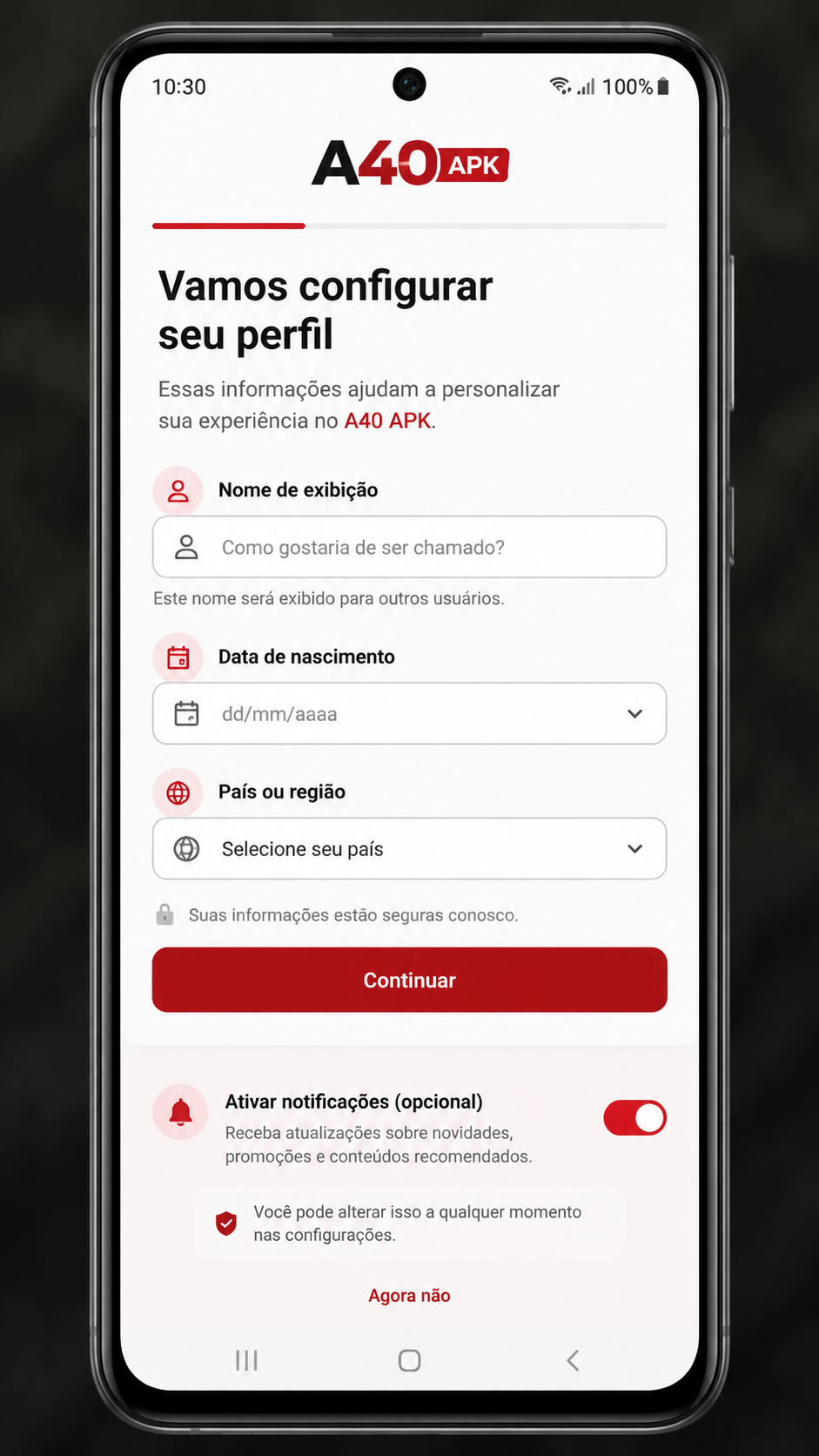
Com o tour e os tooltips concluídos, chega a parte mais importante do onboarding: configurar o perfil. No a40, essa etapa costuma começar pelo botão de conta, avatar ou menu de usuário. Quem fez o download do APK e abriu o app pela primeira vez deve revisar com atenção os dados solicitados, já que um perfil preenchido corretamente facilita acesso a recursos, suporte e possíveis validações futuras.
Se você ainda não criou uma conta, o fluxo normalmente pede informações básicas, como nome de usuário, e-mail, telefone e senha. Escolha uma senha forte, com combinação de letras, números e caracteres especiais, e evite reutilizar credenciais de outros aplicativos Android. Para quem já tem cadastro, vale conferir se os dados exibidos estão atualizados antes de continuar.
Na configuração do perfil do a40, também é comum aparecer a opção de definir idioma, moeda, preferências de exibição e, em alguns casos, métodos de segurança adicionais. Usuários no Brasil geralmente preferem ajustar esses itens logo no primeiro uso para evitar retrabalho depois. Se houver verificação por código SMS ou e-mail, complete esse passo no mesmo momento para deixar a conta preparada para futuras ações dentro do app.
Outro cuidado essencial é revisar o campo de documentos e identidade apenas se o sistema solicitar. Não envie informações desnecessárias sem motivo claro. Em aplicativos distribuídos por APK, a boa prática é preencher somente o que faz parte do fluxo oficial de conta e segurança. O a40 costuma organizar isso em telas separadas, o que ajuda a entender o que é obrigatório e o que é opcional.
Depois de salvar o perfil, faça uma navegação curta pela área da conta para confirmar se tudo foi gravado corretamente. Veja se nome, telefone, e-mail e preferências aparecem como esperado. Esse pequeno teste evita inconsistências e garante que o app esteja pronto para uso contínuo no Android.
Checklist rápido de configuração de perfil
- Criar ou acessar a conta com dados corretos.
- Definir uma senha forte e exclusiva para o a40.
- Confirmar e-mail ou telefone quando o app solicitar.
- Ajustar idioma, moeda e preferências visuais.
- Revisar se as informações ficaram salvas após a edição.
Ativar notificações opcionais no a40 Android sem perder o controle
Na etapa final do primeiro uso, o a40 apresenta a ativação de notificações opcionais. Esse recurso pode ser útil para receber lembretes, novidades, alertas de conta e mensagens do próprio app, mas não precisa ser habilitado de forma automática. O mais recomendado é entender que tipo de aviso o Android permitirá antes de confirmar a escolha.
Ao tocar na opção de notificações, o sistema do aparelho pode exibir uma janela pedindo autorização. Você pode aceitar, recusar ou personalizar por categoria, dependendo da versão do Android instalada. Em muitos casos, o a40 permite separar avisos promocionais de alertas operacionais, o que é vantajoso para quem quer manter apenas comunicações realmente importantes.
Uma boa prática após o download do APK é ativar primeiro somente notificações essenciais, como segurança da conta, login e atualização do aplicativo. Depois, com o uso mais frequente, você decide se vale liberar mensagens adicionais. Isso evita excesso de alertas na tela e mantém a experiência mais limpa no dia a dia.
Se em algum momento as notificações incomodarem, basta voltar às configurações do a40 ou do próprio Android e ajustar as permissões. Esse controle é importante porque cada usuário tem uma rotina diferente. Quem prefere acompanhamento em tempo real pode deixar mais categorias ativas; quem busca uso pontual pode limitar os avisos ao mínimo necessário.
Para encerrar o onboarding, vale fazer uma revisão final: confira se o perfil está completo, se os atalhos principais foram entendidos e se as permissões concedidas fazem sentido para seu uso. Assim, o a40 fica pronto para funcionar de maneira mais organizada desde o primeiro acesso no Brasil, com instalação via APK e navegação adaptada ao seu aparelho Android.
Como escolher notificações sem exagero
- Ative primeiro apenas alertas de segurança e atualizações.
- Deixe promoções e campanhas para uma decisão posterior.
- Revise as permissões no Android caso receba mensagens em excesso.
- Use as preferências internas do a40 para personalizar a frequência.
Aviso: conteúdo destinado a maiores de 18 anos. Use o app com responsabilidade e mantenha controle sobre seu tempo e seus gastos.
Uso restrito a maiores de 18 anos. Jogue com responsabilidade.
Outros apps que você pode gostar
Se você está explorando o A40, confira também:
Uso restrito a maiores de 18 anos. Jogue com responsabilidade.
Perguntas frequentes
Informações de download
- Compatível com Android 6.0 ou superior
- Ative fontes desconhecidas nas configurações do dispositivo
- Verifique a autenticidade do APK antes de instalar
- Uso responsável — +18 anos