Capturas de tela
Sobre o 5510s
Tour inicial do 5510s APK no Android: primeiros passos após o download
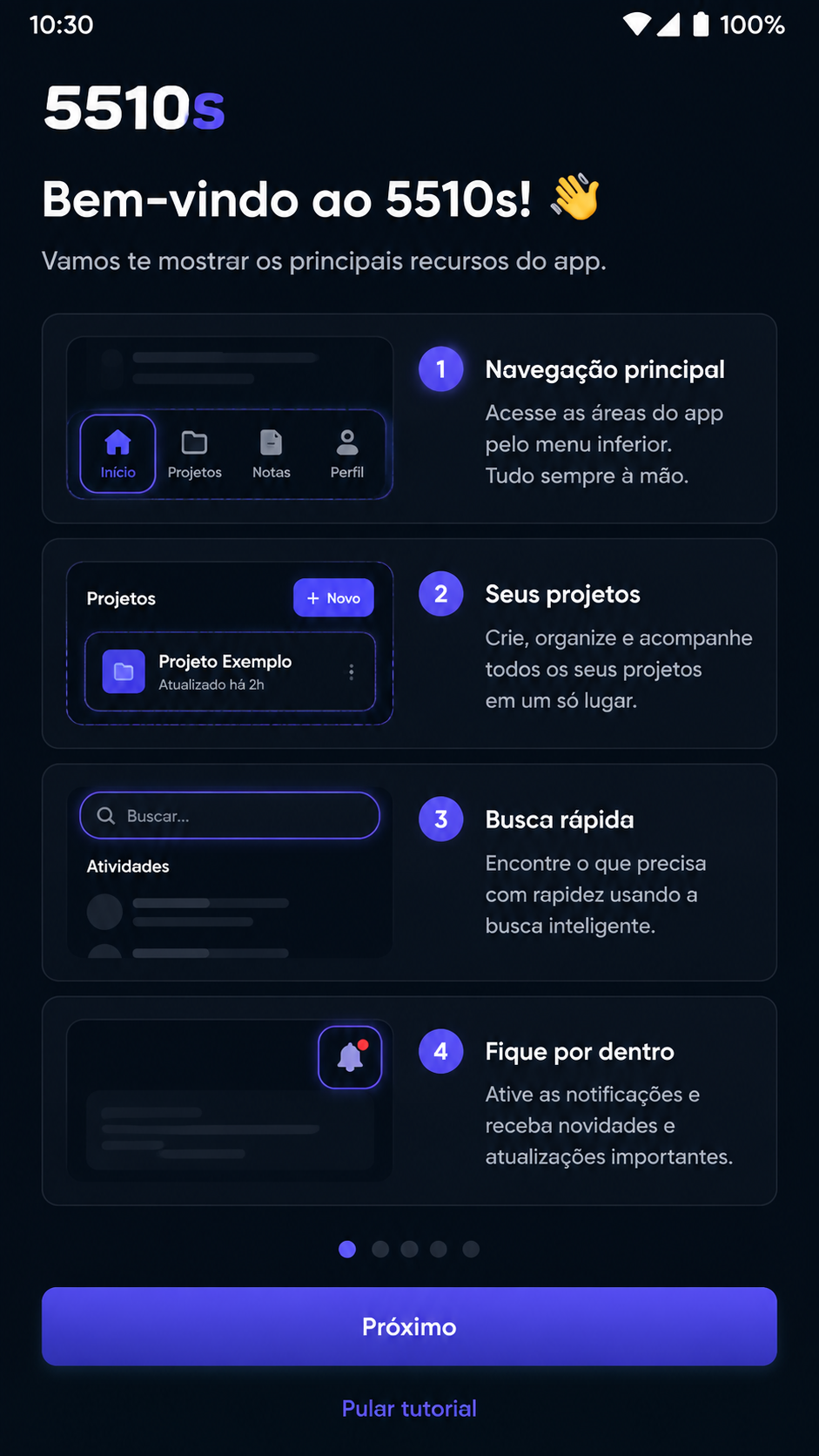
Ao concluir o download do 5510s APK no Android, a primeira abertura do app já conduz o usuário por um fluxo pensado para reduzir dúvidas comuns de primeiro acesso. Em vez de exigir configuração completa logo de início, a interface apresenta um tour inicial com telas curtas, objetivas e focadas em navegação. Para quem acessa do Brasil, esse processo ajuda a entender onde ficam os menus principais, os atalhos da conta e os recursos que aparecem logo na página de entrada.
Na prática, o tour do 5510s funciona como uma recepção guiada. Você verá cartões explicativos com destaque visual para áreas como página inicial, área de saldo, histórico, promoções e suporte. Esse tipo de onboarding é útil porque evita toques aleatórios e acelera a adaptação, especialmente para quem acabou de instalar o APK e quer começar com mais segurança no Android.
Antes de avançar, vale conferir alguns pontos simples para garantir uma boa experiência no primeiro uso:
- confirme se a instalação do APK foi concluída sem alertas do sistema;
- verifique se sua conexão estável por Wi-Fi ou dados móveis está ativa;
- permita o carregamento completo da tela inicial antes de tocar em botões de cadastro;
- mantenha o app atualizado para evitar diferenças visuais entre versões.
Durante esse tour inicial, o 5510s tende a destacar os setores mais usados por novos usuários. A ideia não é sobrecarregar com informação, mas apresentar um caminho natural: entender a estrutura do app, localizar as funções principais e só depois personalizar a conta. Esse modelo guiado costuma ser mais eficiente do que telas extensas de instruções, porque o aprendizado acontece enquanto você navega.
Se o tour aparecer em sequência de telas deslizáveis, avance com calma e observe os indicadores visuais. Muitos usuários pulam essa etapa por pressa, mas ela reduz erros no primeiro uso e facilita as configurações seguintes. Em um app Android distribuído via APK, compreender o fluxo desde o início ajuda até na identificação de permissões necessárias e de recursos opcionais.
O que observar logo na primeira abertura
Na primeira execução do 5510s, dê atenção a três áreas: menu inferior, botão de conta e central de avisos. Esses elementos costumam orientar boa parte da navegação posterior. Também é recomendável verificar se o idioma e a região estão adequados para uso no Brasil, já que isso influencia formatos de data, notificações e exibição de conteúdos dentro do app.
- Abra o app após o download e espere a tela principal carregar por completo.
- Leia cada etapa do tour sem pular as indicações visuais principais.
- Identifique onde ficam conta, suporte e notificações.
- Somente depois disso, avance para a configuração do perfil.
Tooltips do 5510s: como entender os avisos rápidos da interface
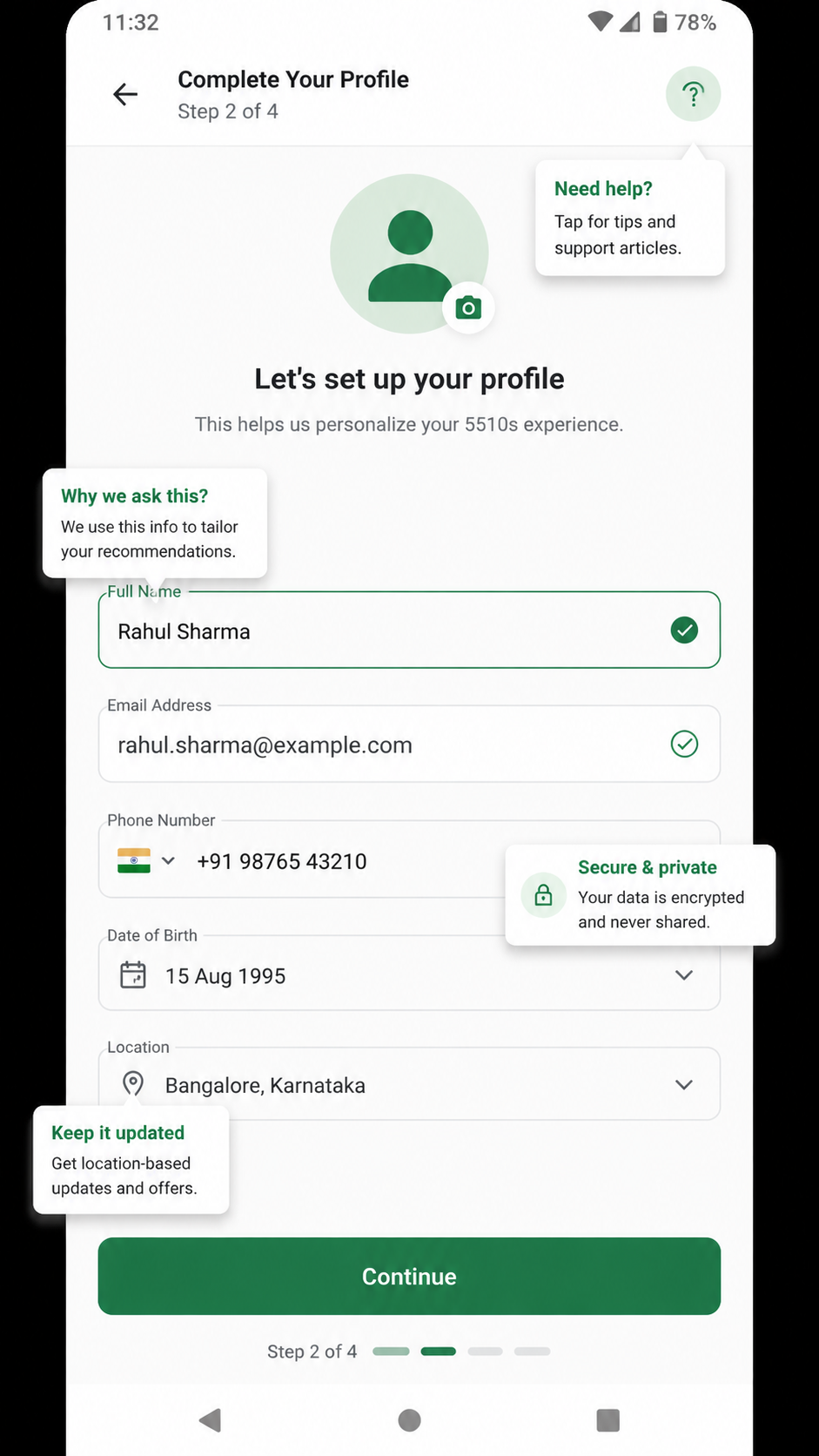
Depois do tour inicial, o 5510s normalmente apresenta tooltips, que são pequenos balões explicativos anexados a botões, ícones ou seções específicas. No Android, esses elementos cumprem um papel importante: mostrar a função de um recurso no exato momento em que ele aparece na tela. Em vez de obrigar o usuário a procurar um manual, o app oferece contexto imediato.
No 5510s APK, os tooltips podem surgir ao lado de itens como carteira, menu de perfil, favoritos, atendimento ou notificações. Eles geralmente desaparecem após o toque ou depois que a etapa é concluída. Para um primeiro uso mais fluido, a melhor prática é ler cada dica curta antes de fechar. Muitas vezes, uma informação simples ali evita retrabalho logo adiante.
Esses avisos rápidos também ajudam a reconhecer símbolos que nem sempre são autoexplicativos. Ícones de sino, engrenagem, estrela ou carteira podem variar de posição conforme a versão do app. Como o 5510s recebe ajustes de interface, prestar atenção aos tooltips é uma forma prática de se adaptar à versão instalada via download no Android.
- tooltips explicam funções sem tirar você da tela atual;
- indicam ações recomendadas para novos usuários;
- mostram atalhos que podem passar despercebidos;
- facilitam a navegação sem depender de suporte imediato.
Se algum tooltip não aparecer, não significa necessariamente erro. Em certos casos, o app só exibe essas dicas uma vez por conta ou por instalação. Caso você reinstale o APK ou limpe os dados do aplicativo no Android, parte desse fluxo pode ser reiniciada. Ainda assim, o comportamento pode mudar conforme a versão disponível para download no Brasil.
Como aproveitar melhor os balões de ajuda
Uma boa estratégia é tocar apenas no que foi destacado pelo tooltip, em vez de explorar vários menus ao mesmo tempo. Isso mantém a lógica do onboarding e evita perda de contexto. Se houver opção de “entendi”, “próximo” ou “mostrar depois”, priorize concluir as dicas agora para deixar a interface preparada para seu uso recorrente.
Além disso, observe se algum tooltip menciona segurança de conta, verificação de dados ou ativação de alertas. Essas orientações costumam apontar o próximo passo ideal dentro do 5510s. Em um processo guiado de primeiro uso, seguir a ordem proposta pelo próprio app normalmente entrega a experiência mais estável.
Configurar perfil no 5510s Android: ajuste da conta após instalar o APK
Com o tour e os tooltips concluídos, chega a etapa mais importante do primeiro acesso: configurar o perfil no 5510s Android. É aqui que o usuário organiza dados básicos da conta, revisa informações de cadastro e deixa o ambiente pronto para uso contínuo. Como o app foi instalado por APK, vale redobrar a atenção para preencher tudo corretamente e evitar correções posteriores.
Ao abrir a área de perfil, você pode encontrar campos como nome, e-mail, telefone, data de nascimento e preferências da conta. Em algumas versões, há também espaço para alterar foto, idioma, senha e opções de privacidade. O ideal é completar esse processo em uma única sessão, com conexão estável, para que as alterações sejam salvas sem interrupções.
Para usuários no Brasil, é importante revisar se o número de telefone está no formato correto e se o e-mail inserido é realmente acessível. Essas informações podem ser usadas em confirmações futuras, recuperação de acesso e recebimento de comunicados do próprio app. Um perfil bem configurado reduz falhas de autenticação e melhora a organização da conta no Android.
- Entre no menu de conta ou perfil indicado no topo ou rodapé do app.
- Revise seus dados pessoais antes de confirmar qualquer alteração.
- Defina uma senha forte, com combinação de letras, números e caracteres especiais.
- Salve cada ajuste e aguarde a confirmação visual na tela.
- Se houver validação por e-mail ou telefone, conclua essa etapa imediatamente.
Outro ponto relevante é a personalização da experiência. O 5510s pode permitir escolha de temas, idioma da interface, preferências de navegação e organização de atalhos. Embora pareçam detalhes, esses ajustes tornam o uso diário mais direto. Em especial no Android, onde o usuário costuma alternar entre vários apps, uma interface adaptada ao seu hábito economiza tempo.
Se o aplicativo exibir campos opcionais, preencha somente o que fizer sentido no momento. O objetivo do onboarding não é travar a entrada com excesso de exigências, mas estabelecer uma base segura de uso. Caso alguma área fique pendente, geralmente o próprio 5510s sinaliza depois por avisos internos ou lembretes discretos.
Dicas para evitar erros ao salvar o perfil
- não use e-mails temporários se quiser recuperar acesso no futuro;
- revise letras maiúsculas e minúsculas na senha criada;
- evite trocar de rede durante o salvamento dos dados;
- anote mudanças importantes, como novo e-mail ou senha atualizada.
Depois de completar essa fase, o app já tende a liberar uma navegação mais personalizada. Isso inclui recomendações, atalhos da conta e ajustes internos baseados nas preferências definidas no perfil. É um passo decisivo para transformar a instalação do APK em uso prático no dia a dia.
Ativar notificações opcionais no 5510s APK: alertas úteis sem exagero
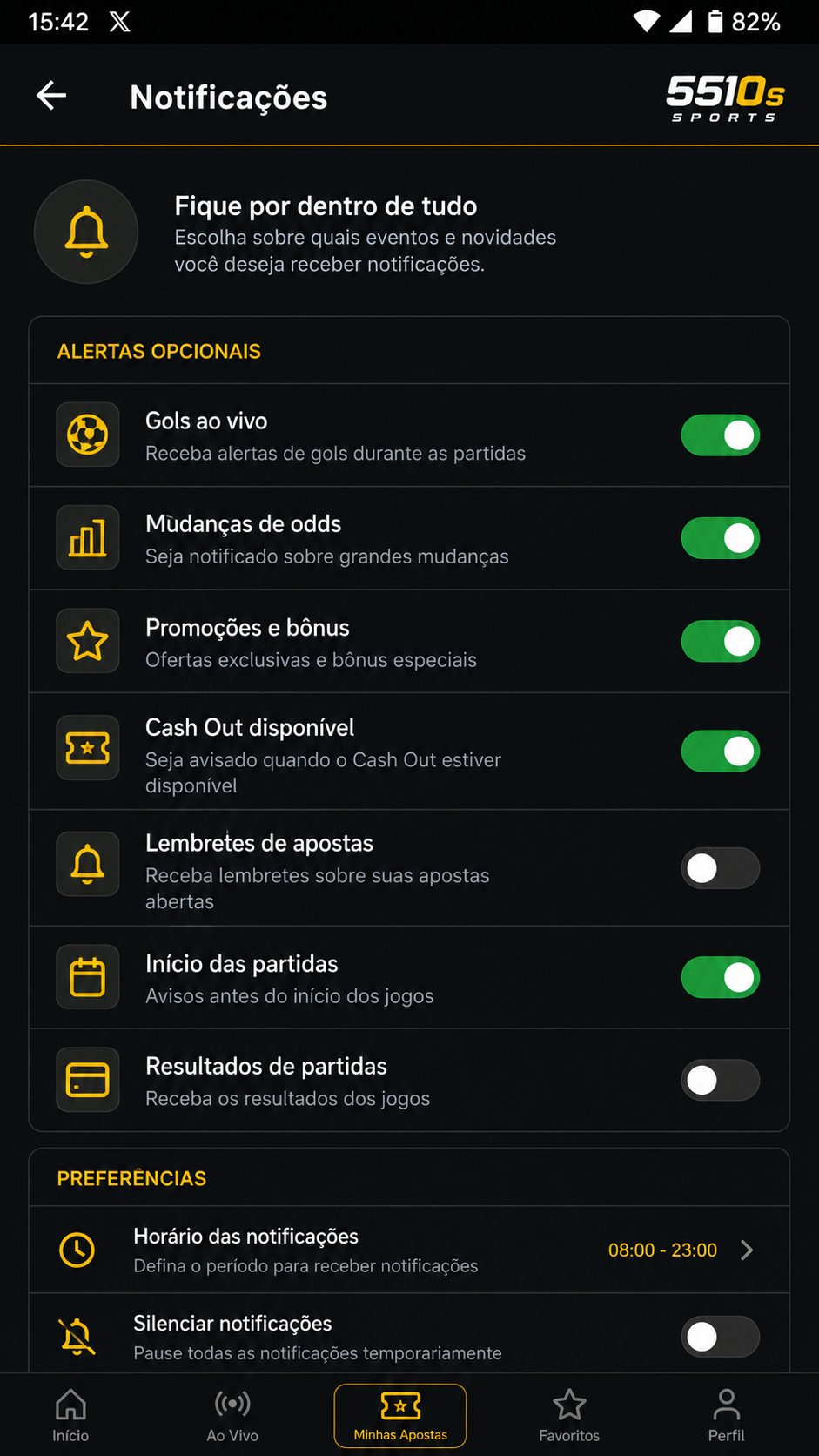
A etapa final do primeiro uso no 5510s APK envolve as notificações opcionais. Esse momento é importante porque permite decidir quais alertas realmente valem espaço na sua tela do Android. Em vez de aceitar tudo automaticamente, o ideal é analisar quais categorias ajudam na rotina e quais podem ser deixadas desativadas.
Em geral, o app pode oferecer notificações sobre novidades da conta, alterações operacionais, lembretes de segurança, campanhas, atualizações do sistema e mensagens do suporte. Para quem fez o download no Brasil e quer manter uma experiência organizada, ativar apenas os avisos essenciais costuma ser a melhor escolha. Assim, o 5510s continua útil sem virar uma fonte de interrupções excessivas.
Ao chegar nessa tela, normalmente você verá um pedido de permissão do próprio Android e, em seguida, opções internas do app. Essas duas camadas são diferentes: a primeira autoriza o envio de notificações no sistema; a segunda define o tipo de mensagem que o 5510s poderá encaminhar. Vale configurar ambas com atenção.
- Toque em permitir somente se desejar receber alertas no aparelho.
- Dentro do app, selecione categorias úteis, como segurança e suporte.
- Desative avisos promocionais caso prefira menos interrupções.
- Revise as permissões no Android sempre que mudar de preferência.
Uma boa prática é começar com o mínimo necessário e ampliar depois, se fizer sentido. Alertas de login, recuperação de conta e comunicados técnicos costumam ser mais valiosos do que notificações frequentes de marketing. Como o comportamento do usuário muda com o tempo, essa configuração pode ser revisada sem problema nas opções do perfil ou nas configurações do aparelho.
Se você notar atraso no recebimento, verifique se o Android restringiu atividade em segundo plano, economia de bateria ou dados. Em muitos casos, o problema não está no app, mas em bloqueios do próprio sistema. Depois do ajuste, o 5510s tende a funcionar com mais consistência, especialmente em versões recentes do APK.
Com tour inicial, tooltips, perfil e notificações configurados, o primeiro uso fica muito mais claro e eficiente. Esse caminho guiado ajuda novos usuários a entender a navegação, personalizar a conta e controlar permissões sem pressa. Se a proposta é começar no Android com mais contexto após o download, esse fluxo do 5510s oferece uma entrada mais organizada e prática.
Aviso: conteúdo para maiores de 18 anos. Jogue com responsabilidade.
Uso restrito a maiores de 18 anos. Jogue com responsabilidade.
Outros apps que você pode gostar
Se você está explorando o 5510s, confira também:
Uso restrito a maiores de 18 anos. Jogue com responsabilidade.
Perguntas frequentes
Informações de download
- Compatível com Android 6.0 ou superior
- Ative fontes desconhecidas nas configurações do dispositivo
- Verifique a autenticidade do APK antes de instalar
- Uso responsável — +18 anos