Capturas de tela
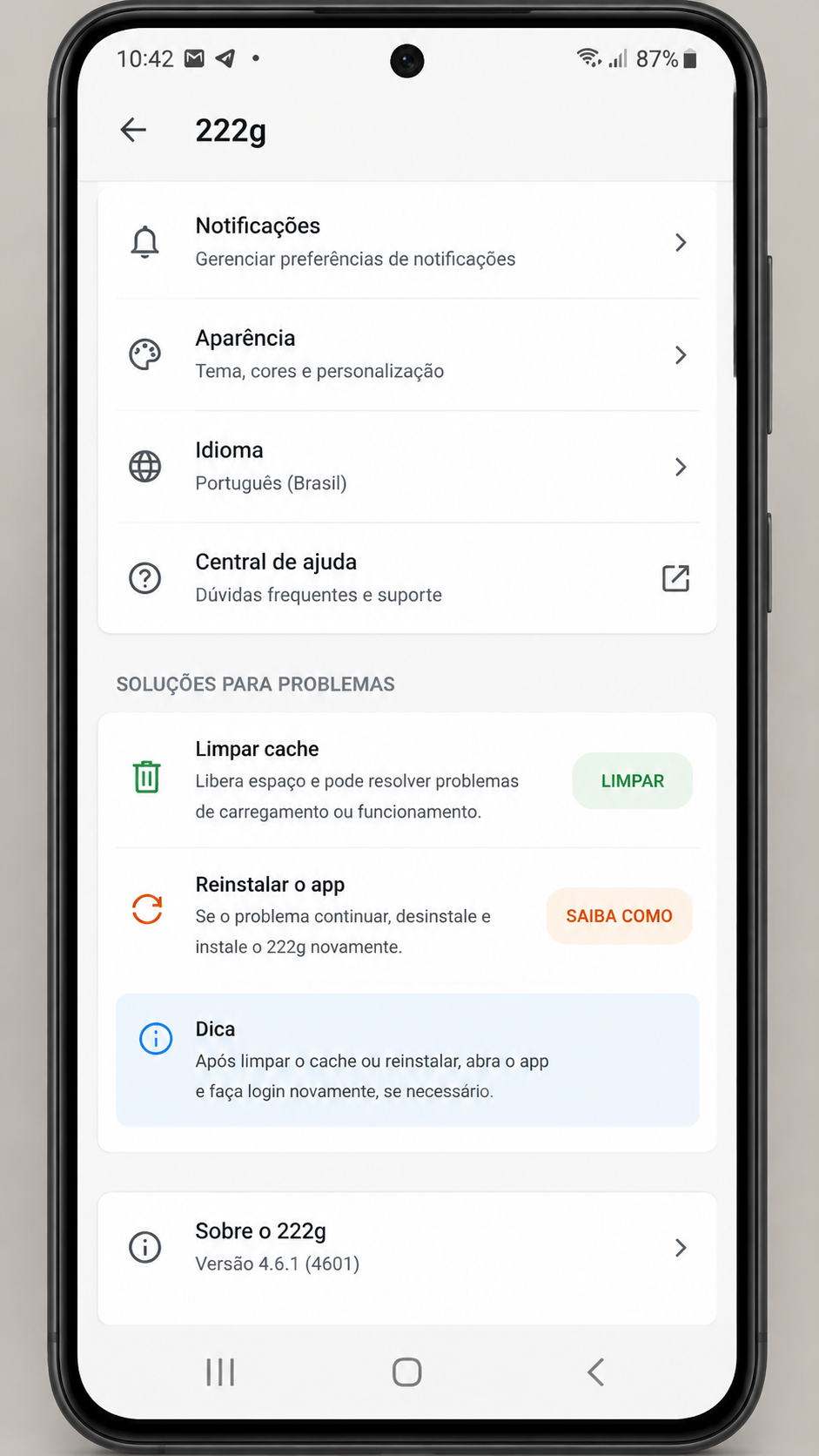
Sobre o 222g
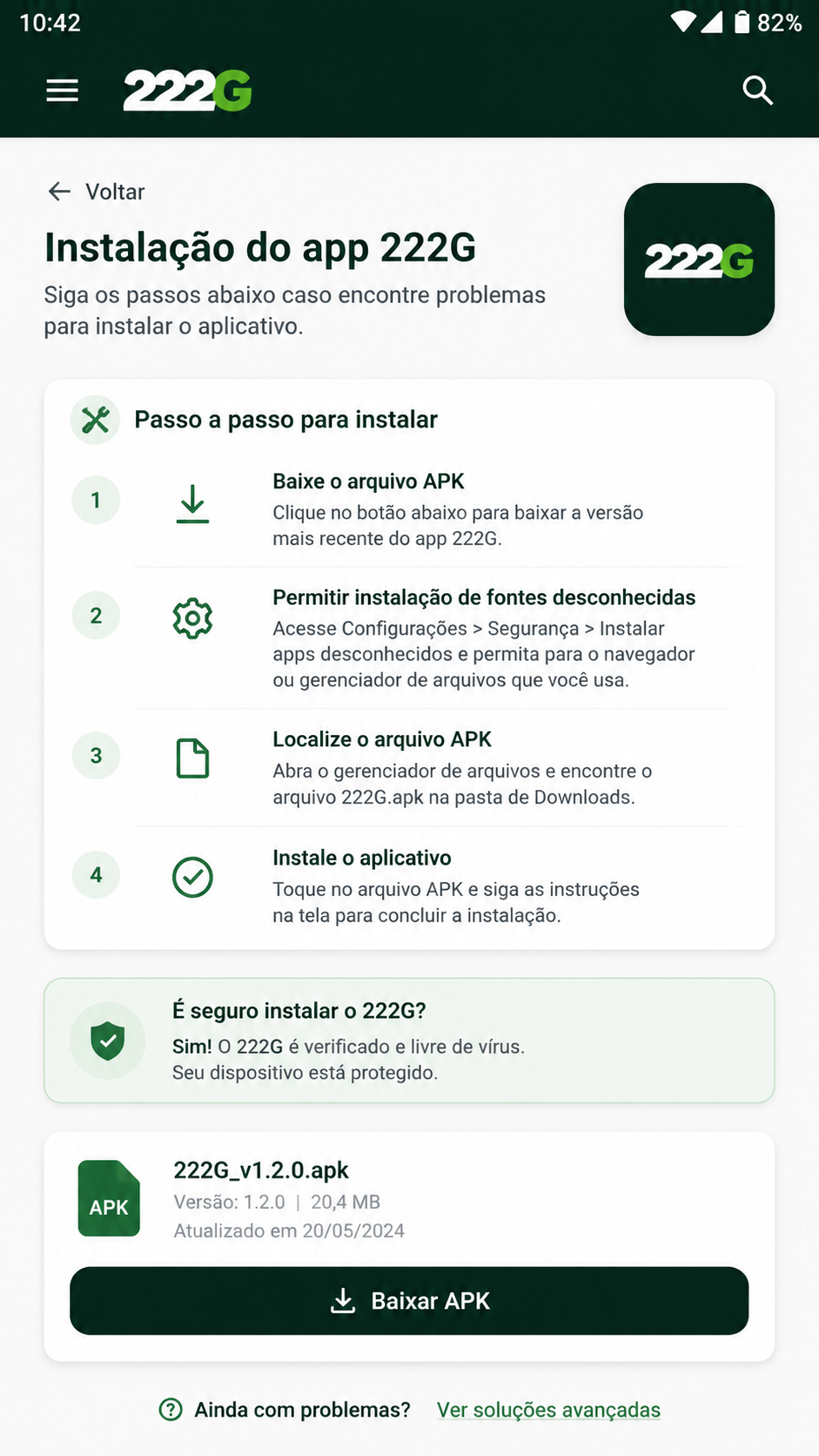
Erro ao instalar o 222g APK no Android
Ao tentar fazer o download do 222g no Brasil, muitos usuários encontram falhas logo na instalação do APK. Em geral, o problema não está no arquivo em si, mas em permissões do Android, falta de espaço interno ou conflito com uma versão anterior do app. Quando a mensagem indica “aplicativo não instalado”, vale revisar alguns pontos básicos antes de repetir o processo várias vezes.
O primeiro passo é confirmar se o APK baixado do 222g está completo. Uma interrupção na internet durante o download pode deixar o arquivo corrompido e impedir a leitura pelo sistema. Também é importante verificar se o aparelho aceita instalação de fontes externas e se a memória livre é suficiente para descompactação e criação de dados temporários.
Verificações iniciais antes de instalar
- Confira se há pelo menos 300 MB livres no armazenamento.
- Ative a permissão para instalar apps de fontes desconhecidas no Android.
- Apague versões antigas do 222g APK que possam estar em conflito.
- Baixe novamente o arquivo se o primeiro download tiver sido interrompido.
- Reinicie o celular antes de tentar uma nova instalação.
Outro motivo comum é a incompatibilidade com versões antigas do Android. Se o dispositivo estiver muito desatualizado, o instalador pode abrir e fechar sem concluir o processo. Em aparelhos com camada de segurança mais rígida, como alguns modelos com otimização agressiva, o sistema também pode bloquear a instalação até que o usuário autorize manualmente o gerenciador de arquivos ou o navegador usado para baixar o APK.
Se aparecer aviso de pacote inválido, compare a versão do 222g com a que já está instalada. Em alguns casos, uma assinatura diferente do aplicativo impede atualização direta e exige remoção completa da edição anterior. Esse cuidado é útil para quem baixou variantes diferentes do app em momentos distintos.
- Abra as configurações do Android.
- Entre em Segurança ou Privacidade.
- Libere a instalação por fontes externas para o app que fez o download.
- Volte ao arquivo 222g APK e tente instalar novamente.
App 222g não abre após o download
Depois da instalação, pode acontecer de o 222g não abrir, travar na tela inicial ou fechar poucos segundos após o toque no ícone. Esse tipo de falha costuma estar ligado a cache inicial mal criado, permissões negadas no primeiro uso ou conflito com economia de bateria. Embora pareça um erro grave, normalmente a correção é simples.
Uma boa prática é abrir o aplicativo com conexão estável e sem VPN ativa no primeiro acesso. Alguns apps precisam validar componentes básicos logo no início, e qualquer interrupção nessa etapa pode fazer o processo parar. Também vale conferir se o Android concedeu acesso a armazenamento e rede, quando solicitado.
O que fazer quando o 222g fecha sozinho
- Reinicie o smartphone e abra o app novamente.
- Desative o modo de economia extrema de bateria.
- Atualize o Android WebView e o Google Chrome pela loja oficial.
- Verifique se a data e hora do aparelho estão automáticas.
- Teste outra conexão Wi‑Fi ou dados móveis.
Em celulares com pouca RAM disponível, o sistema pode encerrar o 222g em segundo plano antes de completar a inicialização. Fechar apps pesados abertos em paralelo ajuda bastante. Se o travamento ocorrer logo após o logo de abertura, a causa pode ser um arquivo temporário criado incorretamente durante o primeiro boot do aplicativo.
Também é recomendável observar se existe atualização pendente do próprio sistema Android. Bibliotecas antigas, principalmente em aparelhos intermediários, podem afetar a execução de APKs recentes. Quando o problema aparece apenas em uma rede específica, o erro pode estar na comunicação inicial do app e não no pacote instalado.
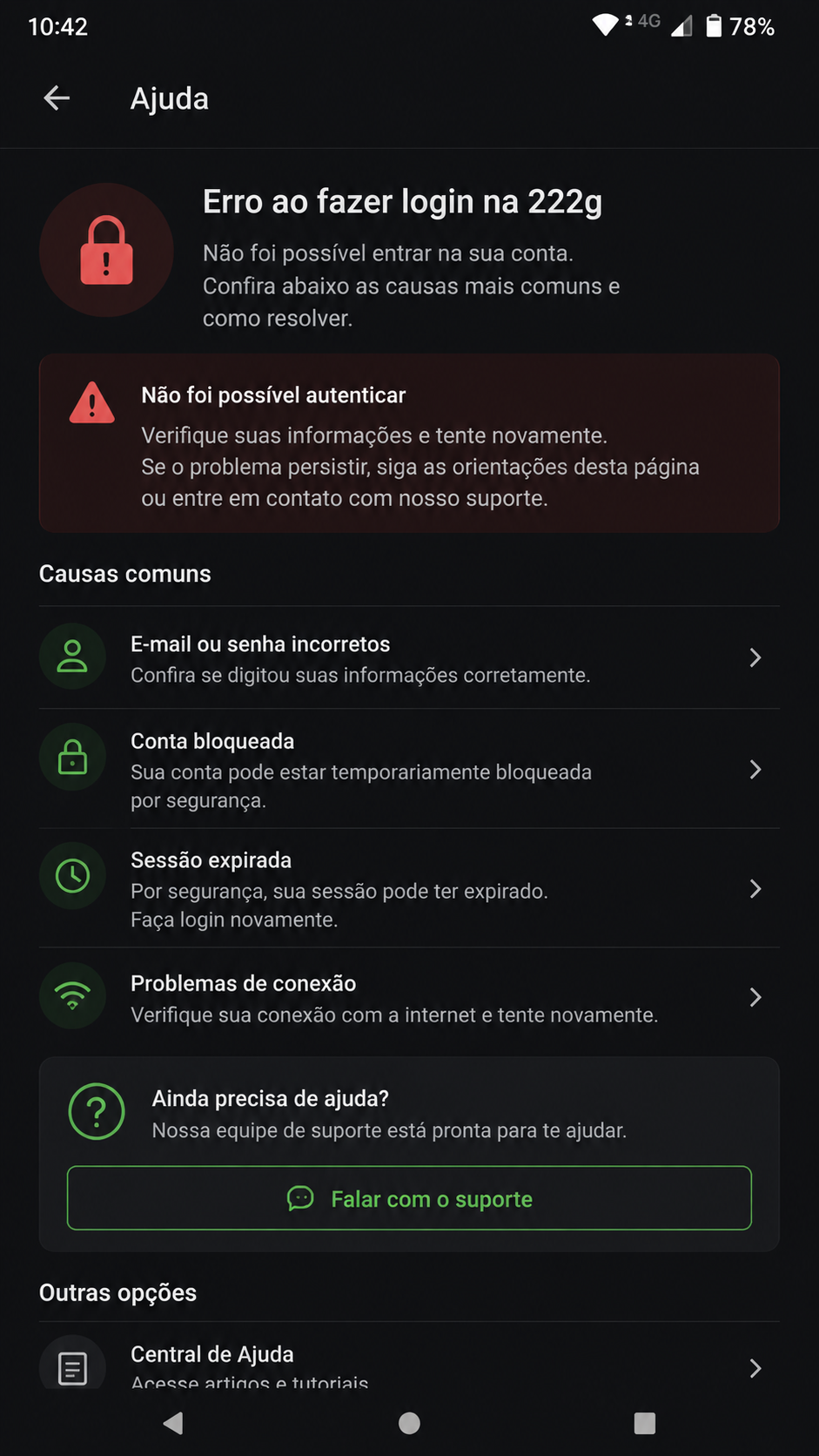
Login falhou no 222g: causas comuns e solução
Um dos erros mais relatados depois do download do 222g APK é a falha de login. A mensagem pode variar entre credenciais inválidas, sessão expirada, erro de autenticação ou carregamento infinito. Antes de presumir problema na conta, é importante verificar conexão, teclado do aparelho e sincronização de horário do sistema.
No Brasil, muitos acessos falham por detalhes simples, como preenchimento automático com senha antiga ou uso de espaço extra no campo de usuário. Em outros casos, o app tenta validar o acesso, mas a conexão oscila e o processo não conclui. Por isso, vale testar primeiro em outra rede e inserir os dados manualmente.
Passos práticos para corrigir falha de acesso
- Confirme se usuário e senha foram digitados sem espaços extras.
- Desative autofill para evitar credenciais antigas salvas.
- Troque entre Wi‑Fi e dados móveis para testar estabilidade.
- Ative data e hora automáticas no Android.
- Feche o app, aguarde alguns segundos e tente entrar novamente.
Se o login continuar falhando, a sessão armazenada localmente pode estar inconsistente. Nessa situação, limpar cache e dados costuma resolver. Quando o problema surge após atualização do APK, isso indica que o aplicativo pode ter mantido informações antigas de autenticação que já não combinam com a versão instalada.
Também observe se o teclado do aparelho altera automaticamente letras maiúsculas, números ou símbolos. Parece detalhe pequeno, mas interfere bastante em senhas complexas. Caso exista opção de recuperação de acesso, utilize-a apenas depois de confirmar que a falha não está ligada ao aplicativo ou à rede.
Cache corrompido no 222g APK e lentidão no Android
Quando o 222g demora para carregar, exibe páginas em branco, repete mensagens de erro ou não mantém a sessão corretamente, o cache corrompido entra entre os principais suspeitos. O cache guarda arquivos temporários para acelerar o uso diário, mas dados antigos ou mal gravados podem causar comportamento instável após atualizações e novos downloads.
Limpar o cache não apaga a conta, mas remove elementos temporários que podem estar atrapalhando. Já a limpeza de dados redefine o app localmente, exigindo novo login. Essa distinção é importante para quem quer resolver falhas sem perder preferências salvas no dispositivo.
Como limpar cache do 222g no Android
- Abra Configurações do celular.
- Toque em Apps ou Aplicativos.
- Localize o 222g na lista.
- Entre em Armazenamento.
- Toque em Limpar cache.
Se o problema persistir, avance para “Limpar dados”. Esse passo é mais profundo e elimina sessões locais, permissões internas reconstruídas e arquivos temporários danificados. Depois disso, abra o 222g novamente e permita que o sistema recrie os componentes necessários.
- Use limpeza de cache para lentidão e pequenos travamentos.
- Use limpeza de dados para erro de login persistente ou tela em branco.
- Reinicie o aparelho após a limpeza para estabilizar processos.
Em aparelhos Android com pouco espaço interno, o cache corrompido pode voltar com frequência se o sistema estiver sempre no limite de armazenamento. Manter memória livre ajuda o aplicativo a gerar novos arquivos temporários corretamente. Isso faz diferença especialmente depois de instalar uma versão atualizada do APK.
Reinstalar o 222g: método mais eficaz para restaurar o app
Se nenhuma das etapas anteriores resolver, reinstalar o 222g costuma ser a saída mais completa. A reinstalação elimina arquivos residuais, permissões quebradas e componentes que podem ter sido preservados indevidamente entre versões. Para que o procedimento funcione de verdade, o ideal é remover o aplicativo por completo antes de iniciar um novo download.
Evite simplesmente instalar uma versão por cima da outra quando há suspeita de corrupção. O melhor caminho é fazer uma limpeza organizada, reiniciar o Android e só então instalar novamente o APK do 222g. Assim, o sistema reconstrói a estrutura do app do zero.
Passo a passo para reinstalação limpa
- Desinstale o 222g do aparelho.
- Abra as configurações e confira se ainda existem dados residuais do app.
- Reinicie o smartphone.
- Faça novo download do 222g APK em arquivo completo.
- Instale a versão atual e abra com internet estável.
Após reinstalar, conceda as permissões básicas logo no primeiro uso e evite restaurar configurações automáticas de fontes externas que possam trazer dados antigos. Se o aplicativo abrir normalmente, faça o login manualmente e teste a navegação em diferentes seções para confirmar que a falha foi resolvida.
Quando até a reinstalação não funciona, o foco deve mudar para compatibilidade do Android, restrições do fabricante ou instabilidade temporária do serviço. Nesses casos, usar um aparelho com versão mais recente do sistema ajuda a identificar se o erro está no dispositivo atual. Também é útil testar o mesmo APK em outro celular Android para comparar o comportamento.
Seguindo essa sequência — instalação, abertura, login, limpeza de cache e reinstalação — o usuário consegue resolver a maior parte dos erros sem perder tempo com tentativas aleatórias. Para quem busca o 222g download no Brasil, esse processo deixa o uso mais estável e reduz falhas recorrentes do APK. Aviso: conteúdo para maiores de 18 anos. Jogue com responsabilidade.
Uso restrito a maiores de 18 anos. Jogue com responsabilidade.
Outros apps que você pode gostar
Se você está explorando o 222g, confira também:
Uso restrito a maiores de 18 anos. Jogue com responsabilidade.
Perguntas frequentes
Informações de download
- Compatível com Android 6.0 ou superior
- Ative fontes desconhecidas nas configurações do dispositivo
- Verifique a autenticidade do APK antes de instalar
- Uso responsável — +18 anos